Cómo recuperar mensajes borrados de WhatsApp (2026)

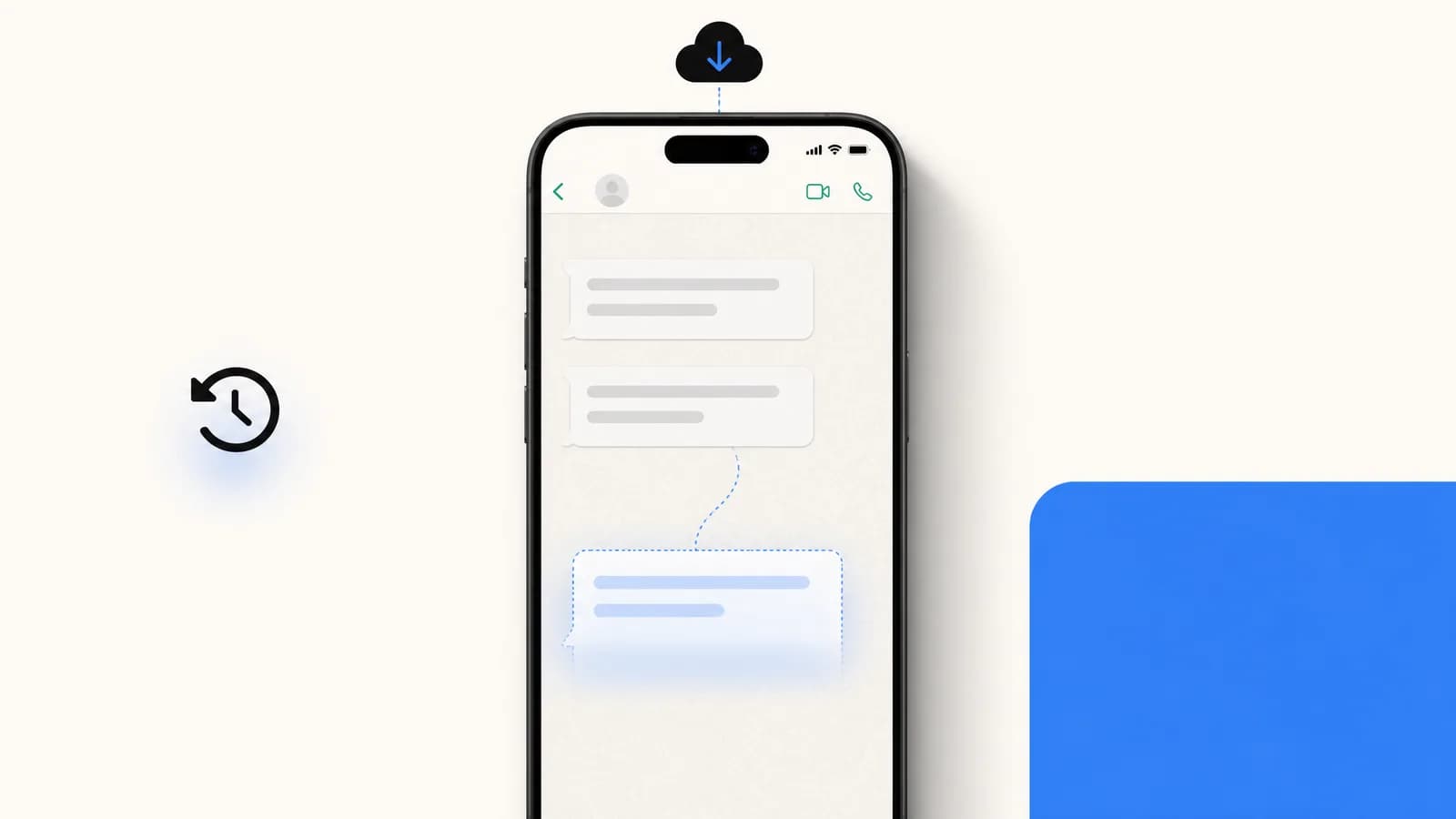
Cómo recuperar mensajes borrados de WhatsApp en iPhone y Android: restaurar la copia de seguridad, qué probar si no tienes copia y cómo no perderlos más.
Índice de contenidos (16)
Para recuperar mensajes borrados de WhatsApp necesitas una copia de seguridad hecha antes del borrado: desinstala la app, vuelve a instalarla, verifica tu número y toca Restaurar cuando WhatsApp detecte la copia (iCloud en iPhone, tu cuenta de Google en Android). Sin esa copia, WhatsApp no puede devolverte los mensajes, porque no guarda tu historial en sus servidores.
Lo dice el propio servicio de ayuda de WhatsApp: «cuando eliminas un mensaje, no hay manera de recuperarlo, a menos que hayas incluido el mensaje en una copia de seguridad» (consultado el 7 de octubre de 2026). Esta guía repasa, por orden, lo que funciona en iPhone y en Android, lo que puedes intentar si no tienes copia y cómo configurar WhatsApp para no volver a perder una conversación.
¿Dónde guarda WhatsApp tus mensajes?
Antes de tocar nada conviene saber dónde queda (y dónde no queda) una copia de lo que has borrado. Son tres sitios.
1. Tu teléfono
Según la política de privacidad de WhatsApp, tus mensajes se almacenan por lo general en tu dispositivo y no en sus servidores. Cuando borras un mensaje o un chat, lo que desaparece es esa copia.
2. La copia de seguridad en la nube
Si la tienes activada, WhatsApp guarda una copia del historial en iCloud (iPhone) o en tu cuenta de Google (Android). Es la vía de recuperación que documenta WhatsApp, con una condición importante: cada copia nueva sustituye a la anterior. En Android, por ejemplo, WhatsApp indica que cada copia de seguridad nueva reemplaza a la anterior y que no es posible restaurar copias antiguas. Si la copia automática se ejecuta después del borrado, el mensaje borrado ya no estará en ella.
3. Los servidores de WhatsApp, solo de paso
WhatsApp almacena los mensajes de forma temporal mientras se entregan y los elimina de sus servidores una vez entregados. Si un mensaje no se puede entregar, lo conserva cifrado durante un plazo máximo de 30 días y después lo elimina, según la misma política de privacidad (consultada el 7 de octubre de 2026).
Por eso el soporte de WhatsApp no puede recuperar nada por ti: «como no se almacena el historial de chats en nuestros servidores, no podemos restaurar tus conversaciones», explica su página de ayuda sobre copias de seguridad.
Antes de restaurar: tres comprobaciones rápidas
Restaurar una copia obliga a reinstalar WhatsApp. Antes de llegar a eso, descarta lo fácil.
- ¿Acabas de tocar Eliminar para mí? Justo después aparece la opción Deshacer durante unos segundos. Pasado ese momento, WhatsApp advierte de que no puede recuperar los mensajes eliminados por ti.
- ¿El chat está archivado o blindado? Un chat archivado no se ha borrado: desplázate hasta la parte superior de la pestaña Chats y toca Archivados. Los chats blindados están en una carpeta aparte: desliza hacia abajo en la lista de chats y toca Chats blindados.
- ¿La otra persona conserva el mensaje? Eliminar para mí solo borra tu copia: WhatsApp indica que la otra persona sigue viendo los mensajes en su chat. Pídele que te lo reenvíe o que use Exportar chat para mandarte la conversación. Si lo que te interesa es Eliminar para todos, lo explicamos en la guía sobre cómo eliminar un mensaje de WhatsApp para todos.
Y una advertencia antes de seguir: no hagas una copia de seguridad manual ahora. Si tocas Guardar o Realizar copia ahora después de borrar el mensaje, la copia nueva sustituirá a la que todavía lo contiene.
Método 1: restaurar la copia de iCloud (iPhone)
Es el camino que describe WhatsApp para restaurar el historial de chats en iPhone.
- Comprueba que hay copia y de cuándo es. En WhatsApp, toca Ajustes, después Chats y Copia de seguridad. Si tus chats tienen copia, verás la hora y el tamaño de la más reciente. Si esa copia es posterior al borrado, restaurarla no te devolverá el mensaje.
- Desinstala WhatsApp y vuelve a instalarlo desde el App Store.
- Verifica tu número de teléfono y tu Apple ID. Tiene que ser el mismo número con el que se creó la copia.
- Toca Restaurar historial de chats cuando WhatsApp te lo proponga.
Tres detalles que conviene saber:
- Necesitas espacio suficiente tanto en el iPhone como en iCloud.
- Por seguridad, WhatsApp puede pedirte que verifiques tu identidad con un código por SMS o por llamada.
- Restaurar te devuelve al estado de la copia: los mensajes enviados o recibidos después de la copia más reciente no se pueden restaurar. Si tienes algo importante de las últimas horas, reenvíatelo o expórtalo antes de desinstalar.
WhatsApp recuerda además que en iPhone existen dos copias posibles: la que hace WhatsApp en iCloud y la copia de seguridad del iPhone en iCloud, que gestiona Apple.
Método 2: restaurar la copia de tu cuenta de Google (Android)
En Android el proceso es el mismo, con la copia guardada en tu cuenta de Google.
- Comprueba que hay copia. Abre la app Google One, inicia sesión con tu cuenta de Google y toca Almacenamiento y después Otros. Si tus chats tienen copia de seguridad, aparecerá ahí.
- Desinstala WhatsApp y vuelve a instalarlo desde Google Play.
- Verifica tu número de teléfono. Las copias están vinculadas al número de teléfono y a la cuenta de Google con los que se crearon, así que usa los mismos.
- Toca Restaurar cuando se te indique.
¿Por qué hay que reinstalar? Porque, como aclara WhatsApp, no hay una opción de restaurar en los ajustes: la pantalla Ajustes > Chats > Copia de seguridad solo contiene opciones para crear copias, y la opción de restaurar aparece únicamente durante la configuración inicial.
Ten en cuenta también que el espacio libre del teléfono debe ser superior al tamaño de la copia, y que los vídeos solo se restauran si tenías activada la opción de incluirlos antes de crear la última copia.
Si la copia está cifrada de extremo a extremo
Si activaste la copia de seguridad cifrada de extremo a extremo, para restaurarla necesitarás la contraseña, la llave de acceso o la clave de cifrado de 64 dígitos que elegiste. WhatsApp es tajante en su página sobre la copia cifrada (consultada el 7 de octubre de 2026): sin ella no puedes acceder a la copia, y WhatsApp no puede restablecerla ni restaurarla por ti.
¿Y la copia local de Android?
En Android, WhatsApp también hace una copia local en el teléfono: su ayuda menciona que la copia de la cuenta de Google se guarda «cada noche después de realizar la copia de seguridad local». Muchos tutoriales explican cómo restaurar a mano esos archivos locales. A 7 de octubre de 2026, el servicio de ayuda de WhatsApp no documenta ese procedimiento y solo describe la restauración desde la cuenta de Google, así que no podemos darlo por fiable.
Método 3: el historial de notificaciones de Android
Este método y el siguiente son para cuando no tienes copia de seguridad, y ninguno de los dos está garantizado.
El historial de notificaciones sirve para un caso concreto: leer el texto de un mensaje que te llegó y que después se borró, por ejemplo porque quien lo envió usó Eliminar para todos.
Android puede guardar un historial de notificaciones. Según la ayuda de Android, permite ver las notificaciones cerradas recientemente y un historial de las notificaciones del día, y se consulta en Ajustes > Notificaciones. No todos los dispositivos lo tienen. Si el mensaje generó una notificación y el historial estaba en uso, el texto que mostró esa notificación puede seguir ahí.
Como mucho recuperarás lo que cabía en la notificación, no la conversación ni los archivos.
Método 4: un dispositivo vinculado que estaba sin conexión
Si usas WhatsApp Web o la app de escritorio, ese dispositivo guarda su propia copia del historial reciente. WhatsApp explica que, al vincular un dispositivo, el teléfono le envía una copia cifrada del historial de mensajes más recientes, «donde se almacena a nivel local». La misma página añade que, cuando eliminas un mensaje, la eliminación se sincroniza en todos los dispositivos en los que tengas la sesión iniciada y estén conectados a internet.
La consecuencia práctica: un ordenador que estaba apagado o sin conexión cuando borraste el mensaje todavía no ha recibido esa eliminación. Si abres la app de escritorio sin conectarla a internet, puede que el mensaje siga visible el tiempo justo para copiarlo o hacerle una captura. En cuanto se conecte, se sincronizará y el mensaje desaparecerá también allí.
No es un método garantizado, pero no cuesta nada probarlo antes de reinstalar. Si no usas ningún dispositivo vinculado, en nuestra guía de WhatsApp Business Web y Escritorio explicamos cómo funcionan.
¿Funcionan las apps para recuperar mensajes de WhatsApp?
Si buscas cómo recuperar mensajes borrados encontrarás programas que prometen hacerlo sin copia de seguridad. Antes de pagar o de instalar nada, ten presentes tres cosas que dice WhatsApp:
- WhatsApp no tiene tus mensajes. No guarda el historial en sus servidores, así que ningún programa puede pedírselos.
- Una copia cifrada no se abre sin tu clave. Si activaste el cifrado de extremo a extremo de la copia, sin la contraseña, la llave de acceso o la clave no se puede acceder a ella.
- Las apps no oficiales ponen en riesgo tu cuenta. WhatsApp avisa de que vincular tu cuenta a aplicaciones o sitios web no oficiales puede acabar en una suspensión temporal o permanente. Si te ocurre, tienes los pasos en nuestra guía sobre la cuenta de WhatsApp baneada.
Con esos tres datos, desconfía de cualquier promesa de recuperación garantizada: si no hay copia de seguridad, WhatsApp dice que no hay manera de recuperar el mensaje.
¿Cómo no volver a perder mensajes de WhatsApp?
Recuperar es incierto. Prevenir lleva unos minutos y depende solo de ti.
- Activa la copia automática. En Android, toca el icono de más opciones y entra en Ajustes > Chats > Copia de seguridad > Guardar en Google Drive; elige una frecuencia, por ejemplo Diariamente. En iPhone, entra en Ajustes > Chats > Copia de seguridad > Copia automática. Los pasos están en la página de WhatsApp sobre cómo realizar una copia de seguridad.
- Haz una copia manual antes de cambiar de móvil. Con Guardar en Android o Realizar copia ahora en iPhone te aseguras de llevarte el historial más reciente.
- Cifra la copia y guarda bien la clave. En Copia de seguridad, toca Copia de seguridad cifrada de extremo a extremo y Activar. Sin ese cifrado, WhatsApp advierte de que los chats guardados en la copia no están protegidos por su cifrado de extremo a extremo. Elige una contraseña que vayas a recordar: es la forma de acceder a la copia en el futuro.
- Usa wifi para las copias. WhatsApp recomienda conectarse a una red wifi antes de crear la copia, porque los archivos pueden consumir datos móviles.
Si atiendes a clientes por WhatsApp desde un solo móvil
Para un particular, perder un chat es un disgusto. Para una tienda que atiende pedidos por WhatsApp desde el móvil de una persona, puede ser una dirección de envío o una promesa a un cliente que desaparece. Todo lo anterior se aplica igual a la app WhatsApp Business: el historial vive en ese teléfono y en su copia de seguridad.
Cuando el volumen crece, lo habitual es pasar a la API de WhatsApp Business, donde el equipo atiende desde una herramienta compartida en lugar de hacerlo desde un teléfono. Kanal es una app de marketing y ventas por WhatsApp para tiendas Shopify que funciona sobre esa API: reúne las conversaciones en una bandeja de entrada de equipo y añade campañas, recuperación de carritos abandonados, notificaciones de pedido y un agente de IA. Si quieres ver cómo quedaría en tu tienda, puedes reservar una demo.
En resumen
- Sin una copia de seguridad anterior al borrado, WhatsApp no puede recuperar un mensaje eliminado.
- Con copia, el proceso es siempre el mismo: reinstalar WhatsApp, verificar el mismo número y tocar Restaurar.
- Antes de reinstalar, prueba Deshacer, mira en Archivados y en Chats blindados, y pregunta a la otra persona.
- Sin copia quedan el historial de notificaciones de Android y un dispositivo vinculado sin conexión, sin garantías.
- Para la próxima vez: copia automática, cifrada y con una contraseña que recuerdes.
Fuentes oficiales
Todas consultadas el 7 de octubre de 2026.
- WhatsApp: cómo eliminar mensajes
- WhatsApp: cómo restaurar el historial de chats
- WhatsApp: cómo realizar una copia de seguridad del historial de chats
- WhatsApp: no puedo crear o restaurar una copia de seguridad
- WhatsApp: copia de seguridad cifrada de extremo a extremo
- WhatsApp: historial de mensajes en dispositivos vinculados
- WhatsApp: política de privacidad
- Ayuda de Android: controlar las notificaciones
Preguntas frecuentes
¿Se pueden recuperar mensajes borrados de WhatsApp sin copia de seguridad?
Según WhatsApp, cuando eliminas un mensaje no hay manera de recuperarlo salvo que estuviera incluido en una copia de seguridad. Sin copia quedan dos intentos sin garantía: el historial de notificaciones de Android, que puede conservar el texto de la notificación, y un dispositivo vinculado que estuviera sin conexión cuando se borró. También puedes pedir el mensaje a la otra persona.
¿Cómo recuperar mensajes borrados de WhatsApp en iPhone?
En WhatsApp, entra en Ajustes, Chats y Copia de seguridad, y comprueba que la copia de iCloud es anterior al borrado. Después desinstala WhatsApp, vuelve a instalarlo, verifica tu número de teléfono y tu Apple ID y toca Restaurar historial de chats. Necesitas el mismo número con el que se creó la copia y espacio suficiente en el iPhone y en iCloud.
¿Cómo recuperar mensajes borrados de WhatsApp en Android?
Comprueba en la app Google One, en Almacenamiento y Otros, que existe una copia de tus chats. Luego desinstala y reinstala WhatsApp, verifica el mismo número de teléfono con la misma cuenta de Google y toca Restaurar cuando se te indique. WhatsApp no ofrece la opción de restaurar dentro de los ajustes: solo aparece durante la configuración inicial.
¿WhatsApp guarda los mensajes borrados en sus servidores?
No. Su política de privacidad, consultada el 7 de octubre de 2026, indica que los mensajes se almacenan en tu dispositivo y se eliminan de los servidores una vez entregados. Un mensaje que no se puede entregar se conserva cifrado un máximo de 30 días y después se elimina. Por eso el soporte de WhatsApp no puede restaurar tus conversaciones.
¿Cómo leer un mensaje que la otra persona ha eliminado?
En Android puedes mirar el historial de notificaciones, en Ajustes y Notificaciones, si tu móvil lo tiene y estaba en uso cuando llegó el mensaje: según la ayuda de Android, muestra las notificaciones cerradas recientemente y las del día. Como mucho verás el texto que mostró la notificación, no fotos ni audios, y no hay garantía de que siga ahí.
¿Son seguras las apps para recuperar mensajes de WhatsApp?
Desconfía de las que prometen recuperar mensajes sin copia de seguridad. WhatsApp no guarda tu historial en sus servidores, una copia cifrada de extremo a extremo no se abre sin tu contraseña o tu clave de 64 dígitos, y vincular tu cuenta a aplicaciones no oficiales puede acabar en una suspensión temporal o permanente, según su servicio de ayuda.

Nicolas ayuda a marcas de e-commerce a aumentar sus ingresos con marketing por WhatsApp. Con amplia experiencia en el ecosistema Shopify y el comercio conversacional, comparte estrategias probadas de recuperación de carritos abandonados, campañas de envíos masivos y engagement con clientes impulsado por IA.
Artículos sugeridos
WhatsApp Web no funciona: causas y soluciones (2026)
¿WhatsApp Web no funciona o no carga? Las soluciones que recomienda WhatsApp, paso a paso: página, caché, sesión, red wifi, navegador y teléfono.
Eliminar para todos en WhatsApp: plazo y cómo hacerlo
Tienes dos días para eliminar un mensaje de WhatsApp para todos, según WhatsApp. Los pasos en Android, iPhone y Web, y lo que ve la otra persona.
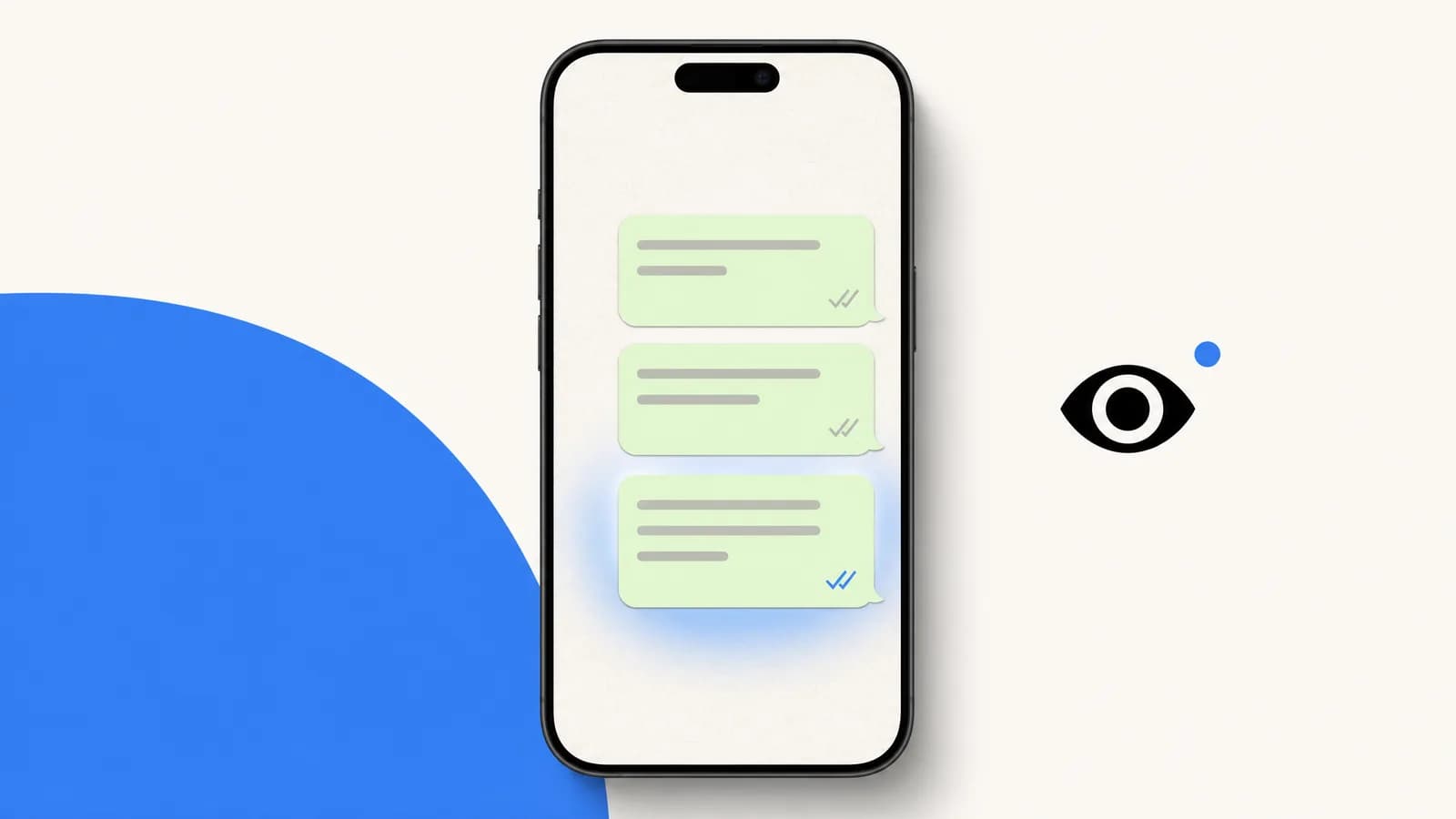
Confirmaciones de lectura de WhatsApp: tics grises y azules
Qué significan las confirmaciones de lectura de WhatsApp: un tic gris, dos grises y dos azules. Cómo desactivarlas y por qué a veces no aparecen.
Cómo Enviar un WhatsApp Sin Guardar el Contacto: 5 Métodos
Así puedes enviar un WhatsApp sin guardar el contacto: enlaces wa.me, click to chat, códigos QR, atajos de Siri y el generador de enlaces de Kanal.