WhatsApp Web no funciona: causas y soluciones (2026)

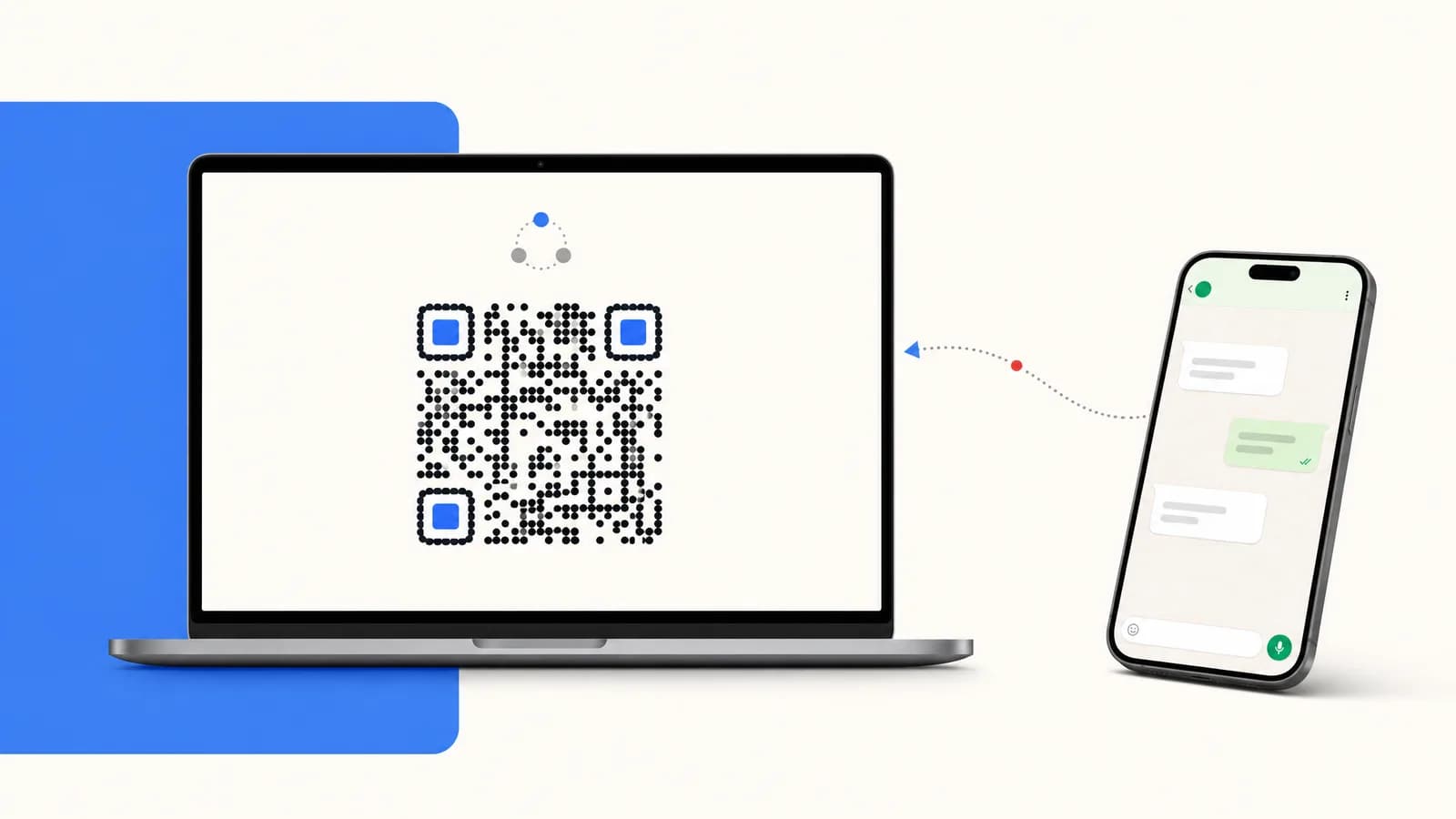
¿WhatsApp Web no funciona o no carga? Las soluciones que recomienda WhatsApp, paso a paso: página, caché, sesión, red wifi, navegador y teléfono.
Índice de contenidos (14)
Si WhatsApp Web no funciona, empieza por lo que recomienda WhatsApp: actualiza la página, borra la caché y las cookies del navegador y cierra la sesión para volver a vincular el ordenador con el código QR. Si sigue igual, lo más probable según WhatsApp es un problema de conexión a internet. También puede ser la red wifi (sobre todo en oficinas y universidades) o una sesión que se ha cerrado porque llevas más de 14 días sin usar el teléfono.
Las soluciones de esta guía están ordenadas de la más rápida a la más laboriosa y salen del servicio de ayuda de WhatsApp, consultado el 7 de octubre de 2026. Al final encontrarás qué hacer si usas WhatsApp Web para atender a clientes y se te ha quedado pequeño.
¿Por qué deja de funcionar WhatsApp Web?
WhatsApp Web es un dispositivo vinculado a tu teléfono. Funciona sin que el teléfono esté conectado, pero depende de cuatro piezas, y cualquiera de ellas puede fallar.
| Qué falla | Cómo se nota | Solución |
|---|---|---|
| La conexión del ordenador | Aviso amarillo de que el ordenador no tiene conexión | 1 |
| El navegador | La página no carga o se queda a medias | 2, 3 y 6 |
| La sesión | WhatsApp Web vuelve a pedirte el código QR | 4 y 7 |
| La red | Funciona con otra wifi, pero no con la tuya | 5 |
1. Comprueba la conexión del ordenador
Abre WhatsApp Web. Si ves un icono amarillo con el aviso de que el ordenador no tiene conexión (el servicio de ayuda lo cita como «Computadora sin conexión»), es posible que no tengas una conexión a internet activa. Prueba a abrir otra página web: si tampoco carga, el problema es de tu conexión y toca hablar con tu proveedor.
2. Actualiza la página
Es el primer paso que propone WhatsApp cuando el ordenador sí tiene conexión: recarga la pestaña de web.whatsapp.com.
3. Borra la caché y las cookies del navegador
WhatsApp recomienda eliminar la caché y las cookies del navegador y remite a la página de ayuda de cada navegador para hacerlo.
En Chrome, según la ayuda de Google: arriba a la derecha, selecciona Más y Eliminar datos de navegación, elige un periodo, marca Cookies y otros datos de sitios y confirma con Eliminar datos. Si usas Safari, Firefox u otro navegador, consulta su página de asistencia.
Ten en cuenta que al borrar las cookies se cierran las sesiones que tuvieras abiertas, también la de WhatsApp Web. Tendrás que volver a vincular el ordenador, como explica el paso siguiente.
4. Cierra la sesión y vuelve a vincular el ordenador
Cerrar la sesión y volver a iniciarla es otro de los pasos que propone WhatsApp: obliga a WhatsApp Web a empezar de cero.
Para cerrar la sesión desde el teléfono:
- En Android, toca el icono de más opciones (los tres puntos) y entra en Dispositivos vinculados. En iPhone, toca Ajustes o tu foto del perfil y después Dispositivos vinculados.
- Selecciona el dispositivo.
- Toca Cerrar sesión.
También puedes cerrarla desde el propio ordenador, en Ajustes > Cerrar sesión.
Para vincular de nuevo:
- En el ordenador, abre web.whatsapp.com.
- En el teléfono, vuelve a Dispositivos vinculados y toca Vincular un dispositivo (en iPhone, Vincular dispositivo).
- Si se te pide, verifica tu identidad en el teléfono con la huella, la cara o el PIN.
- Apunta la cámara del teléfono a la pantalla del ordenador y escanea el código QR.
Los pasos completos están en las páginas de WhatsApp sobre cómo vincular un dispositivo y cómo desvincularlo.
5. Prueba con otra red y revisa la VPN
WhatsApp señala que el wifi de una oficina o de un campus universitario puede causar problemas de conexión. Conéctate a otra red wifi o comparte la conexión del móvil.
Si con otra red funciona, pide a quien administra la red que no bloquee el tráfico hacia «web.whatsapp.com» y «.whatsapp.net», los dos dominios que cita WhatsApp.
Si usas una VPN, desactívala para probar: la misma página de ayuda, en su versión para el teléfono, indica que no es posible usar WhatsApp con servicios VPN.
6. Usa un navegador compatible y actualizado
WhatsApp Web se puede usar en las versiones más recientes de Chrome, Firefox, Microsoft Edge, Opera y Safari, y no funciona con algunos navegadores más antiguos, como Internet Explorer. Actualiza el tuyo o prueba con otro de la lista.
7. Revisa el teléfono: sesión, límite de dispositivos y restricciones
Aunque WhatsApp Web no necesite el teléfono conectado en todo momento, hay tres situaciones del lado de tu cuenta que lo dejan fuera de juego. Las dos primeras las recoge la página de WhatsApp sobre los dispositivos vinculados, consultada el 7 de octubre de 2026:
- La sesión ha caducado. Los dispositivos vinculados funcionan sin que el teléfono esté en línea, pero la sesión se cierra en ellos si no usas el teléfono durante más de 14 días. WhatsApp también desconecta de forma automática los dispositivos vinculados después de 30 días de inactividad.
- Has llegado al límite. Puedes vincular hasta cuatro dispositivos a la vez. Si ya tienes cuatro, cierra la sesión de uno antes de añadir el ordenador.
- Tu cuenta está restringida. Con una cuenta restringida no puedes usar dispositivos vinculados hasta que termine la restricción. Si además ves avisos de bloqueo, repasa nuestra guía de la cuenta de WhatsApp baneada.
Comprueba también que WhatsApp funciona en el propio teléfono. Si al enviar un mensaje ves un reloj en lugar de un tic, los mensajes no se están enviando: WhatsApp sugiere reiniciar el teléfono, activar y desactivar el modo avión, actualizar la aplicación y reiniciar el router. El significado de cada marca está en nuestra guía de las confirmaciones de lectura de WhatsApp.
8. Reinicia el ordenador
A veces reiniciar el dispositivo ayuda, dice WhatsApp. Apaga el ordenador, espera un momento y vuelve a encenderlo.
9. Prueba la aplicación de escritorio
Si el navegador sigue dando guerra, WhatsApp tiene una aplicación de escritorio que funciona sin navegador y se vincula igual, con el código QR. Según la página de WhatsApp sobre cómo descargar WhatsApp Escritorio, en Windows se descarga desde Microsoft Store, y en Mac desde la página de descarga de WhatsApp o desde el App Store de Apple. La comparamos con la versión web en nuestra guía de WhatsApp Business Web y Escritorio.
¿Y si WhatsApp se ha caído?
Si WhatsApp tampoco funciona en el teléfono ni a las personas de tu entorno, el problema no está en tu ordenador y solo queda esperar.
Meta publica el estado de sus productos para empresas, incluida la plataforma WhatsApp Business, en metastatus.com. Esa página no cubre la aplicación que usamos los particulares.
¿Y si usas WhatsApp Web para atender a clientes?
WhatsApp Web está pensado para una persona con un teléfono. Cuando varias personas tienen que responder desde el mismo número, los límites aparecen pronto: hasta cuatro dispositivos vinculados, sesiones que se cierran y funciones que no están disponibles en los dispositivos vinculados, como crear y ver listas de difusión.
Para ese caso existe la API de WhatsApp Business, que no funciona como un dispositivo vinculado a un móvil, sino como una conexión entre WhatsApp y las herramientas de la empresa.
Kanal es una app de marketing y ventas por WhatsApp para tiendas Shopify construida sobre esa API: una bandeja de entrada de equipo, campañas a los contactos que han dado su consentimiento, recuperación de carritos abandonados, notificaciones de pedido y un agente de IA para las preguntas frecuentes. Si estás comparando opciones, tenemos un repaso de las apps de WhatsApp para Shopify. Y si quieres ver Kanal por dentro, reserva una demo.
En resumen
- Empieza por lo rápido: actualizar la página, borrar caché y cookies, y cerrar la sesión para volver a vincular.
- Si funciona con otra red, el problema es la wifi: pide que no bloqueen «web.whatsapp.com» y «.whatsapp.net».
- La sesión se cierra si no usas el teléfono durante más de 14 días o si el dispositivo vinculado pasa 30 días inactivo, y el límite es de cuatro dispositivos vinculados.
- Una cuenta restringida no puede usar dispositivos vinculados.
- Si nada funciona, prueba la aplicación de escritorio.
Fuentes oficiales
Todas consultadas el 7 de octubre de 2026.
- WhatsApp: cómo solucionar problemas de conexión
- WhatsApp: información acerca de WhatsApp Web
- WhatsApp: información sobre los dispositivos vinculados
- WhatsApp: cómo vincular un dispositivo
- WhatsApp: cómo desvincular un dispositivo
- WhatsApp: cuentas restringidas
- WhatsApp: cómo descargar WhatsApp Escritorio
- Ayuda de Google: borrar la caché y las cookies
- Meta: estado de los productos para empresas
Preguntas frecuentes
¿Por qué no funciona WhatsApp Web?
Puede deberse a una conexión a internet caída en el ordenador, a datos del navegador que hay que borrar, a una sesión que se ha cerrado o a una red wifi que bloquea WhatsApp. WhatsApp recomienda actualizar la página, borrar la caché y las cookies del navegador, cerrar la sesión y volver a iniciarla, reiniciar el dispositivo y probar con otra red.
¿WhatsApp Web necesita que el teléfono esté conectado?
No de forma permanente. Según el servicio de ayuda de WhatsApp, consultado el 7 de octubre de 2026, los dispositivos vinculados funcionan sin necesidad de que el teléfono esté en línea, pero la sesión se cierra en ellos si no usas el teléfono durante más de 14 días. El teléfono sigue siendo necesario para vincular un dispositivo nuevo.
¿Por qué WhatsApp Web me cierra la sesión?
Según el servicio de ayuda de WhatsApp, la sesión de los dispositivos vinculados se cierra si no usas el teléfono durante más de 14 días, y WhatsApp desconecta de forma automática un dispositivo vinculado después de 30 días de inactividad. También se pierde si borras las cookies del navegador o si alguien la cierra desde el teléfono, en Dispositivos vinculados. Basta con volver a escanear el código QR.
¿En cuántos ordenadores puedo usar WhatsApp Web a la vez?
WhatsApp permite vincular hasta cuatro dispositivos a la vez a tu teléfono principal, contando WhatsApp Web, las aplicaciones de escritorio, las tabletas y los teléfonos adicionales. La lista se gestiona en el teléfono, en Dispositivos vinculados: desde ahí puedes cerrar la sesión de un dispositivo y vincular otro escaneando su código QR.
¿En qué navegadores funciona WhatsApp Web?
Según el servicio de ayuda de WhatsApp, WhatsApp Web se puede usar en las versiones más recientes de Chrome, Firefox, Microsoft Edge, Opera y Safari, y no funciona con algunos navegadores más antiguos, como Internet Explorer. Si tu navegador está en la lista y aun así falla, actualízalo o prueba con otro antes de buscar causas más complicadas.
¿Qué diferencia hay entre WhatsApp Web y la API de WhatsApp Business?
WhatsApp Web es un dispositivo vinculado a tu teléfono, pensado para que una persona escriba desde el ordenador. La API de WhatsApp Business es una conexión entre WhatsApp y las herramientas de una empresa, pensada para equipos, campañas y automatizaciones. Kanal, por ejemplo, la usa para dar a las tiendas Shopify una bandeja de entrada de equipo, campañas y un agente de IA.

Nicolas ayuda a marcas de e-commerce a aumentar sus ingresos con marketing por WhatsApp. Con amplia experiencia en el ecosistema Shopify y el comercio conversacional, comparte estrategias probadas de recuperación de carritos abandonados, campañas de envíos masivos y engagement con clientes impulsado por IA.
Artículos sugeridos
Cómo recuperar mensajes borrados de WhatsApp (2026)
Cómo recuperar mensajes borrados de WhatsApp en iPhone y Android: restaurar la copia de seguridad, qué probar si no tienes copia y cómo no perderlos más.
Eliminar para todos en WhatsApp: plazo y cómo hacerlo
Tienes dos días para eliminar un mensaje de WhatsApp para todos, según WhatsApp. Los pasos en Android, iPhone y Web, y lo que ve la otra persona.
Cuenta de WhatsApp en revisión: cuánto tarda y qué hacer
¿Cuenta de WhatsApp en revisión? Según WhatsApp, la mayoría de las revisiones se completan en un plazo de 24 horas. Qué significa, cómo pedirla y qué hacer.
Confirmaciones de lectura de WhatsApp: tics grises y azules
Qué significan las confirmaciones de lectura de WhatsApp: un tic gris, dos grises y dos azules. Cómo desactivarlas y por qué a veces no aparecen.