Cómo Hacer una Encuesta en WhatsApp en 6 Pasos (Guía 2026)

Resume este artículo con una IA
 ChatGPT
 Claude
Cómo hacer una encuesta en WhatsApp en 6 pasos desde iPhone, Android o Web: crea encuestas en chats o grupos, permite varias respuestas y ve quién votó.
Índice de contenidos (13)
Lo esencial
- Para hacer una encuesta, toca el icono de adjuntar del chat, elige Encuesta, escribe la pregunta con entre 2 y 12 opciones y envíala.
- Los votantes pueden marcar varias respuestas por defecto, y ese ajuste, los nombres ocultos y la hora de finalización se eligen antes de enviar.
- Solo la pregunta se puede editar, durante 15 minutos, y la encuesta se puede eliminar para todos durante los dos días siguientes al envío.
Respuesta rápida
¿Cómo hacer una encuesta en WhatsApp?
- Abre el chat o el grupo.
- Toca el icono + (iPhone) o el clip 📎 de adjuntar (Android).
- Selecciona Encuesta.
- Escribe tu pregunta y añade de 2 a 12 opciones.
- Elige respuesta única o múltiple.
- Toca enviar.
La encuesta aparece en el chat al instante y todos los participantes de la conversación pueden votar, con resultados que se actualizan en directo a medida que la gente responde. Las encuestas funcionan en chats individuales y en grupos, en iPhone, Android y WhatsApp Web.
Introducción: por qué merece la pena conocer las encuestas de WhatsApp
Las encuestas de WhatsApp convierten un chat en una pequeña urna. En lugar de diez personas escribiendo "pizza", "sushi no", "mejor tailandés", publicas una pregunta, cada uno toca una opción y la respuesta queda clara en segundos. La función viene integrada en la app de consumo, es gratuita y funciona tanto en chats de grupo como en conversaciones individuales.
Las encuestas llegaron para todo el mundo a finales de 2022 y no han dejado de pulirse desde entonces: más opciones, control de la respuesta múltiple y vistas de resultados más claras. Hoy son una de las formas más rápidas de tomar una decisión en grupo o recoger una opinión sin un solo mensaje de seguimiento.
Esta guía lo cubre todo: crear una encuesta en un chat y en un grupo, los pasos exactos en Android, iPhone y WhatsApp Web, respuesta única frente a múltiple, ver y compartir resultados, cerrar o eliminar una encuesta, y cómo una tienda Shopify puede usar las encuestas para conseguir feedback real de clientes. Sin paja, solo los pasos.
1. Qué puede y qué no puede hacer una encuesta de WhatsApp
Antes de los pasos, este es el alcance honesto de la función para que ajustes las expectativas:
- Hasta 12 opciones por encuesta, mínimo 2.
- Respuesta múltiple por defecto: los votantes pueden seleccionar varias opciones. Puedes desactivarlo.
- Votos visibles por defecto, con opción de ocultarlos: todo el mundo puede ver quién votó qué, salvo que actives Ocultar los nombres de los votantes al crear la encuesta.
- Edición limitada: según el servicio de ayuda de WhatsApp (consultado el 7 de octubre de 2026), puedes editar la pregunta durante los 15 minutos siguientes a su creación. Los ajustes no se pueden cambiar después.
- Hora de finalización opcional: con Establecer hora de finalización para la encuesta, la votación se cierra a la hora que elijas. Sin ella, la encuesta sigue abierta hasta que la borras.
- Una pregunta por encuesta: para un cuestionario con varias preguntas, envía varias encuestas o usa una herramienta de encuestas de verdad.
- Funciona en chats y grupos: una encuesta es solo un tipo de mensaje, así que vive en cualquier sitio donde quepa un mensaje.
Si necesitas cuestionarios de varias preguntas, la encuesta nativa se queda corta. La alternativa de nivel profesional la cubrimos en la sección 8.
2. Cómo crear una encuesta en un chat individual
Las encuestas no son una función exclusiva de grupos. Puedes encuestar a una sola persona, algo muy útil para elegir un regalo, una hora de reunión o un diseño entre dos amigos.
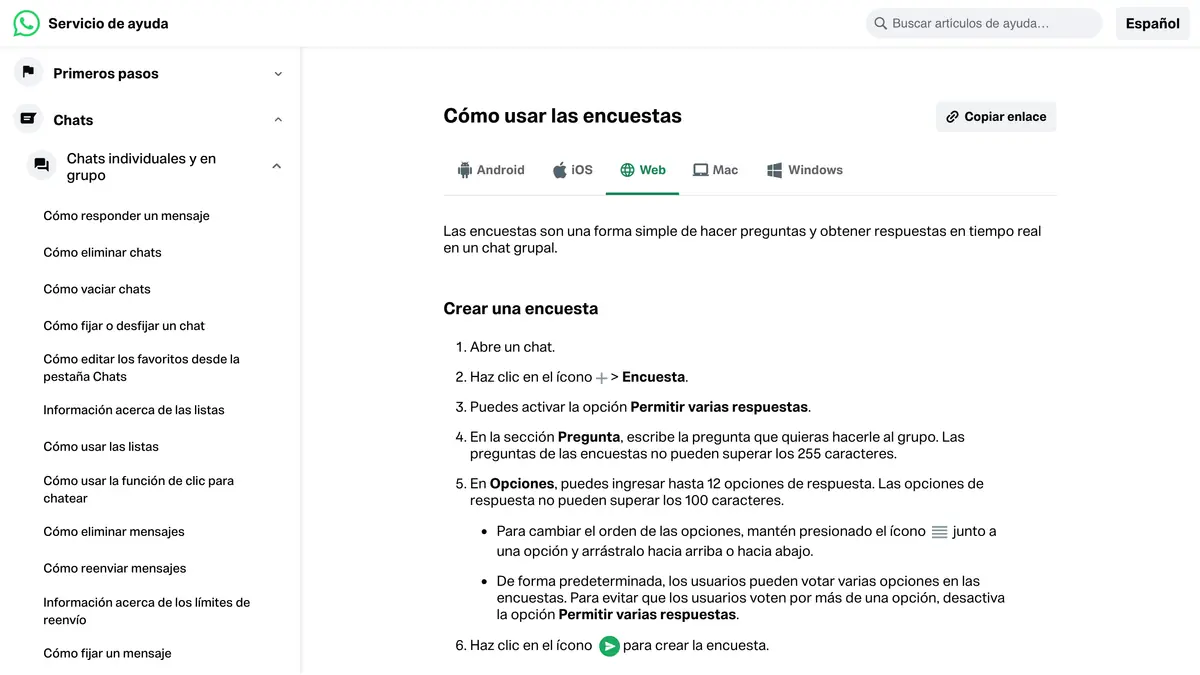
- Abre el chat individual con el contacto.
- Toca el icono de adjuntar: el más (+) en iPhone, el clip en Android.
- En el menú de adjuntar, toca Encuesta.
- Escribe tu pregunta en el campo superior.
- Añade tus opciones (toca "Añadir" o la siguiente línea vacía para cada una).
- Decide si quieres permitir varias respuestas (mira la sección 5).
- Toca la flecha verde de enviar.
La encuesta aparece como una burbuja de mensaje normal. Tu contacto toca una opción para votar y el recuento se actualiza en directo para los dos.
3. Cómo crear una encuesta en un grupo
Este es el uso más habitual: decidir algo en grupo.
- Abre el chat de grupo.
- Toca el icono de adjuntar (más en iPhone, clip en Android).
- Toca Encuesta.
- Escribe la pregunta, por ejemplo "¿Dónde cenamos el viernes?".
- Añade hasta 12 opciones.
- Define respuesta única o múltiple.
- Toca enviar.
Todos los miembros del grupo pueden votar y WhatsApp muestra el recuento en la propia burbuja. Cuando alguien vota, puede aparecer una pequeña nota del sistema para que el grupo sepa que la encuesta está activa. Cualquier miembro puede abrir la encuesta y consultar los resultados en directo.
4. Paso a paso en Android, iPhone y WhatsApp Web
La función de encuestas existe en todas las plataformas, con pequeñas diferencias de interfaz.
En Android
- Abre el chat o el grupo.
- Toca el icono del clip junto al campo de mensaje.
- Selecciona Encuesta.
- Rellena la pregunta y las opciones, define la respuesta múltiple y toca la flecha de enviar.
En iPhone
- Abre el chat o el grupo.
- Toca el icono más (+) a la izquierda del campo de mensaje.
- Toca Encuesta.
- Añade tu pregunta y las opciones, elige el modo de respuesta y toca enviar.
En WhatsApp Web y en la app de escritorio
- Abre
web.whatsapp.como la app de escritorio de WhatsApp. - Abre el chat y haz clic en el icono más (+) o de adjuntar junto al cuadro de texto.
- Haz clic en Encuesta.
- Escribe la pregunta, añade las opciones, define la respuesta múltiple y pulsa Intro o haz clic en enviar.
Las encuestas creadas en un dispositivo se sincronizan en todos, así que puedes lanzar una encuesta desde el móvil y ver llegar los resultados en el ordenador. Si tu sesión de Web no carga, arregla eso primero; enviar una encuesta a una sesión rota no la entrega.
5. Respuesta única o respuesta múltiple
Por defecto, una encuesta de WhatsApp deja que cada persona marque varias opciones. Genial para "¿Qué ingredientes ponemos en la pizza?", pero un error para "¿Qué única fecha nos viene bien a todos?".
Para controlarlo, busca el interruptor "Permitir varias respuestas" en la pantalla de creación de la encuesta:
- Activado (por defecto): cada votante puede seleccionar tantas opciones como quiera.
- Desactivado: cada votante solo puede seleccionar una opción. Elegir una nueva sustituye su voto anterior.
Elige el modo antes de enviar, porque no se puede cambiar después. Una regla rápida: respuesta única para decisiones (un solo ganador) y respuesta múltiple para preferencias o peticiones de funcionalidades (varias respuestas válidas).
Los otros dos ajustes: ocultar los nombres y fijar una hora de finalización
En Android y iPhone, la pantalla de creación incluye dos ajustes más, que recoge el servicio de ayuda de WhatsApp (consultado el 7 de octubre de 2026):
- Ocultar los nombres de los votantes: nadie, ni siquiera tú, puede ver quién votó por qué opción. Los recuentos de votos siguen a la vista de todos.
- Establecer hora de finalización para la encuesta: la votación se cierra a la hora que elijas.
Como el modo de respuesta, se eligen antes de enviar: la configuración de una encuesta no se puede cambiar después de crearla.
6. Cómo ver y compartir los resultados
Leer los resultados es sencillo, y compartirlos es simplemente reenviar.
Ver los resultados en directo
- La burbuja de la encuesta muestra cada opción con su número de votos y una barra de progreso.
- Toca "Ver votos" bajo la encuesta para ver exactamente quién eligió cada opción, salvo que el creador haya activado Ocultar los nombres de los votantes: en ese caso solo se ven los recuentos.
Ver los cambios de voto
- Con la respuesta única activada, un votante puede cambiar su respuesta y el recuento se actualiza al instante.
- Con la respuesta múltiple, los votantes pueden añadir o quitar selecciones mientras la votación siga abierta.
Compartir los resultados
- Para compartir una encuesta o su resultado en otro chat, mantén pulsado el mensaje de la encuesta y elige Reenviar. El destinatario ve la encuesta con el recuento actual.
- También puedes hacer una captura de pantalla de los resultados para un resumen, útil para poner al día a quien no está en el grupo.
7. Cómo editar, cerrar o eliminar una encuesta
WhatsApp mantiene la gestión de encuestas deliberadamente sencilla.
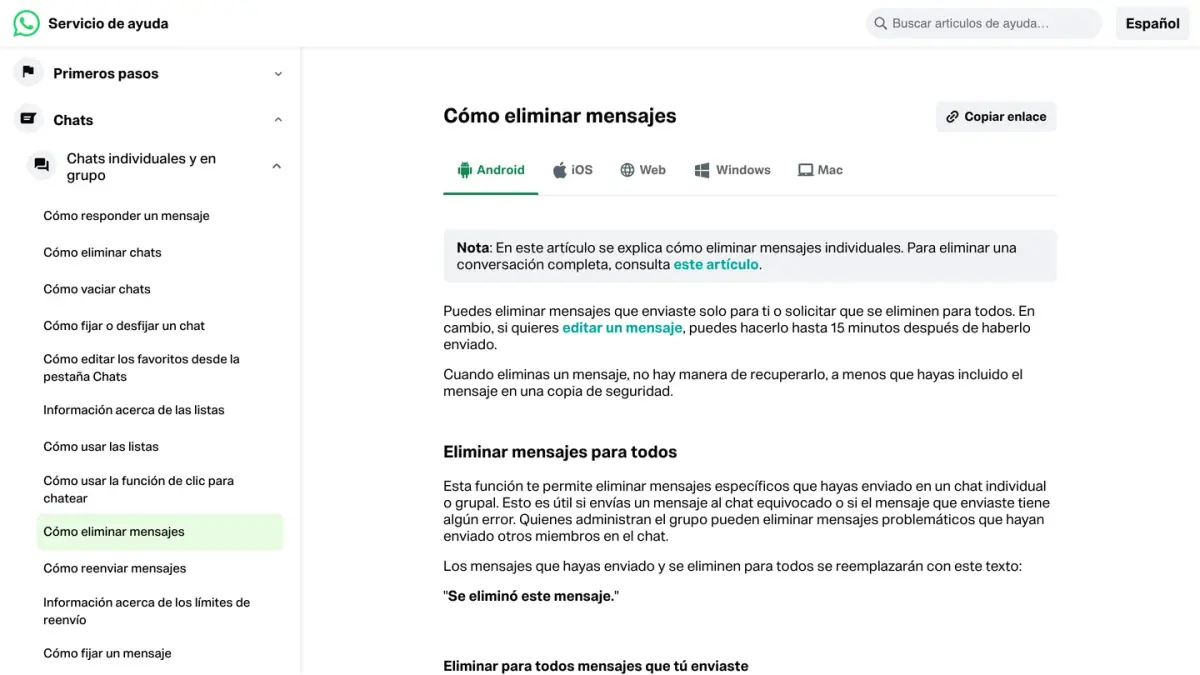
- Editar: puedes editar la pregunta durante los 15 minutos siguientes a la creación de la encuesta. Mantén pulsada la encuesta y toca Editar (el icono del lápiz en Android); en WhatsApp Web, haz clic en la encuesta y después en Editar. Los ajustes no se pueden cambiar: si necesitas otros, o cambiar algo más que la pregunta, elimina la encuesta y crea una nueva.
- Cerrar o terminar: la forma prevista es fijar una hora de finalización al crearla (Establecer hora de finalización para la encuesta). Si no lo hiciste, la encuesta sigue abierta: para frenar la votación, elimina la encuesta para todos o avisa al grupo de que la votación está cerrada.
- Eliminar: mantén pulsado el mensaje de la encuesta, toca el icono de la papelera y elige Eliminar para todos (disponible durante los dos días siguientes al envío, según la ayuda de WhatsApp consultada el 7 de octubre de 2026) o Eliminar para mí. Eliminar para todos borra la encuesta y todos sus votos para todo el chat. Para el mecanismo completo, mira nuestra guía sobre eliminar un mensaje de WhatsApp para todos.
El flujo práctico es: escribe la pregunta con cuidado, elige los ajustes antes de enviar y, si no fijas una hora de finalización, publica después un mensaje tipo "La encuesta se cierra esta noche" para que los participantes conozcan el plazo.
8. Cómo usan las tiendas online las encuestas de WhatsApp (y dónde se rompen)
Para una audiencia pequeña, las encuestas son una herramienta de feedback brillante. Los comercios Shopify y las marcas DTC las usan para:
- Elegir el próximo producto: encuesta a un grupo VIP sobre el próximo color, sabor o aroma.
- Validar antes de lanzar: pregunta "¿Lo comprarías a 39 euros?" antes de comprometer stock.
- Hacer mini encuestas a clientes: "¿Cómo nos conociste?" o "¿Qué deberíamos mejorar?".
- Aumentar el engagement: una encuesta divertida en una comunidad mantiene el grupo activo y te da datos al mismo tiempo.
- Testar promociones: "¿Envío gratis o 10% de descuento?" para ver qué prefieren de verdad tus compradores.
Esto funciona de maravilla en un único grupo de clientes fieles. Para construir esa audiencia, mira nuestra guía de comunidades de WhatsApp y el tutorial sobre cómo crear un grupo de WhatsApp.
El problema aparece con la escala. La app de consumo limita el tamaño de los grupos, cada encuesta vive dentro de un chat y no puedes exportar los resultados a una hoja de cálculo ni a tu CRM. Si quieres encuestar a todos los clientes que compraron en los últimos 90 días, la función nativa simplemente no puede.
Para eso, las tiendas pasan a la API de WhatsApp Business con una herramienta como Kanal, que envía la pregunta a cada cliente en su propio chat. La configuración se explica en nuestra guía de la API de WhatsApp Business.
Si gestionas una cuenta de empresa y quieres recoger las respuestas de forma automática, ten en cuenta dos cosas: a la API se accede a través de un proveedor, y las respuestas automáticas son cosa de un chatbot, con guion o con agente de IA. Consulta cómo comparar proveedores de la API de WhatsApp Business y las plataformas de chatbot para WhatsApp comparadas.
Conclusión
Crear una encuesta de WhatsApp lleva unos segundos: icono de adjuntar, Encuesta, pregunta, opciones, enviar. Funciona en cualquier chat o grupo, en iPhone, Android y Web, con hasta 12 opciones y tu elección de respuesta única o múltiple. Lo que conviene recordar: solo la pregunta se puede editar, y solo durante 15 minutos, y los ajustes (respuesta única o múltiple, nombres ocultos, hora de finalización) se eligen antes de enviar, así que escribe con cuidado.
Para una decisión rápida de grupo o una pregunta divertida a tu comunidad, la encuesta nativa es perfecta. Para una tienda Shopify que quiere preguntar a cientos de clientes y seguir la conversación con cada uno, la app de consumo se queda sin recorrido. Ese es el trabajo de la API de WhatsApp Business. Empieza hoy con una encuesta rápida en tu grupo y, cuando el feedback se convierta en un flujo de trabajo real, escálalo como toca.
Recursos
- Ayuda oficial de WhatsApp: cómo usar las encuestas
- Ayuda oficial de WhatsApp: cómo eliminar mensajes
- Cómo crear un grupo de WhatsApp
- Guía de comunidades de WhatsApp
- Guía de mensajes masivos por WhatsApp
- Guía de la API de WhatsApp Business
- Eliminar un mensaje de WhatsApp para todos
- Mejores apps para Shopify
Preguntas frecuentes
¿Puedo crear una encuesta en un chat individual de WhatsApp?
Sí. Las encuestas no están limitadas a los grupos. Abre cualquier chat individual, toca el icono de adjuntar (el clip en Android, el más en iPhone), elige Encuesta, escribe tu pregunta y tus opciones y envíala. La otra persona vota directamente dentro del chat y el recuento se actualiza en tiempo real para los dos.
¿Cuántas opciones puede tener una encuesta de WhatsApp?
Una encuesta de WhatsApp admite hasta 12 opciones. Necesitas al menos 2 opciones para que sea válida. Por defecto la encuesta es de respuesta múltiple (los votantes pueden marcar varias respuestas). Puedes desactivar "Permitir varias respuestas" para que cada persona solo pueda seleccionar una opción.
¿Puedo editar una encuesta de WhatsApp después de enviarla?
Sí, pero solo la pregunta y solo durante los 15 minutos siguientes a su creación, según el servicio de ayuda de WhatsApp consultado el 7 de octubre de 2026. Mantén pulsada la encuesta y toca Editar. Los ajustes no se pueden cambiar después de crearla: para usar otros, elimina la encuesta para todos, algo posible durante los dos días siguientes al envío, y crea una nueva.
¿Los votantes pueden ver quién votó qué?
Por defecto, sí: cualquier persona del chat puede tocar "Ver votos" para ver qué contacto eligió cada opción. Al crear la encuesta puedes activar "Ocultar los nombres de los votantes": entonces nadie, ni siquiera tú, puede ver quién votó por qué opción, aunque los recuentos siguen a la vista de todos. Decídelo antes de enviarla, porque los ajustes no se pueden cambiar después.
¿Cómo usan las tiendas online las encuestas de WhatsApp?
Las tiendas las usan para recoger feedback rápido de producto, elegir el color o el sabor del próximo lanzamiento, testar preferencias de descuento y medir el interés antes de un lanzamiento. Para encuestar a cientos o miles de clientes a la vez, las encuestas manuales no escalan, y los comercios pasan a la API de WhatsApp Business con una herramienta como Kanal para enviar campañas a sus contactos con opt-in y responder desde una bandeja de entrada de equipo.
¿Cómo se hace una encuesta en WhatsApp?
Abre el chat o el grupo, toca el icono de adjuntar (el más en iPhone, el clip en Android) y elige Encuesta. Escribe tu pregunta, añade entre 2 y 12 opciones, decide si los votantes pueden marcar varias respuestas y toca enviar. La encuesta se publica como un mensaje normal y los resultados se actualizan en directo a medida que la gente vota.
¿Cómo se cierra o se termina una encuesta en WhatsApp?
Al crearla, activa "Establecer hora de finalización para la encuesta": la votación se cierra a la hora que elijas. Ese ajuste no se puede añadir ni cambiar después de enviarla. Para frenar una encuesta sin hora de finalización, elimínala para todos (posible durante los dos días siguientes al envío, según la ayuda de WhatsApp) o avisa en el chat de que la votación está cerrada y comparte el resultado.
¿Cómo se vota en una encuesta de WhatsApp?
Toca la opción que quieras directamente en la burbuja de la encuesta: una marca confirma tu voto y el recuento en directo se actualiza para todos los del chat. Si el creador permitió varias respuestas, puedes seleccionar varias opciones. Vuelve a tocar una opción marcada para retirar ese voto, y abre Ver votos para ver los resultados y, si el creador no ha ocultado los nombres, quién eligió qué.

Nicolas ayuda a marcas de e-commerce a aumentar sus ingresos con marketing por WhatsApp. Con amplia experiencia en el ecosistema Shopify y el comercio conversacional, comparte estrategias probadas de recuperación de carritos abandonados, campañas de envíos masivos y engagement con clientes impulsado por IA.
Artículos sugeridos
Cómo Enviar un WhatsApp Sin Guardar el Contacto: 5 Métodos
Así puedes enviar un WhatsApp sin guardar el contacto: enlaces wa.me, click to chat, códigos QR, atajos de Siri y el generador de enlaces de Kanal.
Cómo Crear un Grupo de WhatsApp: Guía 2026 (1.024 Miembros)
Cómo crear un grupo de WhatsApp en 30 segundos: los pasos en iPhone, Android y Web, añadir miembros, compartir el enlace de invitación y el límite de 1.024 miembros.
Comunidades de WhatsApp: cómo funcionan y cuándo usarlas
Cómo funcionan las Comunidades de WhatsApp: diferencias con los grupos, cómo crear y gestionar una, límites de miembros y usos para tu tienda Shopify.
Cómo comprobar si un número tiene WhatsApp (2026)
Cómo comprobar si un número tiene WhatsApp: el método del enlace wa.me, el de guardar el contacto y cómo validar tu lista opt-in con la API Business.