Cómo Crear un Grupo de WhatsApp: Guía 2026 (1.024 Miembros)

Resume este artículo con una IA
 ChatGPT
 Claude
Cómo crear un grupo de WhatsApp en 30 segundos: los pasos en iPhone, Android y Web, añadir miembros, compartir el enlace de invitación y el límite de 1.024 miembros.
Índice de contenidos (11)
Lo esencial
- Para crear un grupo, abre la pestaña Chats, toca el icono de nuevo chat, elige Nuevo grupo, selecciona los contactos y ponle nombre.
- Un grupo admite hasta 1.024 miembros, administradores incluidos, y el nombre puede tener hasta 100 caracteres.
- El enlace de invitación o el código QR permiten sumar gente sin añadirla una a una, y restablecer el enlace invalida el anterior.
Respuesta rápida
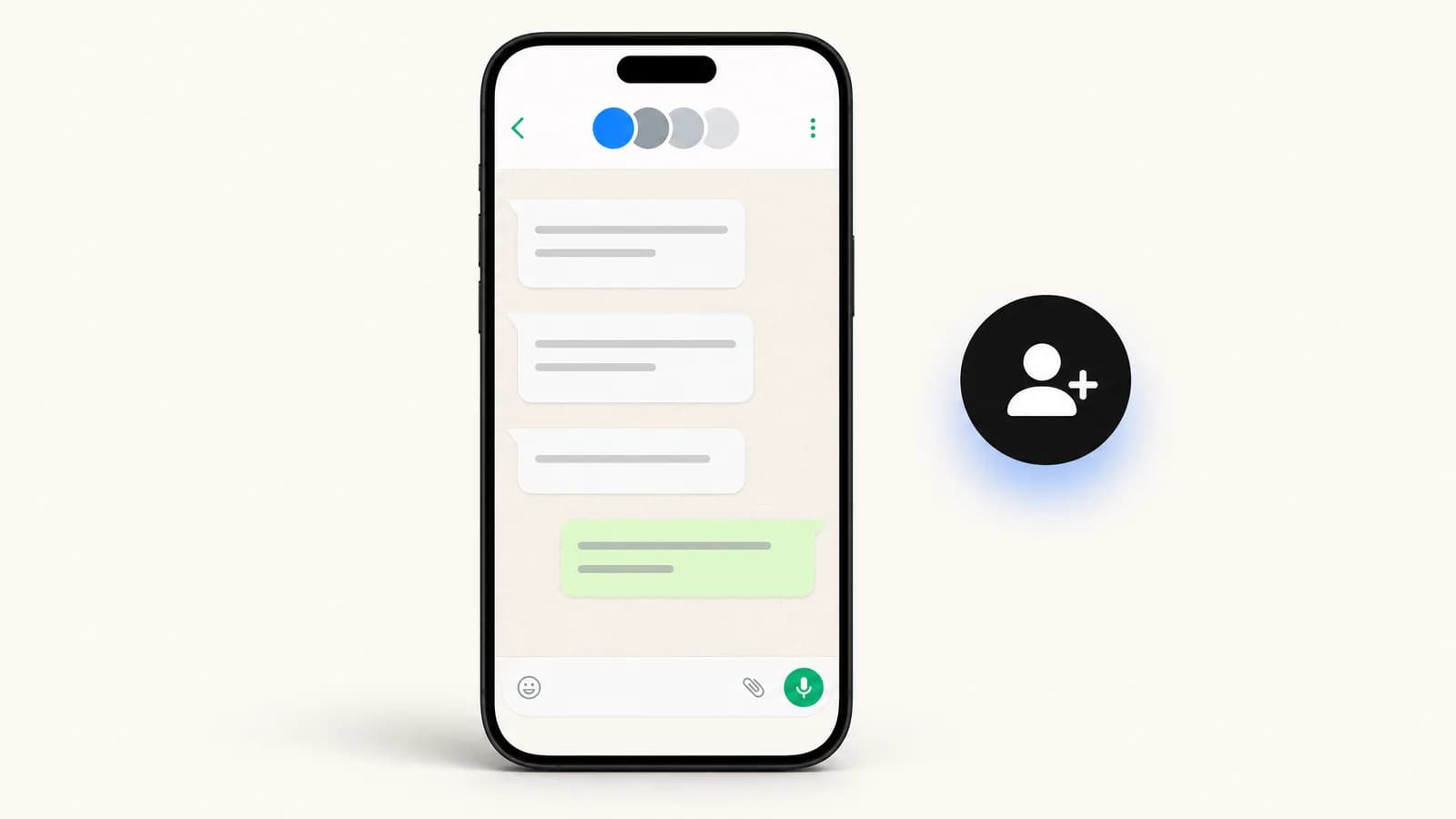
¿Cómo crear un grupo de WhatsApp? Abre WhatsApp en la pestaña Chats, toca el icono de nuevo chat (el signo más verde en iPhone), elige Nuevo grupo, selecciona los contactos, escribe un nombre de hasta 100 caracteres y toca Crear. El límite es de 1.024 miembros por grupo (ayuda de WhatsApp, consultada el 7 de octubre de 2026). Para ir más allá, usa una Comunidad de WhatsApp (hasta 2.000 miembros repartidos en subgrupos vinculados, según la ayuda de WhatsApp) o la API de WhatsApp Business para envíos masivos a contactos con opt-in. Añadir miembros por encima del tope falla en silencio: comprueba que queda sitio antes de invitar en masa.
Introducción: por qué los grupos de WhatsApp siguen importando
Los grupos de WhatsApp son la forma más sencilla de poner a un conjunto de personas a hablar en un mismo sitio. Chats familiares, equipos deportivos, proyectos de trabajo, avisos del barrio y pequeñas comunidades de clientes funcionan sobre ellos. Crear uno lleva menos de un minuto y, una vez existe, funciona igual en todos los teléfonos.
Para una tienda online, un grupo puede ser una herramienta realmente útil para un círculo cerrado de fans, pero tiene límites claros. Esta guía cubre el cuadro completo: cómo crear un grupo en iPhone, Android y WhatsApp Web, cómo añadir y eliminar miembros, cómo funcionan los controles de administrador y los ajustes de privacidad, el tope de 1.024 miembros, los enlaces de invitación y los códigos QR, y el punto en el que los grupos dejan de tener sentido para un negocio que crece.
Al final sabrás exactamente cómo montar un grupo bien hecho, y cuándo una lista de difusión o la API de WhatsApp Business es la opción más inteligente.
Cómo crear un grupo de WhatsApp en iPhone
Crear un grupo en iOS lleva cuatro pasos.
- Abre WhatsApp y ve a la pestaña Chats.
- Toca el icono verde con el signo más en la esquina superior derecha y elige Nuevo grupo.
- Selecciona los contactos que quieres añadir. Puedes sumar miembros ahora o crear el grupo solo contigo y añadir gente más tarde. Toca Siguiente.
- Escribe un nombre de grupo (hasta 100 caracteres) y, si quieres, toca el icono de la cámara para poner un icono. Toca Crear.
El grupo queda activo al momento. Cada persona seleccionada recibe un mensaje del sistema avisando de que la han añadido, y el chat aparece en su lista de chats.
Cómo crear un grupo de WhatsApp en Android
El flujo en Android es casi idéntico, con una pequeña diferencia en dónde está el botón.
- Abre WhatsApp y quédate en la pestaña Chats.
- Toca el icono de nuevo chat en la esquina inferior derecha y después Nuevo grupo.
- Elige los contactos de tu lista y toca la flecha verde para continuar.
- Escribe el nombre del grupo y, si quieres, añade una imagen. Toca la marca de verificación para terminar.
En esa misma pantalla también puedes abrir Permisos del grupo, para decidir qué pueden hacer los miembros, y activar los mensajes temporales, para que los mensajes se borren solos a las 24 horas, a los 7 días o a los 90 días. Muy útil en grupos donde no quieres un historial permanente. Para retirar un mensaje concreto, usa eliminar para todos en WhatsApp.
Cómo crear un grupo en WhatsApp Web
Si prefieres el teclado, WhatsApp Web y la app de escritorio crean grupos igual de bien. Si la página no carga, consulta nuestra guía WhatsApp Web no funciona.
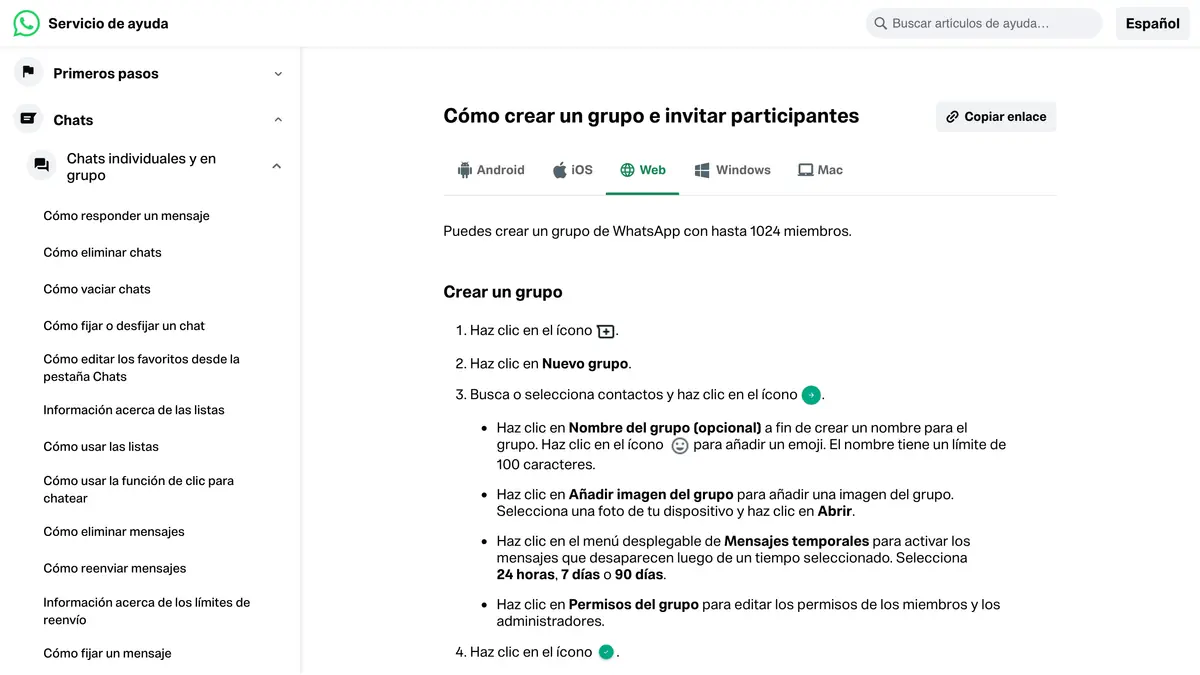
- Abre web.whatsapp.com y vincúlalo con tu teléfono, o abre la app de escritorio.
- Haz clic en el icono de nuevo chat (arriba a la izquierda) y luego en Nuevo grupo.
- Busca y selecciona los contactos, y haz clic en la flecha para continuar.
- Escribe el nombre del grupo, añade un icono opcional y haz clic en la confirmación verde para crearlo.
El flujo de escritorio es el mismo que cubrimos en nuestra guía de WhatsApp Business Web y Escritorio. Tu teléfono no tiene que estar conectado para usar WhatsApp Web: según el servicio de ayuda de WhatsApp (consultado el 7 de octubre de 2026), los dispositivos vinculados funcionan sin que el teléfono esté en línea, pero la sesión se cierra en ellos si no usas el teléfono durante más de 14 días.
Cómo añadir y eliminar miembros
Una vez existe el grupo, gestionar quién está dentro es tarea de administrador.
Para añadir miembros:
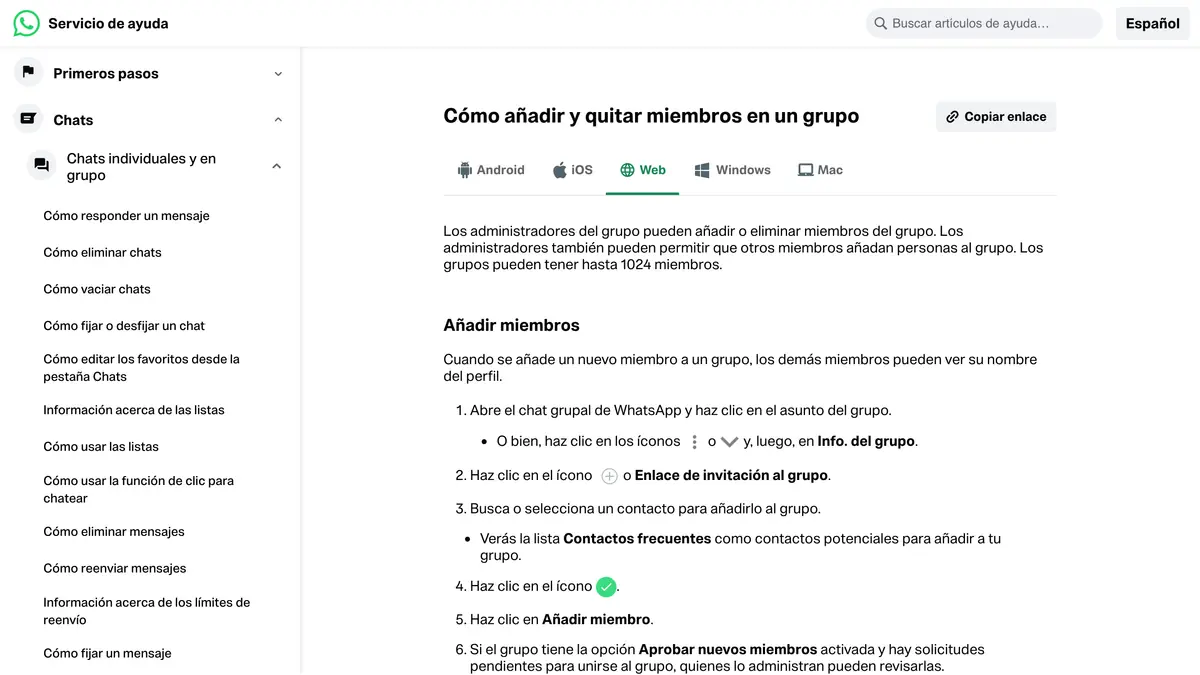
- Abre el grupo y toca el nombre del grupo en la parte superior para abrir su información.
- Toca Añadir.
- Elige los contactos y confirma.
No hace falta que la persona esté en tu agenda: según el servicio de ayuda de WhatsApp (consultado el 7 de octubre de 2026), puedes añadir números de teléfono que no tengas guardados entre tus contactos. En el grupo, toca Añadir miembros, escribe el número, selecciónalo y toca Añadir al grupo.
Otra cosa es la privacidad de la otra persona. Si ha limitado quién puede añadirla a grupos y tú quedas fuera (por ejemplo, con la opción Mis contactos y sin tener tu número guardado), no podrás añadirla directamente. WhatsApp te propone enviarle una invitación privada por chat individual, y la persona tiene tres días para aceptarla antes de que caduque (ayuda de WhatsApp consultada el 7 de octubre de 2026).
Para eliminar a un miembro:
- Abre la información del grupo y toca el nombre del miembro.
- Elige la opción de eliminarlo del grupo.
Los miembros eliminados ven un mensaje del sistema y pierden el acceso a todos los mensajes futuros, aunque conservan el historial del tiempo que estuvieron dentro.
Controles de administrador y ajustes del grupo
El creador del grupo es el primer administrador y puede nombrar a otros. Abre la información del grupo, toca un miembro y elige la opción para nombrarlo administrador. Toca a un administrador y elige la opción de retirarle el rol para degradarlo.
En la información del grupo, dentro de Permisos del grupo, los administradores pueden blindar el funcionamiento:
- Editar los ajustes del grupo: restringir a solo administradores los cambios de nombre, icono y descripción.
- Enviar mensajes: dejar que solo publiquen los administradores, convirtiendo el grupo en un canal de anuncios donde los miembros leen pero no publican.
- Añadir a otros miembros: decidir si todos los miembros o solo los administradores pueden sumar gente nueva.
- Aprobar nuevos miembros: exigir el visto bueno de un administrador antes de que alguien que usa el enlace de invitación entre de verdad.
Estos controles son los que hacen que un grupo sea utilizable para una marca. Poner Enviar mensajes en solo administradores, por ejemplo, te da una sensación de difusión limpia sin el caos de 1.000 personas respondiendo a la vez.
El límite de 1.024 miembros y los enlaces de invitación
Un solo grupo de WhatsApp admite hasta 1.024 miembros, administradores incluidos. Cuando un grupo está lleno, nadie más puede entrar hasta que alguien salga o sea eliminado.
Para hacer crecer un grupo sin añadir a todo el mundo a mano, usa el enlace de invitación:
- Abre la información del grupo y toca Enlace de invitación o código QR.
- Elige entre enviar el enlace por cualquier app, copiarlo o compartir el código QR.
- Cualquiera que abra el enlace o escanee el QR se une al instante (salvo que hayas activado la aprobación de miembros).
Puedes tocar Restablecer enlace en cualquier momento desde esa misma pantalla, lo que invalida el anterior al instante. Así revocas el acceso de quienes aún no se han unido. Para convertir un número en un enlace de chat individual en lugar de un enlace de grupo, usa nuestro generador de enlaces de WhatsApp.
Si prevés superar las 1.024 personas, mira las Comunidades de WhatsApp, que permiten agrupar varios grupos bajo una misma estructura con un grupo de avisos compartido. En nuestra guía tienes qué es una Comunidad de WhatsApp, sus límites de miembros y cómo crearla.
Usar grupos de WhatsApp para tu tienda (y sus límites)
Un grupo de WhatsApp puede ser un activo real para una tienda online, en el tamaño adecuado.
Dónde funcionan bien los grupos:
- Un grupo VIP o de insiders con tus clientes más fieles, limitado a unos cientos de personas, donde sueltas accesos anticipados y novedades de producto.
- Un grupo de lanzamiento o de preventa que vive unas semanas y luego se archiva.
- Un grupo mayorista o de puntos de venta para compradores B2B que de verdad quieren hablar entre ellos.
Para mantenerlo bajo control, pon Enviar mensajes en solo administradores para que funcione como un tablón de anuncios limpio, y aun así puedes recoger feedback con una encuesta de WhatsApp rápida.
Dónde se quedan cortos los grupos para el marketing:
- El tope de 1.024 es demasiado pequeño para la audiencia de una newsletter de tienda.
- No hay segmentación: todos reciben el mismo mensaje, sin forma de segmentar por historial de compra o ubicación.
- Los números de teléfono de los miembros son visibles para el resto del grupo, un problema de privacidad y de cumplimiento.
- No puedes personalizar los mensajes ni automatizarlos según la actividad del carrito o el estado del pedido.
En este punto toma el relevo una plataforma dedicada. Kanal se conecta a tu tienda Shopify y usa la API oficial de WhatsApp Business para enviar mensajes uno a uno: recuperación de carritos abandonados, notificaciones de pedido, campañas a segmentos de clientes y un chatbot de IA. Cada cliente recibe el mensaje en su propio chat, sin que los demás vean su número, y no existe el techo de 1.024 miembros de un grupo.
Si estás comparando opciones, nuestro repaso de las mejores apps de WhatsApp para Shopify explica dónde encaja cada herramienta, y la guía de la API de WhatsApp Business detalla cómo se estructura la mensajería seria a escala.
Si gestionas una cuenta de empresa, recuerda que Meta cobra cada mensaje entregado por la API de WhatsApp Business y que las respuestas automáticas dependen de un chatbot que la empresa pone en marcha. Consulta cuánto cuesta un mensaje de WhatsApp Business y cómo se comparan los chatbots de WhatsApp.
Conclusión: grupos para la comunidad, Kanal para la escala
Crear un grupo de WhatsApp es rápido en cualquier dispositivo: abre un nuevo chat, elige Nuevo grupo, selecciona los miembros, ponle nombre y listo. Gestionarlo bien consiste en usar los controles de administrador, los enlaces de invitación y los ajustes del grupo para mantener el orden, y en recordar el tope de 1.024 miembros.
Para un círculo pequeño y comprometido, un grupo es excelente. Para llegar a todos tus clientes con mensajes personalizados, automatizados y conformes a la normativa, un grupo no puede hacer el trabajo. Ahí entran una lista de difusión o la API de WhatsApp Business.
Si tu tienda está lista para un WhatsApp que escala de verdad, reserva una demo de Kanal o revisa los planes y precios para ver cómo encaja.
Recursos
- Guía de mensajes masivos por WhatsApp
- Guía de la API de WhatsApp Business
- Guía de Comunidades de WhatsApp
- Cómo hacer una encuesta en WhatsApp
- Generador de enlaces de WhatsApp
- Mejores apps de WhatsApp para Shopify
- Reserva una demo de Kanal
- Ayuda oficial de WhatsApp: cómo crear un grupo e invitar participantes
- Ayuda oficial de WhatsApp: cómo añadir y quitar miembros en un grupo
Preguntas frecuentes
¿Cuántas personas caben en un grupo de WhatsApp?
Un grupo de WhatsApp puede tener hasta 1.024 miembros, administradores incluidos. Este límite se aplica tanto a la app estándar de WhatsApp como a WhatsApp Business. Si necesitas llegar a una audiencia mayor, una Comunidad de WhatsApp (que agrupa varios grupos bajo un mismo paraguas) o una lista de difusión es la mejor estructura.
¿Cómo añado a alguien a un grupo de WhatsApp?
Abre el grupo, toca el nombre del grupo y después Añadir para elegir contactos de tu agenda. También puedes añadir un número que no tengas guardado: toca Añadir miembros, escribe el número y selecciónalo. Si esa persona ha restringido quién puede añadirla a grupos, WhatsApp te propone enviarle una invitación privada por chat individual, que caduca a los tres días.
¿Puedo crear un grupo de WhatsApp sin guardar los contactos?
Sí. Según el servicio de ayuda de WhatsApp, consultado el 7 de octubre de 2026, puedes añadir personas o números de teléfono que no tengas guardados entre tus contactos: en el grupo, toca Añadir miembros, escribe el número, selecciónalo y toca Añadir al grupo. La otra vía es el enlace de invitación: lo generas desde la información del grupo, lo envías y la persona se une por su cuenta.
¿Cómo hago administrador a alguien en un grupo de WhatsApp?
Abre la información del grupo, toca el nombre del miembro y elige la opción para nombrarlo administrador del grupo. Los administradores pueden añadir o eliminar miembros, editar el nombre, el icono y la descripción del grupo, cambiar los ajustes y nombrar o retirar a otros administradores. Al creador original nadie puede expulsarlo del grupo, salvo que se vaya por su cuenta.
¿Sirven los grupos de WhatsApp para el marketing de mi tienda?
Los grupos funcionan para comunidades pequeñas y comprometidas, como clientes VIP o compradores con acceso anticipado, pero no están hechos para marketing a escala. Cada miembro ve cada respuesta, no hay segmentación y el tope de 1.024 se queda corto. Para campañas a toda la base de clientes, las listas de difusión o la API de WhatsApp Business (que usan plataformas como Kanal) envían mensajes personalizados uno a uno respetando las reglas de opt-in.
¿Cómo se crea un grupo de WhatsApp?
Abre WhatsApp en la pestaña Chats, toca el icono de nuevo chat, elige Nuevo grupo y selecciona los miembros. Después escribe un nombre de grupo de hasta 100 caracteres, añade un icono si quieres y toca Crear. El grupo queda activo al momento, y el enlace de invitación te permite sumar a más personas sin añadirlas una a una.
¿Cómo puedo añadir 5.000 miembros a un grupo de WhatsApp?
No se puede: el tope de un grupo de WhatsApp es de 1.024 miembros. Una Comunidad de WhatsApp, que agrupa varios grupos, tampoco llega a esa cifra. Para una audiencia de 5.000 personas, la vía es la API de WhatsApp Business, que escribe uno a uno a los contactos con opt-in.
¿Cuántos miembros se pueden añadir a un grupo de WhatsApp al día?
WhatsApp no publica un tope oficial diario para añadir miembros; el límite fijo es de 1.024 miembros por grupo en total. En la práctica, añadir en masa a muchas personas que no tienen tu número guardado puede marcarse como spam y poner en riesgo tu cuenta. La vía más segura es compartir el enlace de invitación para que la gente se una por su cuenta.

Nicolas ayuda a marcas de e-commerce a aumentar sus ingresos con marketing por WhatsApp. Con amplia experiencia en el ecosistema Shopify y el comercio conversacional, comparte estrategias probadas de recuperación de carritos abandonados, campañas de envíos masivos y engagement con clientes impulsado por IA.
Artículos sugeridos

Comunidades de WhatsApp: cómo funcionan y cuándo usarlas
Cómo funcionan las Comunidades de WhatsApp: diferencias con los grupos, cómo crear y gestionar una, límites de miembros y usos para tu tienda Shopify.
Cómo Enviar un WhatsApp Sin Guardar el Contacto: 5 Métodos
Así puedes enviar un WhatsApp sin guardar el contacto: enlaces wa.me, click to chat, códigos QR, atajos de Siri y el generador de enlaces de Kanal.
Cómo Hacer una Encuesta en WhatsApp en 6 Pasos (Guía 2026)
Cómo hacer una encuesta en WhatsApp en 6 pasos desde iPhone, Android o Web: crea encuestas en chats o grupos, permite varias respuestas y ve quién votó.
Cómo comprobar si un número tiene WhatsApp (2026)
Cómo comprobar si un número tiene WhatsApp: el método del enlace wa.me, el de guardar el contacto y cómo validar tu lista opt-in con la API Business.