Shopify Flow : automatisations, forfaits requis et limites
Shopify Flow expliqué en français : déclencheurs, conditions, actions, forfaits requis, création d'un flux de travail pas à pas et limites documentées.
 Nicolas Provost8 oct. 2026 · 11 min de lecture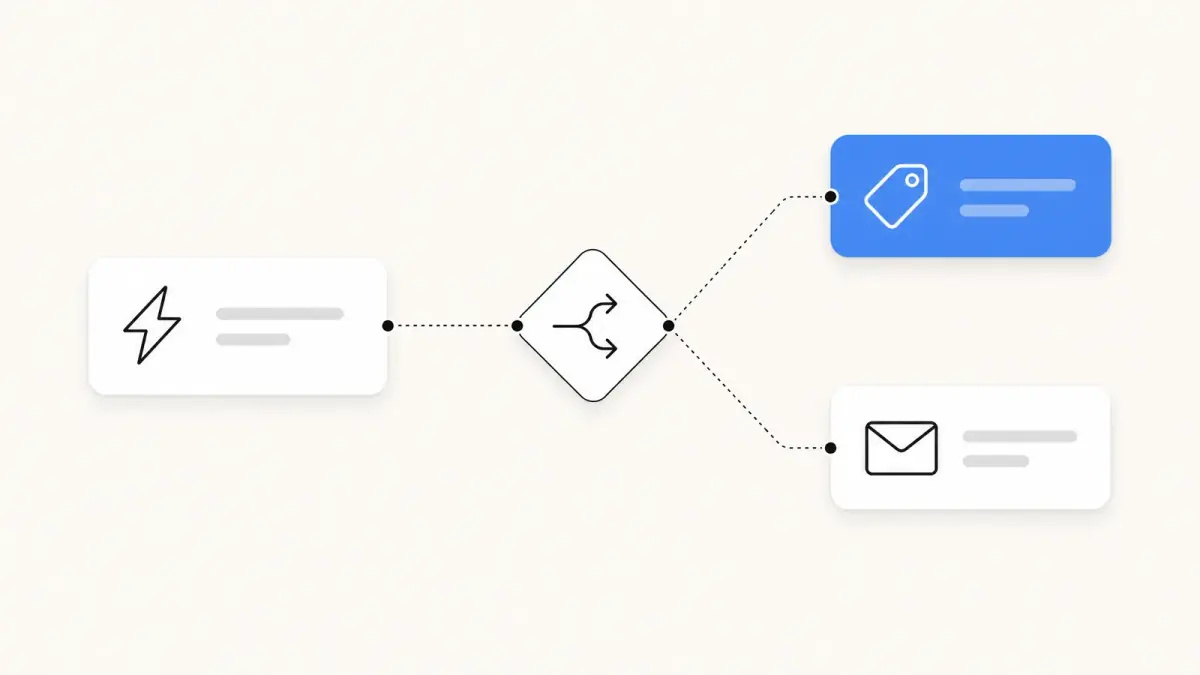
Résumer cet article avec une IA
 ChatGPT
 Claude
Table des matières (11)
À retenir
- Shopify Flow est l'application d'automatisation gratuite de Shopify, disponible avec les forfaits Basic, Grow, Advanced et Plus, qui enchaîne déclencheur, conditions et actions.
- L'action Envoyer une requête HTTP demande le forfait Grow ou supérieur, et les tâches d'applis de partenaires personnalisées sont réservées à Plus.
- Chaque flux n'accepte qu'un seul déclencheur, les listes récupérées plafonnent à 100 articles et l'historique des exécutions est supprimé au bout de 14 jours.
Shopify Flow est l'application d'automatisation de Shopify : elle surveille les événements de votre boutique, comme une nouvelle commande ou un changement de stock, et exécute en réponse les étapes que vous avez définies. Le centre d'aide de Shopify la présente comme une appli gratuite, disponible avec les forfaits Basic, Grow, Advanced et Plus (relevé le 8 octobre 2026).
Ce guide explique ce que fait Shopify Flow, quels forfaits donnent accès à quoi, comment créer un premier flux de travail avec les libellés de l'interface en français, et quelles limites Shopify documente. Tous les faits viennent des pages de Shopify, lues le 8 octobre 2026.
Qu'est-ce que Shopify Flow ?
La définition de Shopify est courte : Flow est « une plateforme d'automatisation e-commerce » qui sert à automatiser des tâches et des processus au sein de votre boutique et de vos applis. Elle surveille les événements de votre boutique et vous permet de créer une séquence d'actions en réponse (centre d'aide).
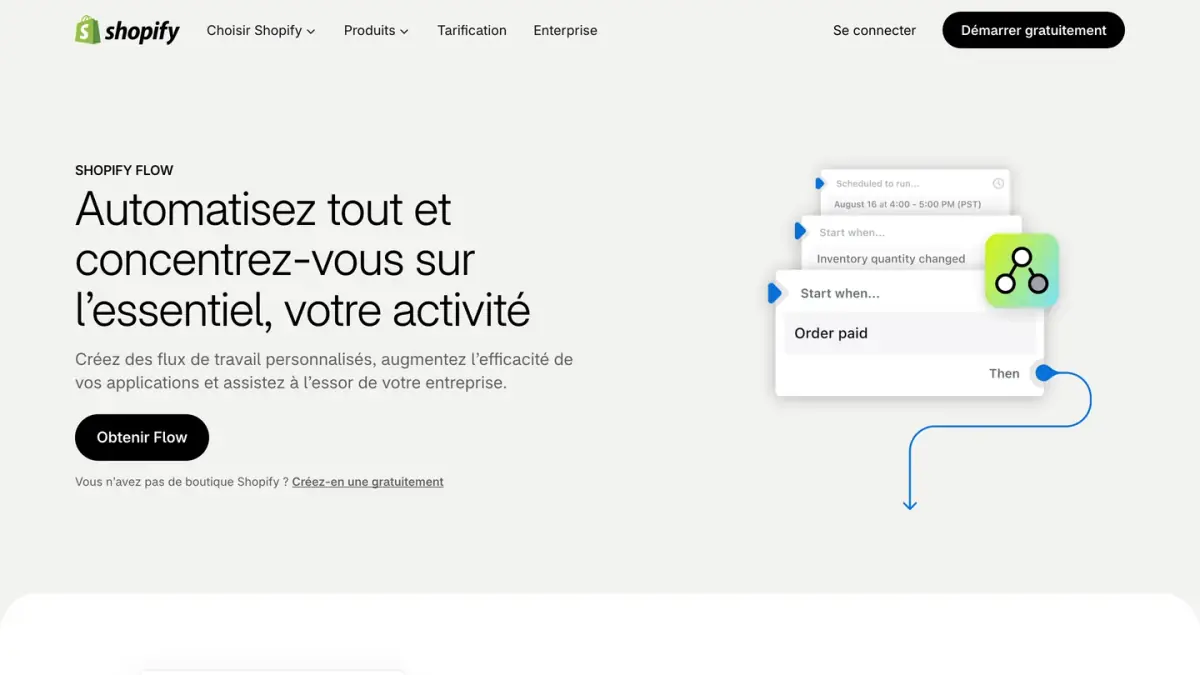
Cette séquence s'appelle un flux de travail (workflow en anglais). Vous la construisez dans un éditeur par glisser-déposer. D'après le guide Premiers pas avec Shopify Flow, elle est faite de trois types d'étapes :
| Étape | Ce que c'est | Exemple donné par Shopify |
|---|---|---|
| Déclencheur | Un événement qui lance un flux de travail | Le déclencheur Commande créée |
| Condition | Ce qui est évalué pour décider de la suite | La commande atteint-elle ou dépasse-t-elle 500 $ ? |
| Action | La tâche que le flux exécute | L'action Ajouter des balises de client applique la balise VIP |
Source : centre d'aide de Shopify, relevé le 8 octobre 2026. L'exemple de Shopify est en dollars.
L'exemple de Shopify relie les trois : au lieu de vérifier chaque commande à la main, vous laissez Flow analyser chaque nouvelle commande et baliser le client comme VIP quand la commande atteint le seuil. Si la condition n'est pas remplie, le flux ne fait rien. Ce type de balise sert souvent de première brique à un programme de fidélité à paliers.
Un quatrième composant figure dans la page Création de flux de travail : les connecteurs, des actions fournies par Flow pour des services tiers. Les exemples de Shopify : envoyer un message Slack ou ajouter une ligne dans Google Sheets.
Shopify Flow est-il gratuit, et avec quels forfaits ?
Le centre d'aide parle d'une appli gratuite, à installer depuis le Shopify App Store avant qu'elle apparaisse dans votre admin. Le 8 octobre 2026, sa fiche sur l'App Store affichait la mention Gratuit et une note de 4,7 pour 14 594 avis.
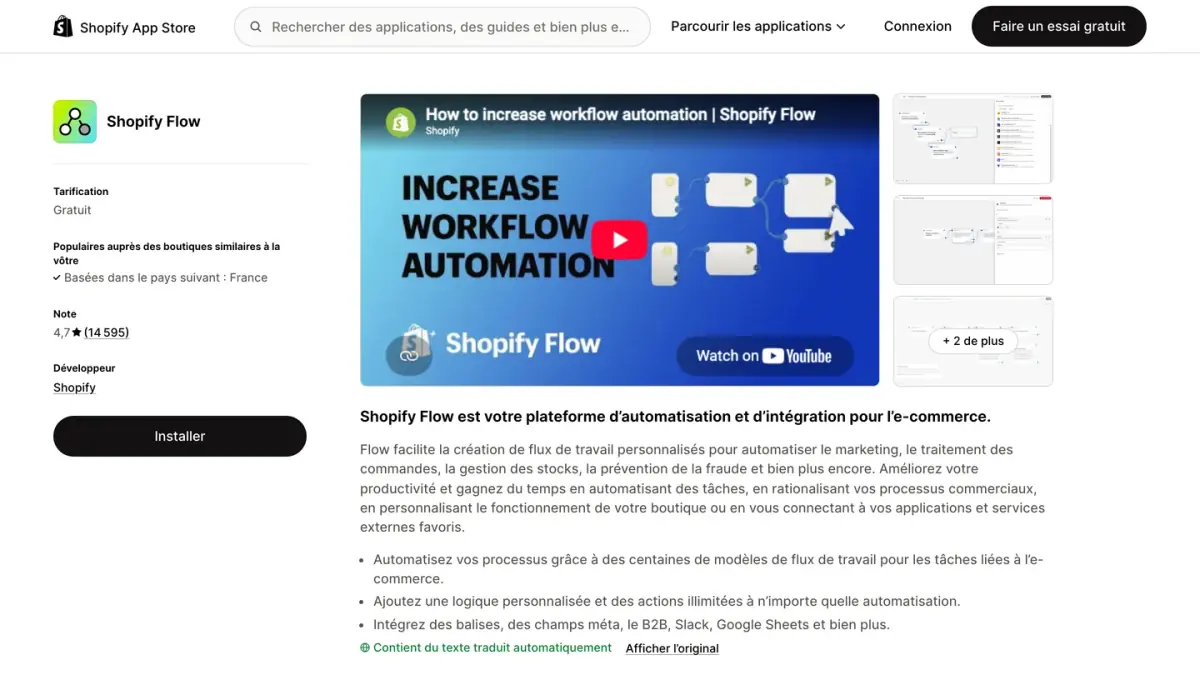
La plupart des fonctions sont identiques sur tous les forfaits. Le centre d'aide liste trois différences :
| Fonction | Basic | Grow | Advanced | Plus |
|---|---|---|---|---|
| Appli Shopify Flow | Oui | Oui | Oui | Oui |
| Action Send HTTP Request (Envoyer une requête HTTP) | Non | Oui | Oui | Oui |
| Tâches créées par des applis de partenaires personnalisées | Non | Non | Non | Oui |
| Limites d'utilisation | Selon les limites de l'API de chaque forfait |
Source : centre d'aide de Shopify, relevé le 8 octobre 2026.
Le coût de Flow est donc celui de votre abonnement. Notre guide des prix de Shopify donne les forfaits en euros, et celui du prix de Shopify Plus détaille le forfait le plus élevé.
Comment s'exécute un flux de travail ?
Tout flux commence par un déclencheur. Shopify précise qu'un flux de travail ne peut avoir qu'un seul déclencheur à la fois, suivi d'un nombre illimité de conditions ou d'actions. Un déclencheur peut être un événement interne à Shopify, une heure et une date précises, ou un événement dans une application tierce.
Les conditions vérifient ensuite les propriétés de l'événement et des objets concernés : commandes, produits, clients. Chaque condition ouvre deux branches, Vrai et Faux, sur lesquelles vous placez des actions différentes.
Les actions font le travail. La référence des actions les liste toutes. Quelques exemples, avec les noms de l'éditeur en français :
- Modifier la boutique : Ajouter des balises de commande, Ajouter des balises de client, Mettre en attente l'ordre de traitement de la commande, Annuler la commande, Mettre à jour le statut du produit, Publier le produit.
- Notifier : Envoyer un e-mail interne, Envoyer la facture de la commande, Envoyer un rappel de paiement.
- Travailler sur des données : Obtenir les données de la commande, Obtenir les données du client, Obtenir les données du produit, Compter, Sommer, Boucle For each (itérer).
- Fonctions avancées : Exécuter du code, Envoyer une requête d'Admin API, Envoyer une requête HTTP, Attendre.
Comment créer un flux de travail dans Shopify Flow ?
Shopify documente trois façons de créer un flux de travail : manuellement, à partir d'un modèle ou avec Sidekick.
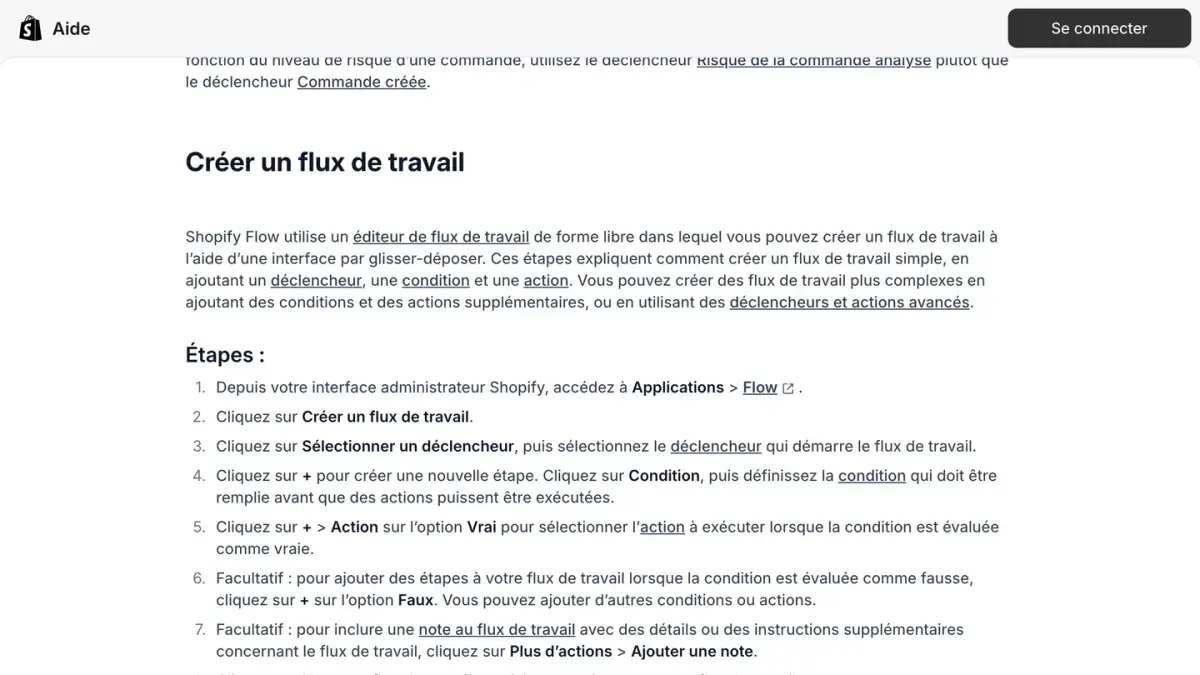
Manuellement
- Depuis votre interface administrateur Shopify, accédez à Applications > Flow.
- Cliquez sur Créer un flux de travail.
- Cliquez sur Sélectionner un déclencheur, puis choisissez le déclencheur qui démarre le flux.
- Cliquez sur + pour créer une étape. Cliquez sur Condition, puis définissez la condition à remplir avant toute action.
- Cliquez sur + > Action sur l'option Vrai pour choisir l'action exécutée quand la condition est vraie.
- Facultatif : cliquez sur + sur l'option Faux pour ajouter des étapes dans l'autre cas.
- Cliquez sur Nouveau flux de travail et saisissez un titre.
- Cliquez sur Activer le flux de travail.
À partir d'un modèle
Un modèle est un flux de travail prédéfini, créé par Shopify. Cliquez sur Créer un flux de travail, puis sur Parcourir les modèles, sélectionnez un modèle et cliquez sur Installer. Les modèles arrivent avec des paramètres fictifs : Shopify demande de vérifier les balises, les adresses e-mail des destinataires et les applications utilisées avant d'activer. Beaucoup de modèles s'appuient sur des déclencheurs ou des actions d'applications, et le connecteur correspondant doit être installé.
Avec Sidekick
Vous pouvez décrire un flux en langage simple à Sidekick, l'assistant IA de Shopify, qui génère les étapes à examiner. L'exemple donné par Shopify : « Je souhaite créer un flux de travail qui balise les commandes contenant moins de 3 articles au panier avec la balise "petit". » Shopify pose quatre points à connaître :
- Il faut utiliser un ordinateur de bureau.
- Les flux générés par Sidekick sont inactifs par défaut : vous les activez vous-même.
- Ils sont automatiquement balisés avec
sidekick. - Sidekick peut omettre une logique propre à l'entreprise dans les flux complexes : Shopify demande d'examiner et de tester le résultat.
Notre guide de Shopify Sidekick présente l'assistant lui-même, et notre guide de Shopify Magic les autres fonctions d'IA de l'admin.
Que peut-on automatiser avec Shopify Flow ?
Au-delà des flux déclenchés par un événement, le centre d'aide décrit des briques avancées :
- Le déclencheur Heure planifiée : il démarre un flux à la date et à l'heure que vous fixez, et peut se répéter toutes les heures, tous les jours, toutes les semaines ou tous les mois.
- Les actions de récupération de données : elles vont chercher une liste de commandes, de produits, de clients ou d'autres objets qui correspondent à une requête.
- La Boucle For each (itérer) : elle applique des conditions et des actions à chaque élément de cette liste.
L'exemple de Shopify : un résumé quotidien des commandes non traitées, envoyé à heure fixe. Shopify suggère aussi de demander ce type de flux à Sidekick avec une phrase comme « Chaque matin, envoyez-moi par e-mail la liste des commandes qui n'ont pas été expédiées depuis deux jours ».
Voici quelques usages typiques en boutique, à construire avec ces briques :
| Besoin | Déclencheur | Action |
|---|---|---|
| Repérer les gros paniers | Commande créée | Ajouter des balises de client |
| Retenir une commande à vérifier | Risque de la commande analysé | Mettre en attente l'ordre de traitement de la commande |
| Suivre les retards d'expédition | Heure planifiée | Obtenir les données de la commande, puis Envoyer un e-mail interne |
| Relancer un paiement en attente | Heure planifiée | Envoyer un rappel de paiement |
Noms des déclencheurs et des actions tirés du centre d'aide de Shopify en français, relevés le 8 octobre 2026. Les combinaisons sont des illustrations, à tester sur votre boutique.
Quelles sont les limites de Shopify Flow ?
La documentation de Shopify est explicite sur ce que Flow ne fait pas ou ne garantit pas. Les limites ci-dessous viennent de ses pages, au 8 octobre 2026.
| Limite | Ce que Shopify documente | Source |
|---|---|---|
| Déclencheurs | Un flux de travail ne peut avoir qu'un seul déclencheur à la fois | Création de flux de travail |
| Vitesse | Les flux s'exécutent dès que possible, sans durée définie | Points à prendre en compte |
| Balises | Les conditions sur les balises risquent de ne pas fonctionner au-delà de 250 balises sur la commande, le produit ou le client | Points à prendre en compte |
| Commandes provisoires | Les commandes et les commandes provisoires sont traitées séparément | Points à prendre en compte |
| Listes | Les actions de récupération de données ne s'exécutent que sur des listes de 100 articles au maximum | Flux avancés |
| Planification | Le déclencheur Heure planifiée peut s'exécuter toutes les 10 minutes | Flux avancés |
| Historique | Les exécutions sont conservées pendant 14 jours après leur finalisation | Suivi des exécutions |
| Requêtes HTTP | Flow attend un code de réponse pendant 30 secondes au maximum | Envoyer une requête HTTP |
Deux d'entre elles méritent qu'on s'y arrête.
Le moment où les données existent. Shopify explique que certains champs sont renseignés de manière asynchrone, en particulier sur les commandes. Les traitements de commandes, les paramètres UTM ou les niveaux de risque peuvent ne pas être disponibles quand un flux démarre sur Commande créée. Son conseil : tester avant d'activer, et choisir un déclencheur qui part une fois la donnée présente, par exemple Risque de la commande analysé pour un flux fondé sur le risque.
Le suivi. Après chaque exécution, Flow garde une trace visible dans Exécutions récentes. Vous pouvez filtrer par texte, flux de travail, erreurs ou heure de début. Au bout de 14 jours, l'exécution est supprimée et n'est plus disponible : un problème qui passe inaperçu plus longtemps ne peut plus être retracé dans Flow.
Pour l'action Envoyer une requête HTTP, vous choisissez ce qui se passe en cas d'erreur : Réessayer (pendant 24 heures au maximum), Échouer ou Ignorer.
Quelle place pour Shopify Flow parmi vos autres applications ?
Flow automatise ce qui se passe dans votre admin Shopify et passe la main aux autres outils par les connecteurs, les déclencheurs d'applications et les actions d'applications. Ce qu'une application expose à Flow dépend de son développeur : vérifiez sa fiche avant de bâtir un flux autour d'elle. Notre sélection d'applications d'automatisation pour Shopify compare les principales options.
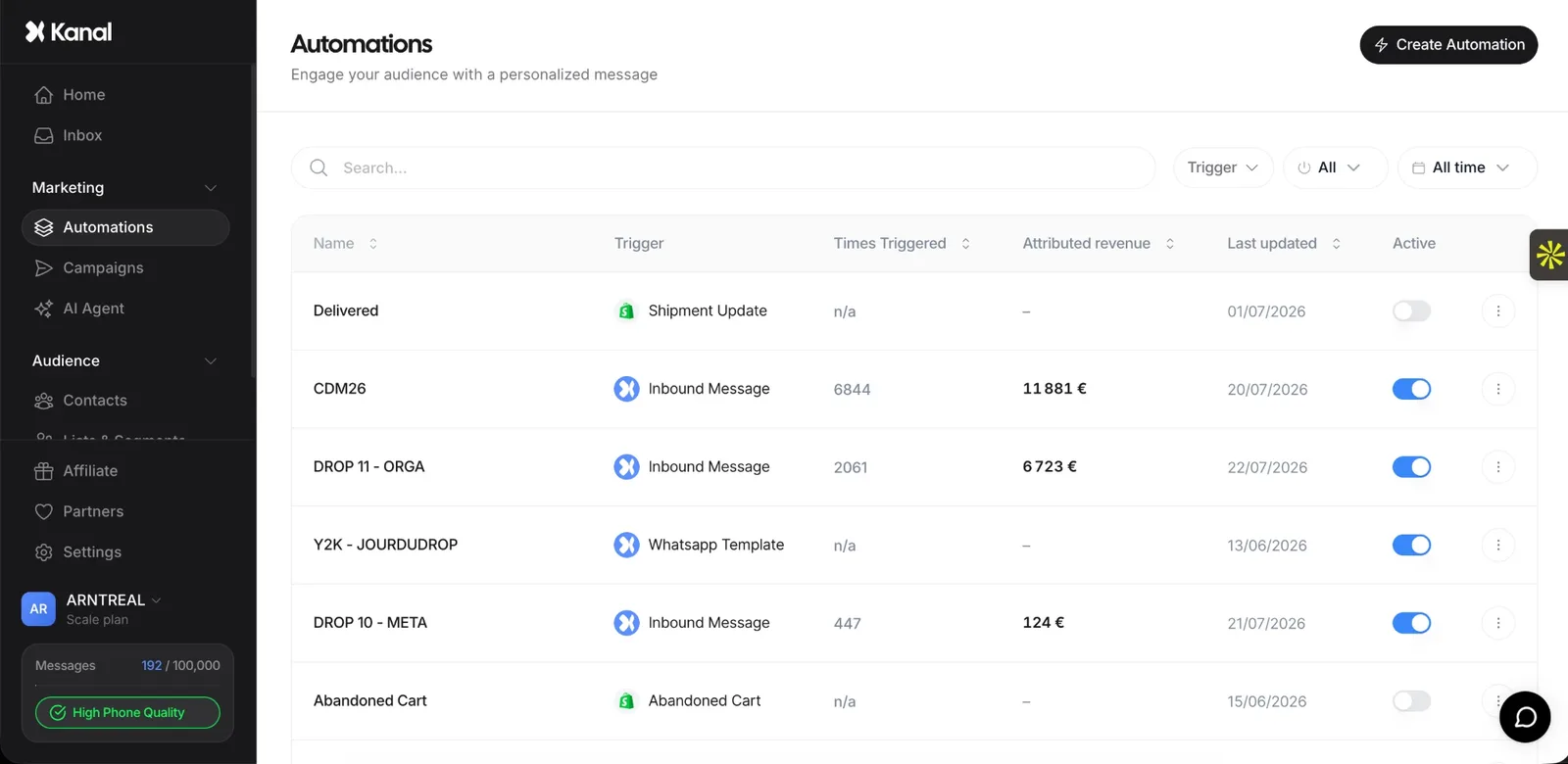
Kanal travaille de l'autre côté, face au client, sur WhatsApp. C'est une application de marketing et de vente sur WhatsApp pour les boutiques Shopify, dont les automatisations sont déclenchées par des événements Shopify, comme un panier abandonné ou une nouvelle commande. Elles se créent et se gèrent dans Kanal, séparément de vos flux Shopify Flow. Notre guide des messages automatiques sur WhatsApp en décrit les usages.
Shopify Flow en un tableau
| Question | Réponse, d'après les pages de Shopify au 8 octobre 2026 |
|---|---|
| Qu'est-ce que c'est ? | Une application d'automatisation développée par Shopify |
| Prix | Appli gratuite, avec un abonnement Shopify |
| Forfaits | Basic, Grow, Advanced, Plus |
| Composants | Déclencheurs, conditions, actions, connecteurs |
| Où | Interface administrateur, Applications > Flow |
| Pour commencer | Manuellement, à partir d'un modèle, avec Sidekick |
| Historique des exécutions | 14 jours |
| Selon le forfait | Envoyer une requête HTTP (Grow et supérieurs), tâches d'applis de partenaires personnalisées (Plus) |
Si vous débutez, partez d'un modèle proche d'une tâche que vous faites déjà à la main, remplacez les valeurs fictives, testez sur un événement réel et vérifiez le résultat dans Exécutions récentes avant de vous y fier.
On vous montre Kanal sur votre boutique
- Vos campagnes et vos relances de panier sur WhatsApp, à partir de votre propre boutique
- Les offres après achat, les alertes de retour en stock, puis l'agent IA qui conseille vos clients
- Vous repartez avec l'offre qui vous correspond et son prix
Dès 89 € par mois
- marques
- +500
- pour l'installer
- 5 min
- de taux d'ouverture WhatsApp
- +90%
Nicolas accompagne les marques e-commerce dans leur croissance grâce au marketing WhatsApp. Expert de l'écosystème Shopify et du commerce conversationnel, il partage des stratégies éprouvées pour la relance de paniers abandonnés, les campagnes broadcast et l'engagement client via l'IA.