Taux de rebond : définition, calcul et moyens de le réduire
Taux de rebond : définition, formule de calcul, différence entre Google Analytics 4 et Shopify, lecture par page et leviers pour le faire baisser.
 Nicolas Provost7 oct. 2026 · 13 min de lecture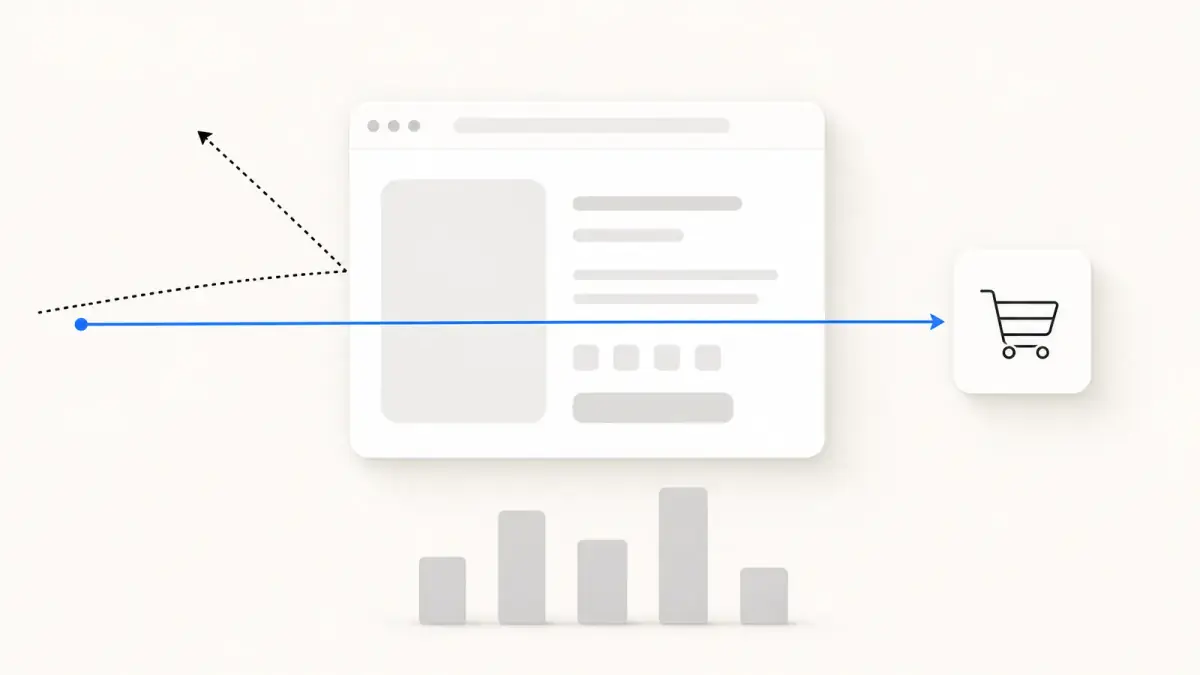
Résumer cet article avec une IA
 ChatGPT
 Claude
Table des matières (15)
À retenir
- Dans Google Analytics 4, un rebond est une session de 10 secondes au plus, sans événement clé et avec moins de deux pages vues.
- Shopify compte un rebond dès qu'une visite s'arrête après une seule page, donc ses chiffres ne se comparent pas à ceux de Google Analytics.
- Ni Google ni Shopify ne publient de bon taux de rebond, comparez plutôt vos pages entre elles par source de trafic et par appareil.
Le taux de rebond est le pourcentage de visites qui se terminent sans que le visiteur ait réellement interagi avec votre site. Dans Google Analytics 4, il se calcule en divisant les sessions sans engagement par le nombre total de sessions : une session est « avec engagement » si elle dure plus de 10 secondes, comporte un événement clé ou génère au moins deux pages vues, selon l'aide de Google Analytics.
Tous les outils ne mesurent pourtant pas la même chose : Shopify, par exemple, compte un rebond dès qu'une visite s'arrête après une seule page. Ce guide reprend les définitions publiées par Google et par Shopify, lues le 7 octobre 2026 : la formule de calcul, la lecture du chiffre dans Google Analytics 4 et dans Shopify, ce qu'il faut penser des « bons » taux de rebond et les moyens de le faire baisser sur une boutique en ligne.
Qu'est-ce que le taux de rebond ?
Un rebond est une visite qui s'arrête presque aussitôt commencée : le visiteur ouvre une page, n'y fait rien de mesurable, puis repart. Le taux de rebond rapporte ces visites au total des visites de la même période.
Derrière cette idée simple, il existe plusieurs définitions. C'est la première chose à vérifier quand vous lisez ce chiffre :
| Outil | Ce qui compte comme un rebond | Formule |
|---|---|---|
| Google Analytics 4 | Une session sans engagement, c'est-à-dire qui ne remplit aucun des trois critères : durer plus de 10 secondes, comporter un événement clé, générer au moins deux pages ou écrans vus | Sessions sans engagement ÷ sessions |
| Shopify Analytics | Une visite de la boutique en ligne terminée après la consultation d'une seule page | Rebonds ÷ visites |
| Universal Analytics (ancienne version de Google Analytics) | Une session où le visiteur n'a consulté qu'une seule page, sans aucune interaction | Sessions d'une seule page ÷ sessions |
Sources : aide de Google Analytics (taux d'engagement et taux de rebond, comparaison des métriques) et centre d'aide de Shopify, relevés le 7 octobre 2026.
Une même visite peut donc être un rebond dans un outil et pas dans l'autre. Google en donne un exemple dans sa comparaison des métriques : un visiteur qui lit votre page d'accueil pendant plusieurs minutes puis repart sans cliquer était un rebond dans Universal Analytics. Dans Google Analytics 4, sa session a duré plus de 10 secondes : elle compte comme une session avec engagement.
Comment calculer le taux de rebond ?
La formule tient en une ligne :
Taux de rebond = nombre de rebonds ÷ nombre total de visites × 100
Seule la définition du rebond change selon l'outil.
Dans Google Analytics 4, les rebonds sont les sessions sans engagement. Exemple fictif : votre boutique enregistre 2 000 sessions sur le mois, dont 900 sans engagement. Le taux de rebond est de 900 ÷ 2 000, soit 45 %. Google précise que le taux de rebond est l'inverse du taux d'engagement : dans cet exemple, le taux d'engagement est de 55 %, et 100 % moins 55 % donnent bien 45 %.
Dans Shopify, la formule publiée est rebonds ÷ visites. Exemple fictif : 1 500 visites de la boutique en ligne, dont 600 terminées après une seule page, donnent un taux de rebond de 40 %.
Trois précautions avant de comparer deux chiffres :
- gardez la même période des deux côtés de la division ;
- restez dans le même outil, puisque les définitions diffèrent ;
- appliquez le même filtre, par exemple avec ou sans les visites de robots.
Comment Google Analytics 4 définit-il le taux de rebond ?
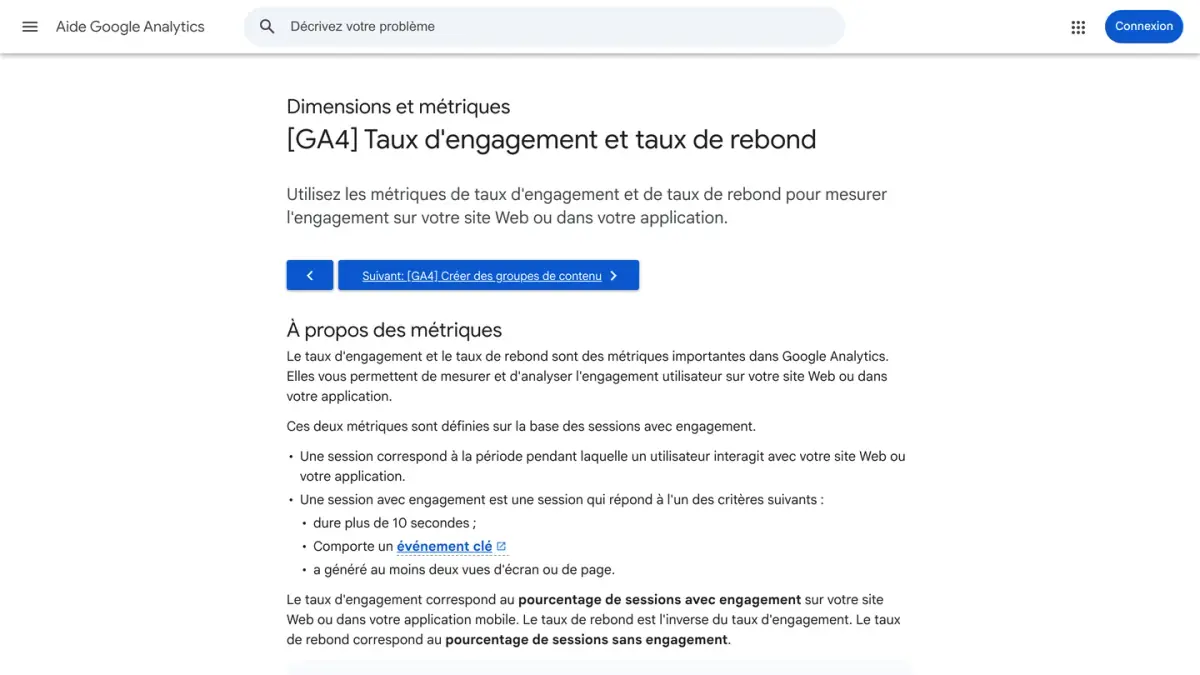
Dans Google Analytics 4, tout part de la session avec engagement. Selon l'aide de Google, une session est avec engagement si elle répond à l'un de ces critères :
- elle dure plus de 10 secondes ;
- elle comporte un événement clé (l'action que vous avez désignée comme importante, par exemple un achat) ;
- elle a généré au moins deux vues de page ou d'écran.
Le taux d'engagement est le pourcentage de sessions avec engagement. Le taux de rebond est le pourcentage de sessions sans engagement. L'exemple donné par Google : un visiteur arrive sur votre site, lit du contenu pendant moins de 10 secondes, puis repart sans déclencher d'événement ni consulter d'autre page. Si le site n'avait reçu que cette session, le taux d'engagement serait de 0 % et le taux de rebond de 100 %.
Quelques détails utiles, tirés des pages d'aide de Google :
- Le seuil de 10 secondes se règle. Dans les paramètres de la balise Google, vous pouvez ajuster le minuteur des sessions avec engagement : 10 secondes est la valeur par défaut. La même page indique qu'une session expire par défaut après 30 minutes d'inactivité, un délai lui aussi modifiable. Si vous changez ces réglages, notez la date : votre taux de rebond ne sera plus comparable à l'historique.
- Certains événements ne comptent pas. Les événements first_visit, first_open et session_start sont exclus du calcul des sessions avec engagement, même si vous les marquez comme événements clés.
- La métrique n'apparaît pas d'office. La plupart des rapports n'incluent ni le taux d'engagement ni le taux de rebond. Il faut les ajouter à un rapport détaillé, avec le rôle Éditeur ou Administrateur.
Pour afficher le taux de rebond, Google décrit la marche à suivre :
- ouvrez Rapports, puis le rapport à personnaliser, par exemple « Pages et écrans » ;
- cliquez sur Personnaliser le rapport, en haut à droite ;
- dans Données de rapport, cliquez sur Métriques, puis sur Ajouter une métrique ;
- saisissez « Taux de rebond » (et « Taux d'engagement » si vous le souhaitez), puis cliquez sur Appliquer ;
- enregistrez les modifications du rapport.
Pourquoi Google a-t-il changé de définition ? Dans sa comparaison entre Universal Analytics et Google Analytics 4, il explique que l'ancien calcul mesurait raisonnablement l'engagement, mais que l'évolution des sites et des applications l'a rendu moins utile : un rebond pouvait par exemple être compté quand un utilisateur consultait une application monopage puis la quittait sans déclencher d'événement. Conséquence pratique : ne comparez pas un taux de rebond Universal Analytics d'il y a quelques années avec celui de Google Analytics 4.
Où trouver le taux de rebond dans Shopify ?
Shopify publie sa propre définition dans la référence de ses indicateurs d'analyse : le taux de rebond est le pourcentage de visites de la boutique en ligne qui se sont terminées après la consultation d'une seule page, et les rebonds sont ces visites elles-mêmes. Shopify propose aussi un taux de rebond par campagne, calculé de la même façon sur les visites associées à une campagne.
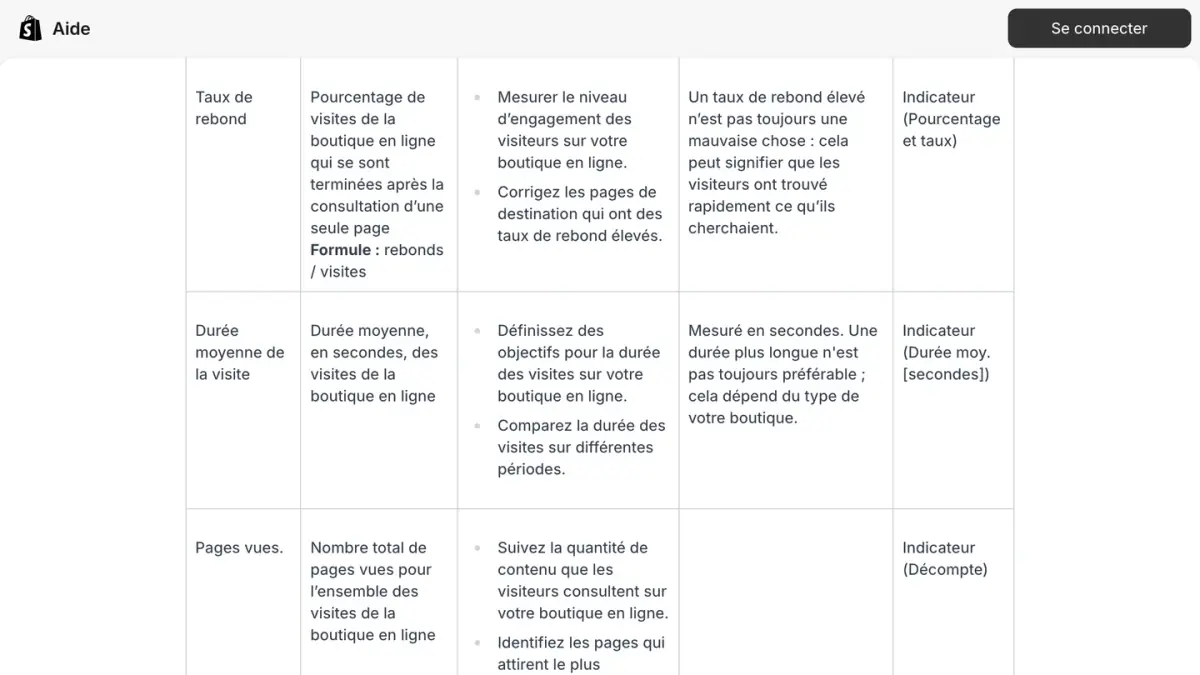
Pour l'exploiter, deux rapports de la catégorie Comportement sont utiles, d'après le centre d'aide :
- Visites par page de destination, qui affiche la page sur laquelle commencent les visites ;
- Visites par appareil, qui affiche le type d'appareil utilisé.
Vous pouvez aussi demander un rapport à l'assistant de Shopify, présenté dans notre guide de Shopify Sidekick : le centre d'aide cite par exemple les visites par page de destination et les visites par appareil parmi les rapports qu'il sait créer.
Trois points à connaître en 2026 :
- La mesure des visites a changé. Shopify a déployé une mise à jour du 21 au 23 septembre 2026 : les visites suivent désormais l'activité continue du client au lieu de se terminer à minuit (temps universel) et prennent fin après 30 minutes d'inactivité, certaines visites sans page vue sont comptées, et les visites de robots identifiées sont exclues par défaut des rapports liés aux visites. Shopify recommande de traiter les données postérieures à la mise à jour comme une nouvelle référence.
- Les robots se filtrent. Dans les rapports qui proposent le filtre « Visite humaine ou de robot », vous pouvez inclure ou exclure les robots. Cette classification ne s'applique qu'aux visites à partir du 7 octobre 2025.
- L'historique est limité. Les indicateurs fondés sur les visites, dont le taux de rebond et les rebonds, ne remontent qu'au 1er octobre 2022.
Pourquoi le taux de rebond diffère-t-il d'un outil à l'autre ?
Si Shopify et Google Analytics 4 n'affichent pas le même taux de rebond pour votre boutique, ce n'est pas forcément une erreur. Quatre raisons l'expliquent :
- La définition. Une visite d'une seule page qui dure une minute est un rebond pour Shopify, mais une session avec engagement pour Google Analytics 4.
- Le périmètre. Shopify mesure les visites de la boutique en ligne. Google Analytics mesure ce que votre balise lui envoie : si une page n'est pas balisée, elle manque au calcul.
- Les robots. Shopify exclut par défaut de ses rapports les visites de robots qu'il a identifiées ; un autre outil peut traiter ce trafic autrement.
- Les réglages. Dans Google Analytics 4, un minuteur d'engagement modifié change le taux de rebond sans que le comportement des visiteurs ait changé.
La règle qui en découle : choisissez un outil de référence pour suivre cet indicateur, et ne mélangez pas les sources dans un même tableau de bord.
Qu'est-ce qu'un bon taux de rebond ?
Il n'existe pas de seuil officiel. Dans les pages d'aide que nous avons lues le 7 octobre 2026, ni Google ni Shopify ne publient de valeur à atteindre. Shopify écrit même qu'un taux de rebond élevé n'est pas toujours une mauvaise chose : cela peut signifier que les visiteurs ont trouvé rapidement ce qu'ils cherchaient. Google donne un exemple du même ordre dans sa comparaison des métriques : si vous gérez un blog, vous ne verrez sans doute aucun inconvénient à ce qu'un lecteur vienne lire un article puis reparte.
Plutôt qu'un chiffre absolu, lisez le taux de rebond par comparaison :
- Par type de page. Un article de blog, une page de collection et une fiche produit n'ont pas le même rôle. Comparez les fiches produits entre elles, les articles entre eux.
- Par source de trafic. Une campagne dont les visiteurs repartent aussitôt mérite un examen, même si son coût par clic est bas. Croisez le taux de rebond avec le ROAS de la campagne.
- Par appareil. Un écart marqué entre mobile et ordinateur peut signaler un problème d'affichage ou de vitesse sur l'un des deux.
- Dans le temps. Votre meilleure référence reste votre propre historique, à outil et réglages constants.
Comment réduire le taux de rebond d'une boutique en ligne ?
Commencez par les pages de destination qui reçoivent le plus de visites : c'est là qu'un progrès pèse le plus.
1. Tenir la promesse de l'annonce ou du lien
Google conseille, pour une page ou un canal au faible taux d'engagement, de vérifier que le contenu correspond aux actions marketing qui y amènent les visiteurs et que vos annonces sont pertinentes par rapport au contenu du site. Si une publicité montre un produit précis à un prix précis, le clic doit mener à ce produit, à ce prix, et non à la page d'accueil.
2. Rendre l'étape suivante évidente
La même page d'aide pose la bonne question : la page permet-elle de passer facilement à l'action que vous attendez ensuite ? Sur une fiche produit, cela veut dire un bouton d'ajout au panier visible sans faire défiler, des variantes claires, un prix et des délais de livraison lisibles. Sur un article de blog, des liens vers les produits ou les collections concernés. Notre guide de la fiche produit e-commerce détaille les éléments à soigner.
3. Accélérer le chargement

Un visiteur qui attend une page blanche repart. Pour mesurer la vitesse, Google s'appuie sur trois indicateurs, les Core Web Vitals, avec des seuils publiés sur web.dev :
| Indicateur | Ce qu'il mesure | Seuil d'une bonne expérience |
|---|---|---|
| LCP (Largest Contentful Paint) | Le chargement | Dans les 2,5 secondes suivant le début du chargement de la page |
| INP (Interaction to Next Paint) | L'interactivité | 200 millisecondes ou moins |
| CLS (Cumulative Layout Shift) | La stabilité visuelle | 0,1 ou moins |
Source : web.dev, relevé le 7 octobre 2026. Google recommande de mesurer ces seuils au 75e centile des chargements de page, en séparant mobile et ordinateur.
Sur Shopify, ces trois indicateurs figurent dans les rapports sur la performance web, par URL ou par type de page, et un résumé s'affiche en haut de la page Thèmes. Si une page dépasse ces seuils, regardez d'abord le thème, le poids des images et les apps qui ajoutent du code aux pages.
4. Soigner l'affichage sur mobile
Ouvrez le rapport des visites par appareil, puis vos principales pages de destination sur un téléphone : texte lisible sans zoomer, boutons assez grands, fenêtres qui ne masquent pas le contenu dès l'arrivée. Une fenêtre d'inscription qui s'ouvre avant que le visiteur ait vu le produit peut suffire à le faire repartir.
5. Vérifier la mesure elle-même
Un taux de rebond anormal sur tout le site vient parfois de la mesure. Google recommande dans ce cas d'examiner le code de mesure : toutes les pages nécessaires ont-elles une balise, et les balises sont-elles correctes ? Vérifiez aussi que vos événements clés (ajout au panier, achat) remontent bien : sans eux, des sessions utiles sont comptées comme des rebonds.
6. Faire revenir ceux qui sont partis
Un visiteur qui repart n'est pas toujours perdu. S'il a rempli un panier et accepté de recevoir vos messages, une relance peut le faire revenir : c'est le rôle de Kanal, notre app de marketing WhatsApp pour Shopify, avec la relance de panier abandonné. Notre article sur les stratégies de récupération des paniers abandonnés passe en revue les autres leviers.
Les erreurs de lecture à éviter
- Comparer deux outils. Un taux de rebond Shopify et un taux de rebond Google Analytics 4 ne se comparent pas : leurs définitions diffèrent.
- Comparer deux époques sans précaution. Le passage d'Universal Analytics à Google Analytics 4, puis la mise à jour des visites de Shopify en septembre 2026, ont changé la mesure, pas le comportement de vos visiteurs.
- Lire un taux global. Une moyenne sur tout le site mélange des pages aux rôles différents. Descendez au niveau de la page de destination et de la source.
- En faire un objectif isolé. Un taux de rebond en baisse n'a d'intérêt que si les ventes suivent. Lisez-le avec le taux de conversion et le panier moyen.
En résumé
Le taux de rebond mesure la part des visites qui s'arrêtent sans interaction utile. Dans Google Analytics 4, c'est le pourcentage de sessions sans engagement, l'inverse du taux d'engagement ; dans Shopify, le pourcentage de visites terminées après une seule page. Aucun des deux ne publie de « bon » taux : comparez vos pages entre elles, par source et par appareil, dans un seul outil. Pour le faire baisser, travaillez d'abord vos pages de destination les plus visitées : promesse tenue, étape suivante évidente, chargement rapide, affichage mobile soigné et mesure fiable.
On vous montre Kanal sur votre boutique
- Vos campagnes et vos relances de panier sur WhatsApp, à partir de votre propre boutique
- Les offres après achat, les alertes de retour en stock, puis l'agent IA qui conseille vos clients
- Vous repartez avec l'offre qui vous correspond et son prix
Dès 89 € par mois
- marques
- +500
- pour l'installer
- 5 min
- de taux d'ouverture WhatsApp
- +90%
Nicolas accompagne les marques e-commerce dans leur croissance grâce au marketing WhatsApp. Expert de l'écosystème Shopify et du commerce conversationnel, il partage des stratégies éprouvées pour la relance de paniers abandonnés, les campagnes broadcast et l'engagement client via l'IA.