Comment récupérer un message WhatsApp supprimé (2026)

Résumer cet article avec une IA
 ChatGPT
 Claude
Récupérer un message WhatsApp supprimé sur iPhone et Android : restaurer une sauvegarde antérieure, ce que vous y perdez, et ce qui reste sans sauvegarde.
Table des matières (13)
À retenir
- Un message WhatsApp supprimé se récupère uniquement s'il figurait dans une sauvegarde iCloud ou Google faite avant la suppression.
- La restauration impose de réinstaller WhatsApp avec le même numéro, et les messages envoyés ou reçus après la sauvegarde ne reviennent pas.
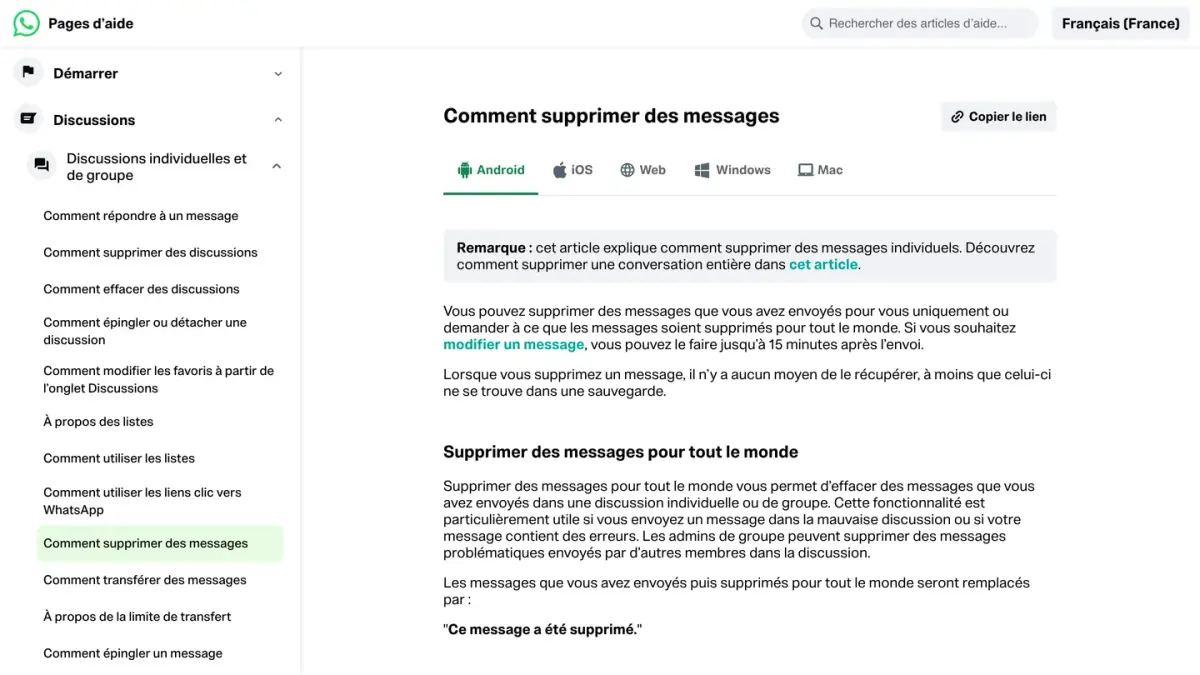
- Juste après un « Supprimer pour moi », vous disposez de 5 secondes pour appuyer sur Annuler, sans passer par une restauration.
- Ne lancez aucune sauvegarde manuelle après la suppression, car WhatsApp ne conserve qu'une sauvegarde et chaque nouvelle écrase la précédente.
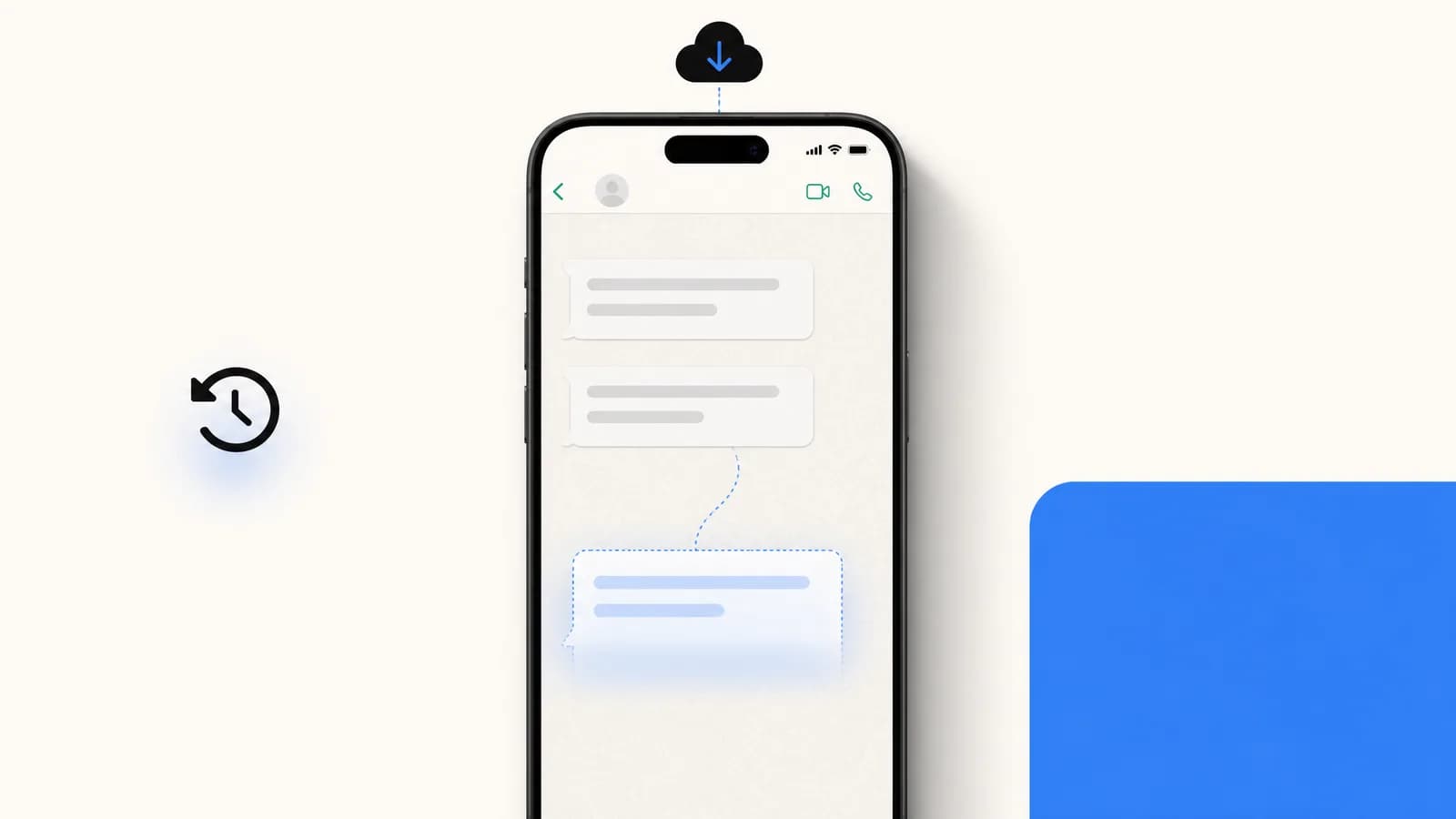
Un message WhatsApp supprimé peut être récupéré dans un cas : il figurait dans une sauvegarde faite avant la suppression. Vous désinstallez alors WhatsApp, vous le réinstallez et vous appuyez sur Restaurer quand l'application propose votre sauvegarde iCloud (iPhone) ou celle de votre compte Google (Android), en sachant que les messages envoyés et reçus après cette sauvegarde sont perdus.
Sans cette sauvegarde, les pages d'aide de WhatsApp sont nettes : la page Comment supprimer des messages indique qu'un message supprimé ne peut pas être récupéré, à moins qu'il ne se trouve dans une sauvegarde (relevé le 7 octobre 2026). Ce guide suit ce que documentent WhatsApp, Google et Apple, sur iPhone et sur Android, et signale clairement ce qui ne l'est pas.
Peut-on récupérer un message WhatsApp supprimé ?
Tout dépend de ce qui s'est passé et de ce dont vous disposez. Voici les cas traités par les pages d'aide de WhatsApp, relevés le 7 octobre 2026.
| Votre situation | Le message est-il récupérable ? |
|---|---|
| Vous venez d'appuyer sur Supprimer pour moi | Oui : vous avez 5 secondes pour appuyer sur Annuler |
| Le message figurait dans une sauvegarde antérieure à la suppression | Oui, en restaurant cette sauvegarde. Les messages envoyés et reçus après la sauvegarde ne peuvent pas être restaurés |
| Vous n'avez pas de sauvegarde, ou la dernière a eu lieu après la suppression | Non : WhatsApp indique ne pas être en mesure de récupérer les messages supprimés pour vous |
| Le message était un message éphémère | Pas avec une sauvegarde : les messages éphémères sont supprimés une fois la sauvegarde restaurée |
Sources : pages d'aide de WhatsApp, Comment supprimer des messages, Comment restaurer votre historique des discussions et À propos des messages éphémères.
Où WhatsApp garde-t-il vos messages ?
Savoir où une copie peut encore exister indique ce qui vaut la peine d'être tenté.
Sur votre téléphone. La politique de confidentialité de WhatsApp précise que vos messages sont généralement stockés sur vos appareils, et non sur ses serveurs. Supprimer un message ou une discussion efface cette copie.
Dans votre sauvegarde en ligne, si vous l'avez activée. WhatsApp peut enregistrer votre historique sur iCloud (iPhone) ou sur votre compte Google (Android). C'est la voie de récupération que documente WhatsApp, avec une limite : il n'existe qu'une sauvegarde. La page Impossible de sauvegarder ou de restaurer l'historique des discussions indique qu'iCloud ne stocke qu'une sauvegarde par compte, qu'un compte Google ne stocke qu'une sauvegarde WhatsApp par numéro de téléphone, et que chaque nouvelle sauvegarde écrase la précédente (relevé le 7 octobre 2026). Si une sauvegarde automatique s'exécute après la suppression, la copie qui contenait votre message est remplacée.
Sur les serveurs de WhatsApp, seulement le temps de la transmission. La même politique de confidentialité indique que les messages sont supprimés des serveurs une fois transmis, et qu'un message qui ne peut pas être transmis est conservé sous forme chiffrée pendant 30 jours au maximum avant d'être supprimé (relevé le 7 octobre 2026). C'est pourquoi WhatsApp écrit qu'il ne peut pas restaurer vos discussions à votre place : votre historique n'est pas stocké sur ses serveurs.
Que vérifier avant de restaurer une sauvegarde ?
Restaurer oblige à réinstaller WhatsApp. Écartez d'abord les cas simples.
- Vous venez d'appuyer sur Supprimer pour moi ? WhatsApp vous laisse 5 secondes pour appuyer sur Annuler (relevé le 7 octobre 2026). Passé ce délai, ses pages d'aide indiquent que les messages supprimés ne sont plus récupérables.
- La discussion est-elle seulement archivée ? Une discussion archivée est masquée, pas supprimée. Sur Android, faites défiler l'onglet Discussions jusqu'en haut et appuyez sur Archivées. Sur iPhone, appuyez sur Archivées en haut de l'écran Discussions. WhatsApp décrit les deux dans sa page sur l'archivage d'une discussion.
- Votre correspondant a-t-il encore le message ? Supprimer pour moi n'efface que votre copie : WhatsApp précise que vos destinataires voient toujours les messages dans leur discussion. Demandez-leur de vous transférer le message. La suppression chez tout le monde obéit à d'autres règles, détaillées dans notre guide pour supprimer un message WhatsApp pour tout le monde.
- Était-ce un message éphémère ? Si le délai est activé dans cette discussion, le message a disparu comme prévu. Notre guide des messages éphémères WhatsApp montre où voir et modifier ce réglage.
Une mise en garde avant d'aller plus loin : ne lancez pas de sauvegarde manuelle maintenant. Appuyer sur Sauvegarder (Android) ou sur Sauvegarder maintenant (iPhone) après la suppression écrase la sauvegarde qui contient peut-être encore votre message.
Comment restaurer des messages supprimés sur iPhone ?
Ce sont les étapes de la version iPhone de la page de WhatsApp Comment restaurer votre historique des discussions.
- Vérifiez qu'une sauvegarde existe, et de quand elle date. Dans WhatsApp, ouvrez Paramètres, puis appuyez sur Discussions > Sauvegarde des discussions. Si vos discussions sont sauvegardées, vous voyez l'heure et la taille de la dernière sauvegarde. Si cette heure est postérieure à la suppression, la restauration ne fera pas revenir le message.
- Désinstallez WhatsApp, puis réinstallez-le depuis l'App Store.
- Vérifiez votre numéro de téléphone et votre identifiant Apple.
- Appuyez sur Restaurer l'historique des discussions.
WhatsApp pose quelques conditions :
- Le numéro de téléphone utilisé pour la sauvegarde doit être le même que celui utilisé pour la restauration.
- Il faut assez d'espace libre à la fois sur iCloud et sur l'iPhone.
- Par sécurité, WhatsApp peut vous demander de confirmer votre identité avec un code reçu par SMS ou par appel.
- Les vidéos ne sont restaurées que si l'option Inclure les vidéos était activée avant la dernière sauvegarde.
Comment restaurer des messages supprimés sur Android ?
Sur Android, la sauvegarde se trouve sur votre compte Google. Les étapes viennent de la version Android de la même page.
- Vérifiez qu'une sauvegarde existe. Ouvrez l'application Google One, connectez-vous à votre compte Google et appuyez sur Stockage > Autre. Si vos discussions sont sauvegardées, elles y sont répertoriées.
- Désinstallez WhatsApp, puis réinstallez-le depuis Google Play.
- Vérifiez votre numéro de téléphone. Ce doit être le numéro avec lequel la sauvegarde a été créée. WhatsApp ajoute que les sauvegardes sont liées au numéro de téléphone et au compte Google utilisés pour les créer.
- Appuyez sur Restaurer quand l'application vous y invite.
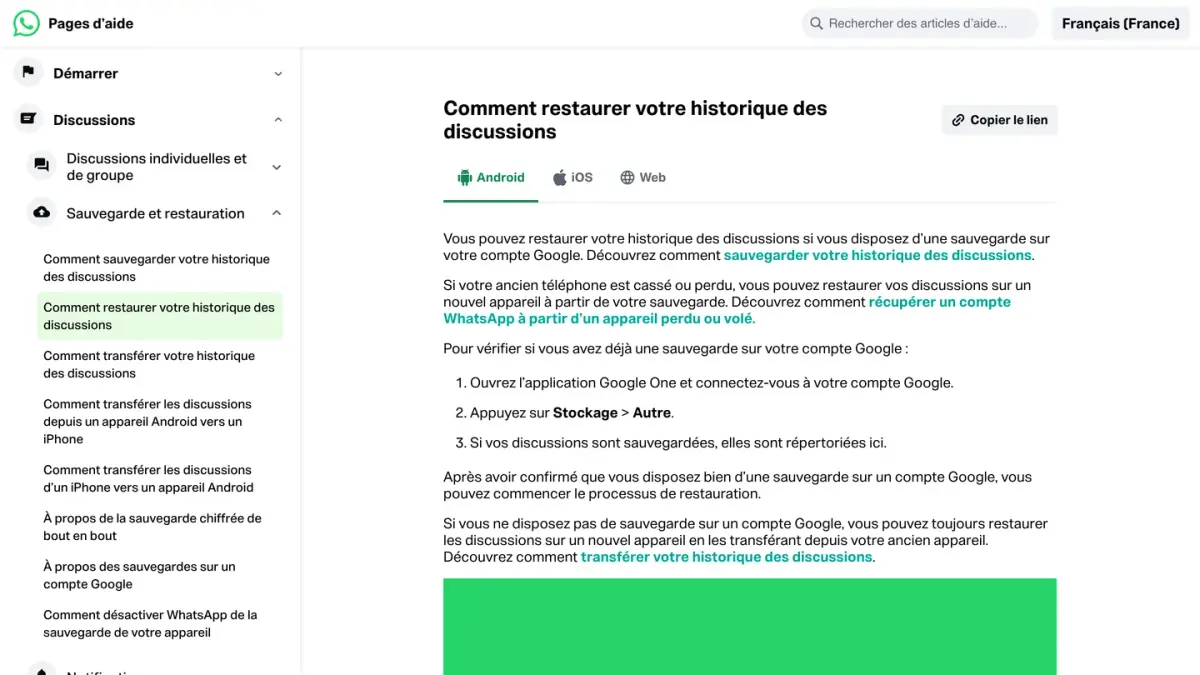
Pourquoi réinstaller ? Parce que la page de dépannage de WhatsApp indique qu'il n'y a pas d'option Restaurer dans les paramètres : l'écran Paramètres > Discussions > Sauvegarde des discussions ne contient que des options de sauvegarde, et l'option de restauration apparaît pendant la configuration initiale. L'espace disponible sur le téléphone doit aussi être supérieur à la taille de la sauvegarde à restaurer.
Acceptez la restauration dès qu'elle est proposée. Si vous l'ignorez et qu'une nouvelle sauvegarde a lieu, WhatsApp indique que la sauvegarde précédente est remplacée et ne contient plus que les discussions reçues depuis.
Et si la sauvegarde est chiffrée de bout en bout ?
Si vous avez activé la sauvegarde chiffrée de bout en bout, il vous faut la clé d'accès, le mot de passe ou la clé de chiffrement à 64 chiffres qui la protège. La page À propos de la sauvegarde chiffrée de bout en bout indique que vous ne pouvez pas accéder à la sauvegarde chiffrée sans l'un des trois, et que WhatsApp ne peut ni vous en envoyer une copie, ni la réinitialiser, ni restaurer la sauvegarde pour vous (relevé le 7 octobre 2026).
Et la sauvegarde locale sur Android ?
Les pages d'aide de WhatsApp évoquent une sauvegarde locale sur Android en une phrase : avec une fréquence quotidienne, les discussions sont enregistrées sur le compte Google tous les soirs, une fois la sauvegarde locale effectuée. Beaucoup de tutoriels expliquent comment restaurer à la main les fichiers de sauvegarde locaux, et combien de jours le téléphone en conserve. Au 7 octobre 2026, nous n'avons trouvé aucune page d'aide de WhatsApp qui documente cette manipulation ou ce nombre de jours : nous ne les décrivons donc pas ici. La voie documentée sur Android est la sauvegarde sur le compte Google.
Que perd-on en restaurant une sauvegarde ?
Une restauration n'est pas une recherche dans votre historique : elle remplace vos discussions actuelles par le contenu de la sauvegarde. Avant de désinstaller WhatsApp, pesez ce qu'en dit WhatsApp.
- Tout ce qui est postérieur à la sauvegarde. Les messages envoyés et reçus après la dernière sauvegarde ne peuvent pas être restaurés. Si les dernières heures ou les derniers jours comptent, mettez d'abord ces conversations de côté : notre guide de la sauvegarde WhatsApp montre comment exporter une seule discussion.
- Les messages éphémères. WhatsApp les supprime une fois la sauvegarde restaurée.
- Les vidéos, sauf si l'option Inclure les vidéos était activée lors de la sauvegarde.
- Toute version plus ancienne de vos discussions. Il n'y a qu'une sauvegarde : vous ne pouvez pas choisir une date antérieure.
Peut-on récupérer des messages sans sauvegarde ?
D'après WhatsApp lui-même, non. Voici deux endroits où regarder avant de renoncer. WhatsApp ne présente ni l'un ni l'autre comme une méthode de récupération, et aucun n'est garanti.
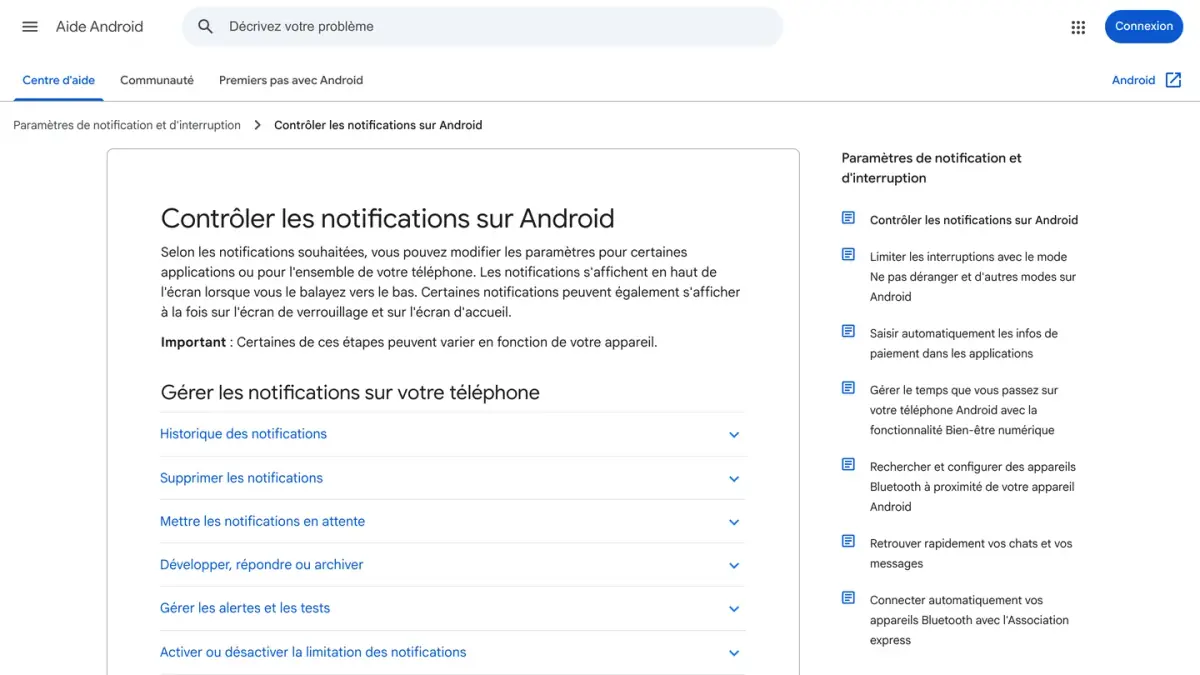
L'historique des notifications sur Android. La page de Google Contrôler les notifications sur Android décrit un historique des notifications, accessible dans Paramètres > Notifications, qui affiche les notifications récemment ignorées et l'historique des notifications du jour. Elle prévient aussi que certains appareils n'en ont pas. Si la fonction était activée à l'arrivée du message, le texte affiché par la notification y figure peut-être encore. Vous lirez au mieux ce qui tenait dans la notification, pas la conversation ni les photos.
Un appareil connecté resté hors ligne. Quand vous connectez un ordinateur, la page À propos de l'historique des messages sur les appareils connectés indique que le téléphone lui envoie une copie de votre historique des messages le plus récent, stockée localement. Elle ajoute qu'une suppression se synchronise sur tous les appareils en ligne sur lesquels vous êtes connecté. Un ordinateur éteint depuis avant la suppression ne l'a donc pas encore reçue. Si vous y ouvrez WhatsApp sans connexion Internet, le message est peut-être encore visible, le temps de le copier. Notre guide de WhatsApp Web et Desktop explique le fonctionnement des appareils connectés.
Si vous changez de téléphone au lieu de chercher un message, la restauration est l'un des deux moyens de déplacer vos discussions : l'autre est décrit dans notre guide pour transférer WhatsApp sur un nouveau téléphone.
Les logiciels de récupération WhatsApp fonctionnent-ils ?
En cherchant sur ce sujet, vous trouverez des logiciels qui promettent de récupérer des messages supprimés sans sauvegarde. Nous n'en testons et n'en recommandons aucun. Trois affirmations de WhatsApp suffisent pour juger la promesse :
- WhatsApp n'a pas de copie à fournir. Votre historique n'est pas stocké sur ses serveurs : rien ne peut lui être demandé.
- Une sauvegarde chiffrée reste fermée sans votre clé. Sans le mot de passe, la clé à 64 chiffres ou la clé d'accès, la sauvegarde est inaccessible.
- Les versions non officielles de WhatsApp mettent votre compte en danger. Dans sa page À propos des applications non officielles, WhatsApp indique qu'utiliser une version non officielle de WhatsApp, ou y associer votre compte, est contraire à ses Conditions d'utilisation, que ces applications peuvent contenir des logiciels malveillants, et que le compte peut être banni temporairement ou définitivement. Si cela vous arrive, voyez notre guide sur le compte WhatsApp banni.
Comment ne plus perdre de messages WhatsApp ?
Récupérer un message suppose une sauvegarde qui existe déjà. En régler une prend quelques minutes.
- Activez la sauvegarde automatique. Sur Android, appuyez sur Plus d'options > Paramètres > Discussions > Sauvegarde des discussions > Sauvegarde sur votre compte Google et choisissez un rythme. Sur iPhone, appuyez sur Paramètres > Discussions > Sauvegarde des discussions > Sauvegarde auto et choisissez une fréquence. Les étapes figurent dans la page Comment sauvegarder votre historique des discussions.
- Renouvelez la sauvegarde sur Android. La page À propos des sauvegardes sur un compte Google prévient que les sauvegardes qui n'ont pas été mises à jour depuis cinq mois peuvent être supprimées automatiquement par Google (relevé le 7 octobre 2026).
- Chiffrez-la de bout en bout, et conservez la clé. Dans Sauvegarde des discussions, appuyez sur Sauvegarde chiffrée de bout en bout, puis sur Activer. WhatsApp rappelle que le mot de passe ou la clé sont le moyen d'accéder ensuite à la sauvegarde.
- Passez par le Wi-Fi. WhatsApp recommande de se connecter à un réseau Wi-Fi avant de sauvegarder, car les fichiers de sauvegarde peuvent consommer des données mobiles.
Si vous gérez une boutique Shopify
Ce guide concerne vos discussions personnelles ; si vous gérez aussi une boutique Shopify et échangez avec vos clients sur WhatsApp, Kanal est une application de marketing et de vente sur WhatsApp pour les boutiques Shopify, avec campagnes, relance de panier abandonné, notifications de commande et boîte de réception d'équipe.
Si vous gérez un compte professionnel, un point à connaître : l'application WhatsApp Business fonctionne depuis un téléphone, alors que l'API WhatsApp Business s'utilise par l'outil d'un fournisseur. Voir les fournisseurs de l'API WhatsApp Business passés en revue et, pour les boutiques Shopify, les applications WhatsApp pour Shopify comparées.
Sources
Pages relevées le 7 octobre 2026 :
- Pages d'aide WhatsApp : Comment supprimer des messages
- Pages d'aide WhatsApp : Comment restaurer votre historique des discussions
- Pages d'aide WhatsApp : Comment sauvegarder votre historique des discussions
- Pages d'aide WhatsApp : Impossible de sauvegarder ou de restaurer l'historique des discussions
- Pages d'aide WhatsApp : À propos des sauvegardes sur un compte Google
- Pages d'aide WhatsApp : À propos de la sauvegarde chiffrée de bout en bout
- Pages d'aide WhatsApp : À propos des messages éphémères
- Pages d'aide WhatsApp : À propos de l'historique des messages sur les appareils connectés
- Pages d'aide WhatsApp : Comment archiver ou désarchiver une discussion ou un groupe
- Pages d'aide WhatsApp : À propos des applications non officielles
- WhatsApp : Politique de confidentialité
- Aide Android : Contrôler les notifications sur Android
Questions fréquentes
Peut-on récupérer un message WhatsApp supprimé ?
Oui, si le message figurait dans une sauvegarde faite avant la suppression. Vous désinstallez WhatsApp, vous le réinstallez, vous vérifiez le même numéro de téléphone et vous appuyez sur Restaurer quand l'application propose la sauvegarde iCloud ou celle du compte Google. Vos discussions reviennent dans l'état de cette sauvegarde : les messages envoyés et reçus ensuite ne peuvent pas être restaurés.
Peut-on récupérer des messages WhatsApp sans sauvegarde ?
Les pages d'aide de WhatsApp indiquent qu'un message supprimé ne peut pas être récupéré, à moins qu'il ne se trouve dans une sauvegarde, et que WhatsApp n'est pas en mesure de le récupérer pour vous. Sans sauvegarde, il reste des pistes incertaines : l'historique des notifications de certains téléphones Android, un ordinateur connecté resté hors ligne, ou votre correspondant, qui a toujours le message si vous l'avez supprimé pour vous.
Comment restaurer les messages WhatsApp sur iPhone ?
Dans WhatsApp, ouvrez Paramètres, puis Discussions, puis Sauvegarde des discussions, et vérifiez que l'heure de la dernière sauvegarde est antérieure à la suppression. Désinstallez ensuite WhatsApp, réinstallez-le, vérifiez votre numéro de téléphone et votre identifiant Apple, puis appuyez sur Restaurer l'historique des discussions. WhatsApp demande le même numéro que celui de la sauvegarde et assez d'espace libre sur iCloud comme sur l'iPhone.
Comment restaurer les messages WhatsApp sur Android ?
Ouvrez l'application Google One, appuyez sur Stockage, puis sur Autre, et vérifiez que vos discussions sont sauvegardées. Désinstallez ensuite WhatsApp, réinstallez-le, vérifiez le même numéro de téléphone et appuyez sur Restaurer quand l'application vous y invite. Les paramètres de WhatsApp n'ont pas de bouton de restauration : l'option apparaît pendant la configuration initiale.
WhatsApp conserve-t-il les messages supprimés sur ses serveurs ?
Non. La politique de confidentialité de WhatsApp, relevée le 7 octobre 2026, indique que vos messages sont généralement stockés sur vos appareils et supprimés de ses serveurs une fois transmis. Un message qui ne peut pas être transmis est conservé sous forme chiffrée pendant 30 jours au maximum, puis supprimé. C'est pourquoi WhatsApp écrit qu'il ne peut pas restaurer vos discussions à votre place.
Peut-on récupérer un message éphémère avec une sauvegarde ?
Non. D'après les pages d'aide de WhatsApp, un message éphémère est inclus dans la sauvegarde si celle-ci est créée avant sa disparition, mais les messages éphémères sont supprimés une fois la sauvegarde restaurée. Restaurer une sauvegarde ne les fait donc pas revenir. Tant que le délai n'est pas écoulé, un message peut en revanche être gardé pour rester dans la discussion.

Nicolas accompagne les marques e-commerce dans leur croissance grâce au marketing WhatsApp. Expert de l'écosystème Shopify et du commerce conversationnel, il partage des stratégies éprouvées pour la relance de paniers abandonnés, les campagnes broadcast et l'engagement client via l'IA.
Termes du glossaire dans cet article
Définitions rapides des termes WhatsApp Business utilisés ci-dessus.
Articles suggérés
Sauvegarde WhatsApp : comment sauvegarder et restaurer
Sauvegarder WhatsApp sur Google ou iCloud, restaurer ses discussions sur Android et iPhone, activer la sauvegarde chiffrée : les étapes officielles.
Programmer un message WhatsApp : ce qui marche vraiment
WhatsApp n'a pas de bouton pour programmer un message classique. Ce que ses pages d'aide prévoient : diffusions, messages d'absence, événements, rappels.
Modifier un message WhatsApp : la limite de 15 minutes
Vous pouvez modifier un message WhatsApp pendant 15 minutes après l'envoi. Les étapes sur Android, iPhone et Web, ce que voit l'autre, et la suite.
Comment savoir si un numéro est sur WhatsApp (2026)
Vérifier si un numéro est sur WhatsApp : la méthode du lien wa.me, l'enregistrement du contact et la validation d'une liste opt-in via l'API Business.