Segmentation client : critères, RFM et 10 segments Shopify
Segmentation client en e-commerce : critères utiles, analyse RFM et 11 groupes RFM de Shopify, éditeur de segments, 10 segments prêts à l'emploi et WhatsApp.
 Nicolas Provost24 oct. 2026 · 16 min de lecture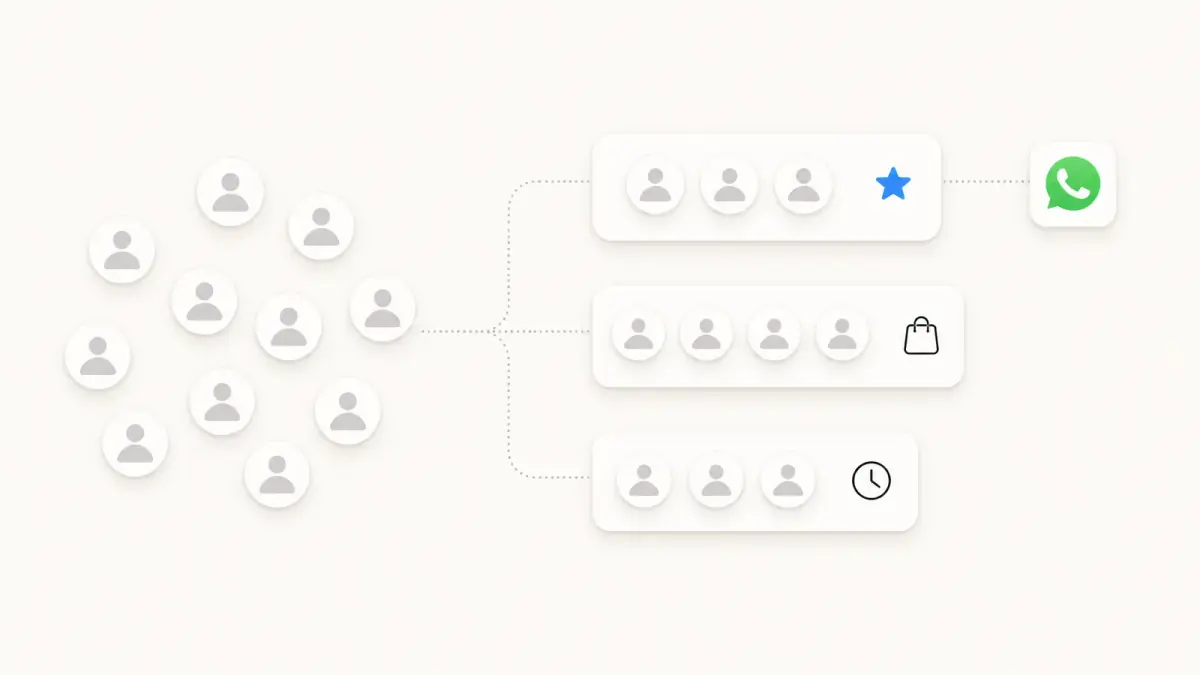
Résumer cet article avec une IA
 ChatGPT
 Claude
Table des matières (11)
À retenir
- En e-commerce, les critères de segmentation les plus fiables viennent de vos commandes : date de la dernière commande, nombre de commandes, montant dépensé et produits achetés.
- Shopify classe déjà vos clients en 11 groupes RFM (Champions, Fidèles, À risque, Inactifs...) et chaque groupe peut devenir un segment en un clic, avec le filtre rfm_group.
- Un segment ne remplace pas le consentement : sur WhatsApp, les clients importés depuis Shopify arrivent au statut Inconnu dans Kanal et vous devez avoir recueilli leur accord avant une campagne marketing.
La segmentation client consiste à diviser vos clients en groupes qui partagent des caractéristiques ou des comportements d'achat, pour envoyer à chaque groupe le message qui lui correspond. Pour une boutique en ligne, les critères les plus utiles viennent des commandes : la date de la dernière commande (récence), le nombre de commandes (fréquence), le montant dépensé et les produits achetés, complétés par le pays, le canal d'achat et le consentement marketing.
Shopify fournit deux outils pour le faire sans application : l'Analyse RFM de la clientèle, qui classe chaque client dans l'un des 11 groupes RFM, et l'éditeur de segments, qui crée des listes de clients à partir de filtres. Ce guide détaille les critères, l'analyse RFM, la création d'un segment et 10 segments prêts à l'emploi, d'après le centre d'aide de Shopify (consulté le 24 octobre 2026), puis leur usage sur WhatsApp. Les leviers pour faire revenir chaque groupe sont traités dans notre guide de la fidélisation client.
Qu'est-ce que la segmentation client ?
Un segment est un groupe de clients défini par une règle : « clients avec au moins deux commandes, dont la dernière date de moins de 90 jours », par exemple. À ne pas confondre avec une liste statique, figée à une date (les participants à la vente privée de mars), ni avec un persona, un portrait type qui guide le ton de vos messages.
Dans Shopify, un segment est dynamique : d'après le centre d'aide, les nouveaux clients qui remplissent les critères y entrent automatiquement, et un client qui ne les remplit plus en sort. Un même client peut appartenir à plusieurs segments.
Pourquoi segmenter sa clientèle en e-commerce ?
Un message unique envoyé à toute la base sert mal tout le monde. Segmenter sert à quatre choses :
- Le bon message au bon moment. Un nouveau client attend des conseils d'utilisation, un client inactif depuis un an une raison de revenir.
- Protéger votre marge. Une remise envoyée à des clients qui auraient acheté sans elle coûte de la marge pour rien.
- Éviter les erreurs qui agacent. Une promotion reçue le lendemain d'un achat au prix normal crée de la frustration : un segment d'exclusion l'évite.
- Mesurer ce qui marche. Un résultat par segment se compare, une moyenne globale mélange des comportements opposés. Notre guide du taux de rétention client montre comment suivre le retour des clients groupe par groupe.
Quels critères de segmentation utiliser en e-commerce ?
On classe les critères en quatre familles : géographique, démographique, comportementale et psychographique. Pour une boutique en ligne, les critères comportementaux passent en premier : vos données de commande les contiennent déjà, et ils décrivent ce que le client fait, pas ce qu'il déclare.
Voici les critères utiles et le filtre Shopify correspondant, d'après la référence des filtres de segments de clientèle :
| Critère | Filtre Shopify | Exemple d'usage |
|---|---|---|
| Récence | Date de la dernière commande (last_order_date) | Repérer les clients qui décrochent |
| Fréquence | Nombre de commandes (number_of_orders) | Séparer les clients d'une commande des réguliers |
| Commandes sur une période | Commandes passées (orders_placed) | Clients avec au moins 3 commandes en 6 mois |
| Première commande | Date de la première commande (first_order_date) | Accueillir les nouveaux clients |
| Montant | Montant dépensé (amount_spent) | Isoler les gros acheteurs |
| Panier (montant d'une commande, paiement abandonné) | orders_placed avec amount, Date du paiement abandonné (abandoned_checkout_date) | Relancer un panier, cibler les gros paniers |
| Produits achetés | Produits achetés (products_purchased) | Vente croisée vers un produit complémentaire |
| Canal d'achat (application ou point de vente) | orders_placed avec app_id ou location_id | Clients de la boutique physique (Shopify POS) |
| Pays et langue | Pays ou régions (customer_countries), Langue du client (customer_language) | Offre de livraison par pays, message dans la bonne langue |
| Consentement | Statut d'abonnement par e-mail (email_subscription_status), par SMS (sms_subscription_status) | N'écrire qu'aux clients abonnés |
| Prévision | Niveau de dépenses prévu (predicted_spend_tier) | Repérer les clients à fort potentiel |
Le niveau de dépenses prévu (Élevé, Moyen, Faible) n'est disponible qu'au-delà de 100 ventes, et les montants s'écrivent dans la devise de la boutique, sans symbole. Le lien entre montant dépensé et valeur d'un client dans le temps est détaillé dans notre guide de la valeur vie client.
L'analyse RFM : le principe et les 11 groupes de Shopify
L'analyse RFM combine trois critères tirés de l'historique de commandes :
- R comme récence : depuis combien de jours le client a passé sa dernière commande.
- F comme fréquence : combien de commandes il a passées au total.
- M comme valeur monétaire : combien il a dépensé au total.
Dans le rapport Analyse RFM de la clientèle décrit sur la page Rapports sur la clientèle, Shopify attribue à chaque client un score à 3 chiffres, chaque chiffre allant de 1 à 5. Les notes ne comparent vos clients qu'entre eux : un 5 place le client dans les 20 % supérieurs de votre boutique sur cette dimension, un 1 dans les 20 % inférieurs. Les scores individuels ne s'affichent pas ; vous voyez le groupe.
Le groupe dépend de la note de récence (R) et de la moyenne des notes de fréquence et de valeur monétaire, FM = (F + M) ÷ 2, arrondie à l'entier inférieur. Exemple de Shopify : un client noté 154 (récence 1, fréquence 5, valeur monétaire 4) a FM = (5 + 4) ÷ 2 = 4,5 et se classe Anciennement fidèles : il commandait souvent, mais plus depuis longtemps.
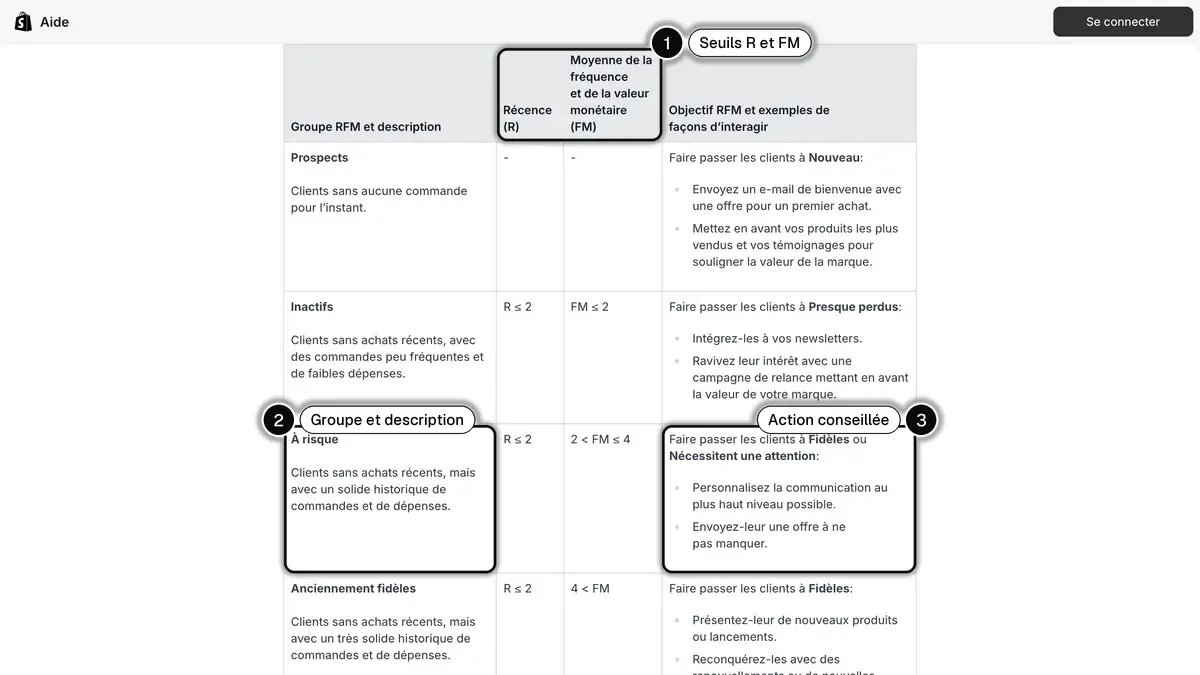
Source : centre d'aide Shopify, Rapports sur la clientèle, section Groupes RFM, consulté le 24 octobre 2026. En 1, les seuils de récence (R) et de moyenne fréquence et valeur (FM) ; en 2, le groupe À risque et sa description ; en 3, l'action que Shopify conseille pour ce groupe.
Voici les 11 groupes, avec leur valeur de filtre, leurs seuils et l'objectif que Shopify leur associe (les descriptions complètes sont sur la capture ci-dessus et dans le centre d'aide) :
| Groupe RFM | Valeur du filtre | Seuils | Objectif indiqué par Shopify |
|---|---|---|---|
| Champions | CHAMPIONS | R = 5, FM > 3 | En faire des ambassadeurs : offres exclusives, accès anticipé, parrainage |
| Fidèles | LOYAL | R de 3 à 4, FM > 3 | Les faire passer à Champions : ventes incitatives, demande d'avis |
| Actifs | ACTIVE | R ≥ 4, FM de 2 à 3 | Vers Fidèles ou Champions : recommandations, programme de fidélité |
| Nouveaux | NEW | R = 5, FM ≤ 1 | Vers Actifs : aide à la prise en main, premier contact |
| Prometteurs | PROMISING | R = 4, FM ≤ 1 | Vers Actifs : rappel de réapprovisionnement, présentation des produits |
| Nécessitent une attention particulière | NEEDS_ATTENTION | R = 3, FM = 3 | Vers Fidèles ou Actifs : offres limitées dans le temps selon les achats passés |
| Presque perdus | ALMOST_LOST | R = 3, FM ≤ 2 | Vers Actifs ou Prometteurs : contenus utiles, remises sur les produits populaires |
| À risque | AT_RISK | R ≤ 2, FM de 3 à 4 | Vers Fidèles ou Nécessitent une attention : communication très personnalisée, offre à ne pas manquer |
| Anciennement fidèles | PREVIOUSLY_LOYAL | R ≤ 2, FM > 4 | Vers Fidèles : nouveautés, nouvelles offres |
| Inactifs | DORMANT | R ≤ 2, FM ≤ 2 | Vers Presque perdus : newsletter, campagne de relance |
| Prospects | PROSPECTS | Aucune commande | Vers Nouveaux : e-mail de bienvenue avec une offre de premier achat |
Pour ouvrir le rapport : Analyses > Rapports, filtre Catégorie, Clients, puis Analyse RFM de la clientèle. Pour chaque groupe, il affiche la part de vos clients, le nombre moyen de jours depuis la dernière commande, le nombre total de commandes et le montant total dépensé. Un clic sur le nom d'un groupe propose Afficher le rapport (la liste des clients du groupe) ou Aperçu du segment, qui ouvre l'éditeur de segments avec ce groupe déjà appliqué.
Comment créer un segment client dans Shopify ?
Un segment Shopify est une requête en ShopifyQL, mais l'éditeur propose filtres, opérateurs et valeurs au fil de la saisie. D'après la page Création de segments de clientèle, la requête par défaut contient des clauses fixes (FROM customers et SHOW ...) et vous ne modifiez que la clause WHERE, où vont vos filtres.
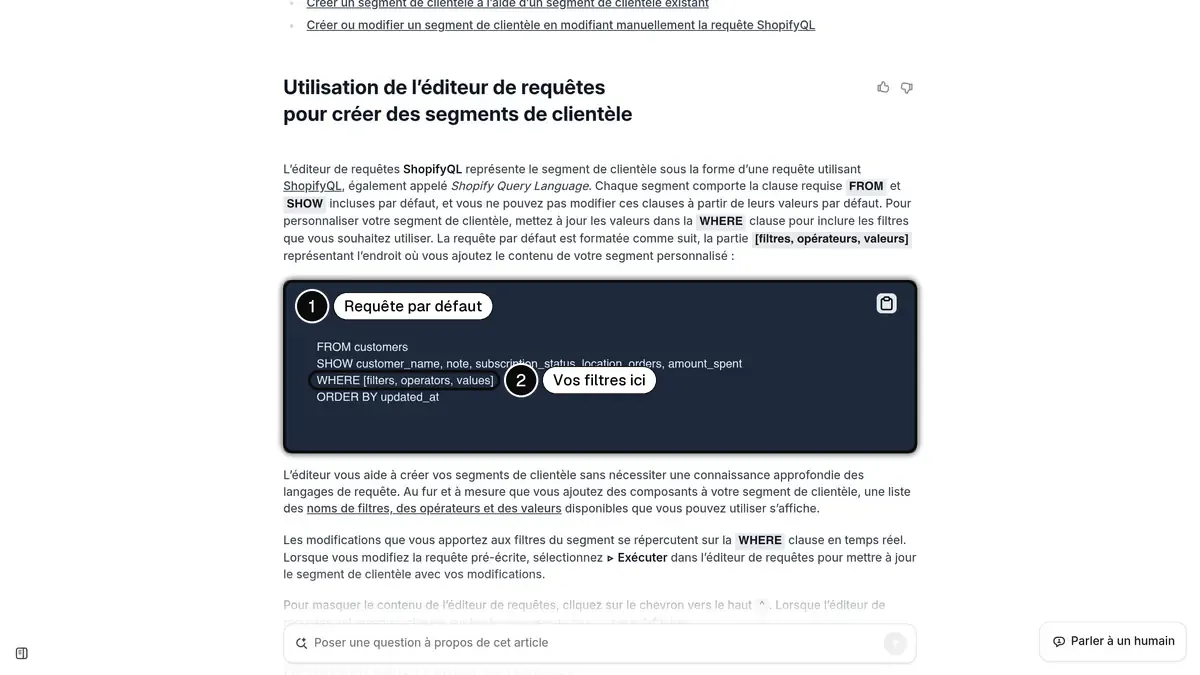
Source : centre d'aide Shopify, Création de segments de clientèle, consulté le 24 octobre 2026. En 1, la requête par défaut de chaque segment ; en 2, la clause WHERE où vous ajoutez vos filtres.
Les étapes :
- Dans votre interface administrateur Shopify, accédez à Clients, puis Segments.
- Cliquez sur Créer un segment, partez d'un segment existant, ou cliquez sur l'icône Modèles pour insérer les filtres d'un modèle.
- Ajoutez vos filtres dans la clause
WHERE: un nom (number_of_orders), un opérateur (>=) et une valeur (2). - Cliquez sur Exécuter la requête : les clients correspondants s'affichent sous l'éditeur, avec leur nombre.
- Relisez la description générée par l'IA, puis cliquez sur Enregistrer le segment et nommez-le.
Pour combiner plusieurs filtres, utilisez AND (le client doit remplir toutes les conditions) et OR (une seule suffit). Mettez des parenthèses quand vous mélangez les deux : sans parenthèses, Shopify applique les AND avant les OR, ce qui change le résultat. L'exemple du centre d'aide : (amount_spent > 100 OR number_of_orders >= 5) AND email_subscription_status = 'SUBSCRIBED' donne les abonnés aux e-mails qui ont dépensé plus de 100 USD ou passé au moins 5 commandes.
Une fois enregistré, un segment sert directement, d'après la page Gestion des segments de clientèle : Utiliser le segment > E-mail crée une campagne Shopify Messaging (seuls les abonnés aux e-mails la reçoivent), Utiliser le segment > Réduction crée un code réservé au segment, et Autres actions > Exporter produit un fichier CSV. Les commandes de test et les commandes supprimées sont exclues des calculs.
10 segments prêts à l'emploi pour une boutique en ligne
Ces requêtes utilisent les filtres documentés par Shopify. Les seuils (30 jours, 90 jours, 300) sont des exemples : réglez-les sur votre cycle d'achat et votre panier moyen. Pour une campagne e-mail, ajoutez AND email_subscription_status = 'SUBSCRIBED'.
| # | Segment | Requête ShopifyQL | Ce que vous en faites |
|---|---|---|---|
| 1 | Nouveaux clients | first_order_date >= -30d AND number_of_orders = 1 | Conseils d'utilisation, présentation de la marque |
| 2 | Deuxième commande à gagner | number_of_orders = 1 AND last_order_date BETWEEN -90d AND -30d | Produit complémentaire, rappel de réachat |
| 3 | Réguliers actifs | number_of_orders >= 2 AND last_order_date >= -90d | Nouveautés, lots, réassort |
| 4 | Meilleurs clients | rfm_group = 'CHAMPIONS' OR rfm_group = 'LOYAL' | Accès anticipé, demande d'avis, parrainage |
| 5 | Gros acheteurs de l'année | orders_placed MATCHES (sum_amount >= 300, date >= -12m) | Attentions VIP sans remise systématique |
| 6 | À reconquérir en priorité | rfm_group = 'AT_RISK' OR rfm_group = 'PREVIOUSLY_LOYAL' | Message personnel, nouveautés depuis leur dernier achat |
| 7 | Inactifs | number_of_orders >= 1 AND last_order_date < -180d | Courte série de réactivation, puis arrêt |
| 8 | Acheteurs d'une gamme | products_purchased MATCHES (tag = 'visage', date >= -90d) | Vente croisée vers la gamme voisine |
| 9 | Clients d'un pays | customer_countries CONTAINS 'BE' | Conditions de livraison et calendrier propres au pays |
| 10 | Clients de la boutique physique | orders_placed MATCHES (app_id = 129785) | Inviter les clients du point de vente sur le site |
Quelques remarques :
- Le segment 2 vise le moment où tout se joue : les clients d'une seule commande, pendant la période où la deuxième peut encore venir.
- Les segments 4 et 6 suivent le classement RFM et évoluent seuls, sans seuil à entretenir.
- Le segment 8 repose sur vos balises de produit, et le segment 10 sur l'identifiant de Shopify POS (129785), donné en exemple par le centre d'aide.
- Excluez les acheteurs récents des campagnes promotionnelles, par exemple avec
AND last_order_date < -7d.
Utiliser vos segments sur WhatsApp avec Kanal
WhatsApp porte des messages courts, lus sur le téléphone, auxquels le client peut répondre. Deux règles de Meta y rendent la segmentation encore plus importante.
- Le consentement d'abord. Meta exige que l'entreprise obtienne le consentement des personnes avant de leur écrire, en indiquant clairement son nom, selon sa page Obtenir un consentement pour WhatsApp.
- Les limites par personne. WhatsApp peut limiter le nombre de messages marketing qu'une personne reçoit quand elle est moins susceptible d'y réagir, notamment selon le taux de lecture de ses messages marketing récents, d'après la page Limites de messages issus d'un modèle marketing par utilisateur·ice. Un segment engagé passe mieux qu'un envoi à toute la base.
Kanal est l'application WhatsApp conçue pour les boutiques Shopify. D'après son article d'aide Choisir l'audience d'une campagne WhatsApp, une campagne WhatsApp peut viser cinq sources d'audience :
| Source | Ce qu'elle apporte | À savoir |
|---|---|---|
| Segment Kanal (offre Scale) | Critères de commandes et d'engagement WhatsApp | À recalculer avant l'envoi |
| Segment client Shopify | Tous les filtres de Shopify, groupes RFM compris | Importé quand vous le choisissez, contacts au statut Inconnu |
| Segment Klaviyo (offre Scale) | Vos segments Klaviyo existants | Importé une seule fois, sans synchronisation en temps réel |
| Liste | Un groupe fixe de contacts | Alimentée par import, automatisation ou segment |
| Import CSV ou Excel | Un fichier ponctuel | Seulement des contacts qui ont accepté vos messages WhatsApp |
Les segments Kanal
Les segments Kanal se construisent sur les commandes et sur l'engagement WhatsApp, d'après l'article Comprendre et utiliser les segments sur Kanal :
- Commandes : l'événement Passé une commande, avec une fréquence (au moins une fois, zéro fois, au moins 3 fois...) et une période (toute la période, les X derniers jours, entre deux dates), soit le nombre de commandes et les commandes sur une période.
- Engagement WhatsApp : Lu, Cliqué, Reçu, Vous a envoyé un message WhatsApp.
- Pays du numéro de téléphone et appartenance à une liste.
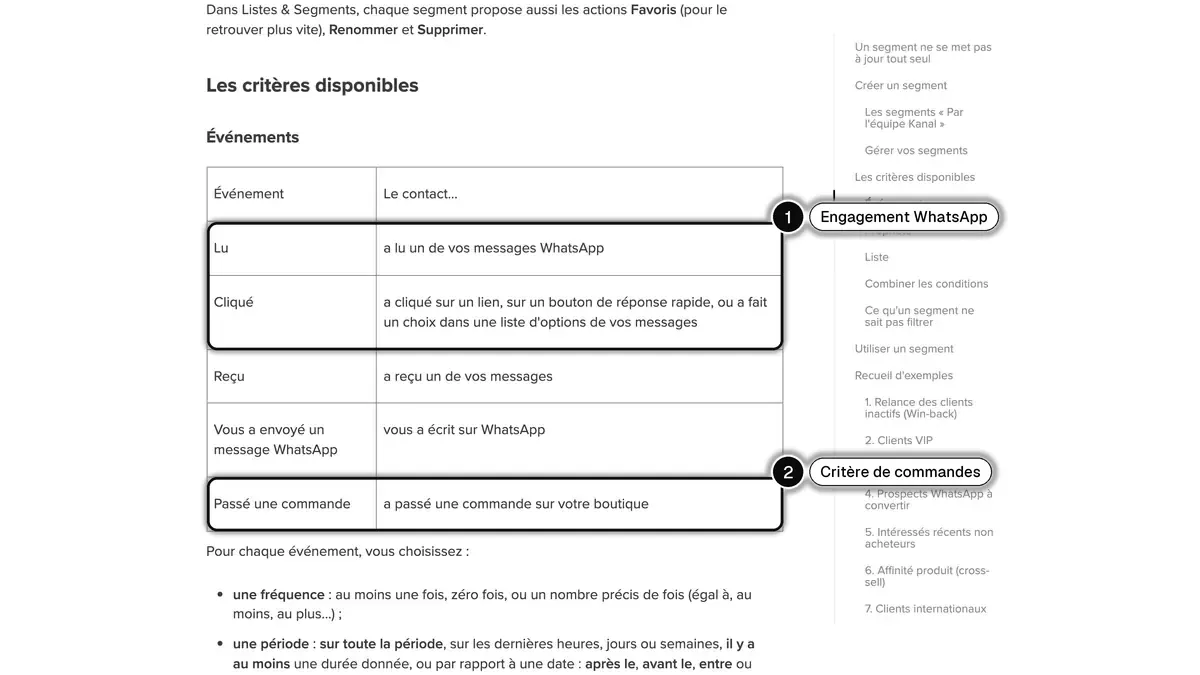
Source : centre d'aide Kanal, Comprendre et utiliser les segments sur Kanal, consulté le 24 octobre 2026. En 1, les critères d'engagement WhatsApp (Lu, Cliqué) ; en 2, le critère de commandes.
Il n'existe pas de critère de montant dépensé ni de date de dernière commande. Pour la reconquête, combinez « Passé une commande au moins une fois » sur toute la période et « zéro fois » sur les 90 derniers jours. Pour un seuil de dépense ou un groupe RFM, prenez le segment client Shopify comme audience.
Un segment Kanal ne se met pas à jour en temps réel : cliquez sur Recalculer, ou cochez Recalculer le segment avant l'envoi à l'étape Audience. Et ajoutez l'engagement quand il compte : « au moins 3 commandes » et « Lu au moins une fois sur les 90 derniers jours » donne des VIP qui lisent encore vos messages.
Le consentement, segment par segment
Kanal ne récupère pas le consentement marketing de Shopify : les clients d'un segment Shopify arrivent au statut Inconnu. Les désinscrits sont exclus automatiquement, les contacts au statut Inconnu non : vérifiez leur accord. L'opt-in WhatsApp se recueille avec le widget du site, une pop-up, un QR code, un lien WhatsApp pré-rempli, une étape d'opt-in dans une automatisation ou un import avec consentement. Une réponse STOP désinscrit le client.
Avec l'intégration Klaviyo, vos segments Klaviyo deviennent des audiences WhatsApp, et les événements WhatsApp (distribué, lu, cliqué) remontent dans Klaviyo.
Plus de 500 marques utilisent Kanal, noté 5/5 sur le Shopify App Store et installé en 5 minutes. Les marques sur Kanal voient des taux d'ouverture supérieurs à 90 % sur WhatsApp, et les offres démarrent à 89 €/mois, hors frais de messages facturés par Meta.
Les erreurs de segmentation à éviter
Créer trop de segments. Un segment sans message dédié ne sert à rien : commencez par les quelques groupes qui demandent une action différente.
Copier des seuils. « Inactif après 180 jours » n'a pas de sens pour une boutique de café qui vend des paquets d'un mois. Réglez récence et fréquence sur le délai réel entre deux commandes.
Confondre segment et consentement. Être dans un segment ne veut pas dire avoir accepté vos messages : croisez toujours avec le statut d'abonnement du canal.
Travailler sur des audiences figées et sans témoin. Un segment importé dans un autre outil reflète le jour de l'import : recalculez avant chaque envoi. Et gardez un petit groupe témoin, sans quoi une hausse peut venir de la saison.
La segmentation client en bref
- Définition : des groupes de clients définis par une règle, pour envoyer à chacun le message qui lui correspond.
- Critères : commencez par les commandes (récence, fréquence, montant, produits), puis le pays, le canal et le consentement.
- Dans Shopify : l'Analyse RFM de la clientèle classe vos clients en 11 groupes, l'éditeur de segments transforme une règle en liste dynamique.
- Sur WhatsApp : ciblez un segment engagé, vérifiez le consentement et recalculez l'audience avant l'envoi.
Pour envoyer vos segments Shopify sur WhatsApp avec Kanal, réservez une démo : nous vous montrons les segments de deuxième commande, de VIP et de reconquête sur votre boutique.
On vous montre Kanal sur votre boutique
- Vos campagnes et vos relances de panier sur WhatsApp, à partir de votre propre boutique
- Les offres après achat, les alertes de retour en stock, puis l'agent IA qui conseille vos clients
- Vous repartez avec l'offre qui vous correspond et son prix
Dès 89 € par mois
- marques
- +500
- pour l'installer
- 5 min
- de taux d'ouverture WhatsApp
- +90%
Nicolas accompagne les marques e-commerce dans leur croissance grâce au marketing WhatsApp. Expert de l'écosystème Shopify et du commerce conversationnel, il partage des stratégies éprouvées pour la relance de paniers abandonnés, les campagnes broadcast et l'engagement client via l'IA.