Shopify Bundles : créer des lots, limites et alternatives
Shopify Bundles en français : lots fixes et multipacks, prix, forfaits, étapes de création, limites documentées, stock, réductions et recours à une app tierce.
 Nicolas Provost8 oct. 2026 · 12 min de lecture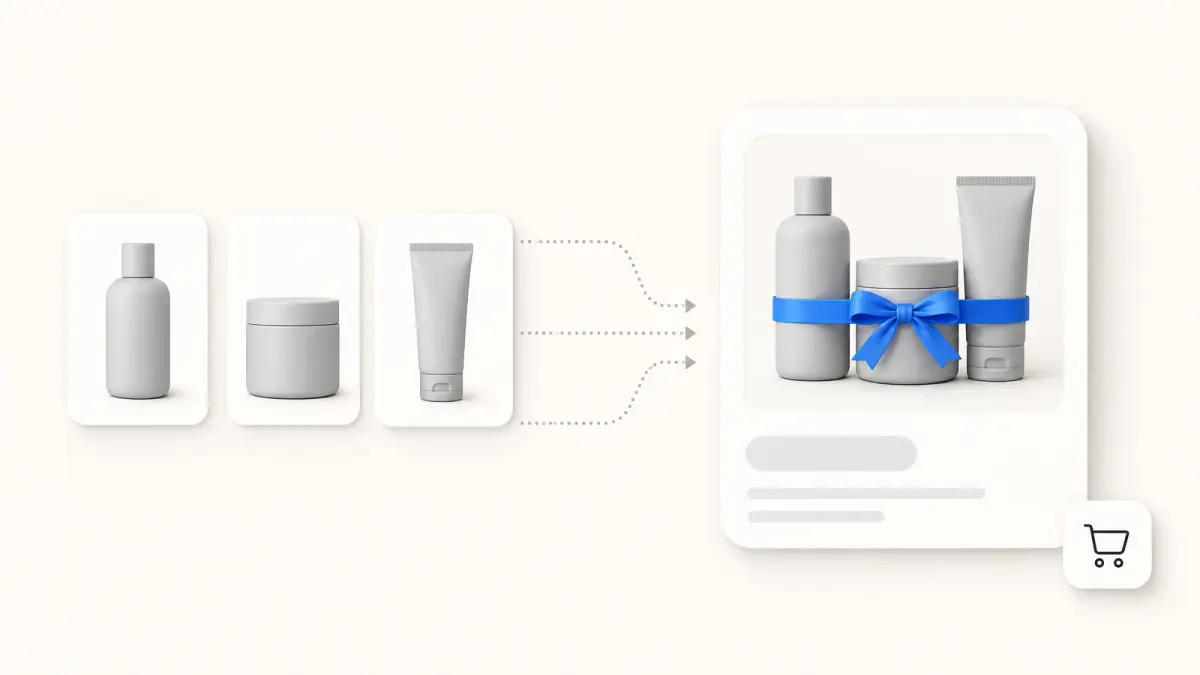
Résumer cet article avec une IA
 ChatGPT
 Claude
Table des matières (13)
À retenir
- Shopify Bundles est l'application gratuite de Shopify, disponible dans tous les forfaits, qui crée des lots fixes et des multipacks depuis l'interface administrateur.
- Elle ne gère pas les lots mixtes composés par le client, qui passent par une application tierce ou par les API Bundles sur Shopify Plus.
- Un lot fixe accepte jusqu'à 30 composants, 3 options et 100 variantes, et son stock se calcule à partir de celui de ses composants.
- Une réduction limitée à un produit ou à une collection doit cibler le lot parent, sinon elle ne s'applique pas au lot.
Shopify Bundles est l'application de Shopify pour vendre des lots de produits : elle crée des lots fixes et des multipacks directement depuis l'interface administrateur, sans code. Le centre d'aide de Shopify la décrit comme une application de lots native gratuite, disponible dans tous les forfaits Shopify (relevé le 8 octobre 2026).
Ce guide explique ce que fait Shopify Bundles, comment créer un lot avec les libellés de l'interface en français, ce que Shopify documente sur le stock et les réductions, les limites de l'application et les cas où les marchands se tournent vers une application tierce. Tous les faits viennent des pages de Shopify, lues le 8 octobre 2026.
Qu'est-ce que Shopify Bundles ?
Shopify définit un lot comme « un ensemble de deux produits connexes ou plus, généralement proposé avec une réduction » (Lots de produits). Pour en créer sur une boutique Shopify, il faut une application de lots : Shopify Bundles est celle de Shopify.
Sa fiche sur le Shopify App Store résume ce qu'elle fait :
- créer des lots fixes et des packs dans l'interface administrateur Shopify ;
- le faire sans codage ni personnalisation ;
- proposer des options, comme la taille ou la couleur des produits du lot ;
- ajouter des images, des variantes et des options à la page de produit du lot ;
- mettre le stock à jour en temps réel pour éviter la survente.
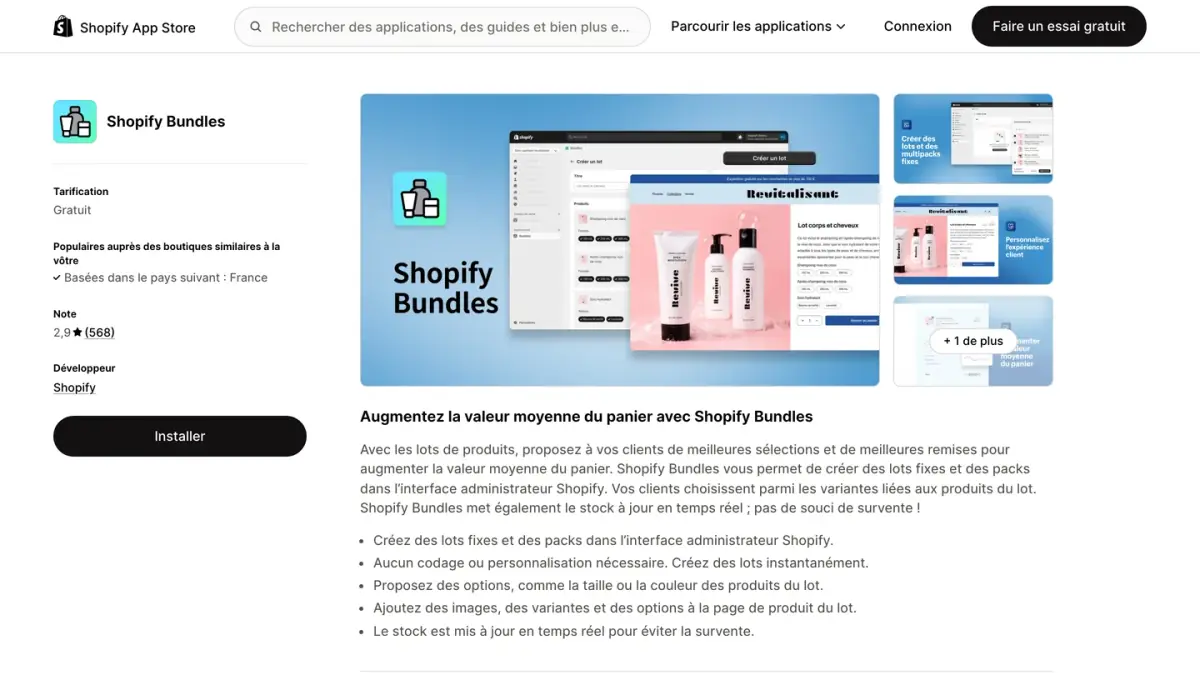
Le 8 octobre 2026, cette fiche affichait la mention Gratuit, Shopify comme développeur, une note de 2,9 pour 568 avis et une interface disponible en français.
Une fois créé, le lot est un produit comme un autre dans votre catalogue : il a sa fiche dans la section Produits, où la colonne Stock affiche « Lot avec XX variantes », et sa page de détails comporte un bloc Produits du lot qui liste ce qu'il contient.
Lots fixes, multipacks, lots mixtes : quelles différences ?
Le centre d'aide distingue trois types de lots :
| Type | Définition de Shopify | Avec Shopify Bundles ? |
|---|---|---|
| Lot fixe | Un ensemble prédéterminé de produits et de variantes associées. Si certains produits ont plusieurs variantes, le client choisit parmi elles | Oui |
| Multipack | Un lot contenant plusieurs exemplaires des mêmes produits | Oui |
| Lot mixte | Un lot composé de produits interchangeables : le client compose le lot en choisissant parmi les produits et leurs variantes | Non |
Source : centre d'aide de Shopify, relevé le 8 octobre 2026.
Un exemple de chaque : une routine de soin composée d'un nettoyant, d'un sérum et d'une crème est un lot fixe. Trois paires de chaussettes identiques vendues ensemble forment un multipack. Une box de six savons à choisir parmi douze parfums est un lot mixte, que Shopify Bundles ne sait pas faire.
Shopify Bundles est-il gratuit, et avec quels forfaits ?
Oui, sur tous les forfaits. Le centre d'aide écrit que Shopify Bundles est une application gratuite, « disponible dans tous les forfaits Shopify ». Le coût est donc celui de votre abonnement : notre guide des prix de Shopify donne les forfaits en euros.
L'application ne suffit pas à elle seule. Pour vendre des lots, votre boutique doit remplir trois conditions, d'après la page Éligibilité et considérations :
- utiliser le canal de vente Boutique en ligne, ou être une boutique en ligne personnalisée ;
- avoir une application de lots installée ;
- utiliser une page de paiement mise à niveau. Les boutiques qui utilisent des personnalisations ou des fonctionnalités checkout.liquid sont incompatibles avec les lots de produits.
Si une boutique cesse d'être admissible, ses lots fixes repassent au statut Brouillon et ne sont plus publiés.
Comment créer un lot avec Shopify Bundles ?
Les étapes ci-dessous reprennent celles du centre d'aide, sur ordinateur. Avant de commencer, créez les produits que vous voulez réunir : un lot assemble des produits qui existent déjà.
- Depuis votre interface administrateur Shopify, accédez à Applications > Bundles.
- Cliquez sur Créer un lot.
- Dans le champ Titre, saisissez le titre du lot.
- Cliquez sur Sélectionner des produits.
- Dans la boîte de dialogue Ajouter des produits, sélectionnez les produits à inclure, puis cliquez sur Sélectionner.
- Facultatif : ajustez la quantité de chaque produit, cliquez sur le nom d'une variante pour l'inclure ou l'exclure, ou cliquez sur … puis Ajouter la quantité en tant qu'option.
- Cliquez sur Enregistrer et continuer.
- Sur la page de détails du produit, complétez la fiche : description, images, prix.
- Dans la section Statut, sélectionnez Actif, puis cliquez sur Enregistrer.
Un détail évite bien des questions : après sa création, le lot est au statut Brouillon. Tant que vous ne l'avez pas passé à Actif, il n'apparaît pas sur votre boutique.
Créer un multipack
À l'étape 6, cliquez sur … à côté du produit et sélectionnez Dupliquer le produit. Le même produit figure alors plusieurs fois dans le lot.
Combiner les options
Si plusieurs produits du lot partagent une option, la taille par exemple, vous pouvez la fusionner pour que le client ne la choisisse qu'une fois : sélectionnez Combiner les options avec des noms correspondants. L'exemple de Shopify : une chemise rouge, une bleue et une verte vendues ensemble, avec un seul sélecteur de taille. Les valeurs de l'option doivent correspondre d'un produit à l'autre, et l'option combinée compte comme l'une des trois options disponibles.
Modifier un lot et suivre ses ventes
Pour changer le contenu d'un lot, retournez dans Applications > Bundles, sélectionnez le lot, modifiez-le, puis cliquez sur Enregistrer et continuer. L'application affiche quatre indicateurs : Ventes totales de lots, Commandes de lots, Meilleures ventes totales et Le plus commandé.
Comment Shopify calcule-t-il le stock d'un lot ?
Le lot n'a pas de stock propre. Son stock est déterminé par celui de chaque produit qu'il contient, mis à jour en temps réel : c'est le produit dont le stock est le plus bas qui fixe le nombre de lots vendables.
La méthode de calcul, telle que Shopify la décrit : pour chaque produit du lot, divisez le stock disponible par la quantité requise dans le lot, puis retenez le plus petit résultat, arrondi à l'entier inférieur.
| Produit du lot | Stock disponible | Quantité par lot | Lots possibles |
|---|---|---|---|
| Chaise | 15 | 2 | 15 ÷ 2 = 7,5, arrondi à 7 |
| Bureau | 8 | 1 | 8 ÷ 1 = 8 |
| Lot « bureau » | 7 |
Exemple donné par le centre d'aide de Shopify, relevé le 8 octobre 2026.
Deux cas sortent du calcul : un produit dont le stock n'est pas suivi, et un produit pour lequel l'option Continuer à vendre en cas de rupture de stock est activée. Leur stock est alors ignoré.
Côté commandes, Shopify précise que les SKU listés sont ceux des articles individuels, pas celui du lot, et que le poids est calculé à partir du poids de chaque article. Les tarifs d'expédition suivent la même logique : un lot n'a pas son propre profil d'expédition.
Comment appliquer une réduction à un lot ?
Shopify cite trois manières : créer un code de réduction pour le lot, modifier manuellement le prix du lot, ou utiliser Cart transform pour les lots personnalisés.
Les lots sont compatibles avec les codes de réduction et les réductions automatiques. Deux règles sont à connaître :
- Ciblez le lot, pas ses composants. Pour une réduction limitée à un produit ou à une collection, il faut inclure le produit du lot parent. La réduction ne s'applique pas si vous sélectionnez uniquement les produits composants.
- La réduction est répartie au prorata. Elle est calculée sur le lot, puis répartie entre les composants selon leur prix pondéré. L'exemple de Shopify : un produit qui représente 80 % du prix du lot reçoit 80 % de la réduction. Les taxes sont ensuite calculées sur chaque composant.
Notre guide de l'upsell et du cross-sell replace le lot parmi les autres techniques pour augmenter la valeur d'une commande, et celui du panier moyen explique comment en mesurer l'effet.
Quelles sont les limites de Shopify Bundles ?
La documentation de Shopify est précise sur ce que l'application ne fait pas. Les limites ci-dessous viennent de ses pages, au 8 octobre 2026.
| Limite | Ce que Shopify documente | Source |
|---|---|---|
| Composants | Jusqu'à 30 composants par lot fixe, et jusqu'à 2 000 unités par composant | Shopify Bundles |
| Options et variantes | 3 options et 100 variantes au maximum par lot | Shopify Bundles |
| Lots mixtes | L'application ne prend pas en charge les lots mixtes | Éligibilité |
| Lots imbriqués | Un lot ne peut pas contenir d'autres lots | Éligibilité |
| Stock | Suivi du stock global uniquement, pas par emplacement | Shopify Bundles |
| Prix | Si le prix d'un composant change, le prix du lot n'est pas mis à jour : il faut le modifier à la main | Shopify Bundles |
| Options d'achat | Incompatibles avec les abonnements, les précommandes et l'essai avant achat, ainsi qu'avec l'appli Shopify Subscriptions | Éligibilité |
| Opérations en masse | Pas d'importation, d'exportation ni de modification en bloc | Éligibilité |
| Échanges | Un lot ne peut pas être utilisé dans un échange, même contre un lot identique | Éligibilité |
| Filtres | Les produits en lot n'apparaissent pas dans les filtres d'options de la boutique | Shopify Bundles |
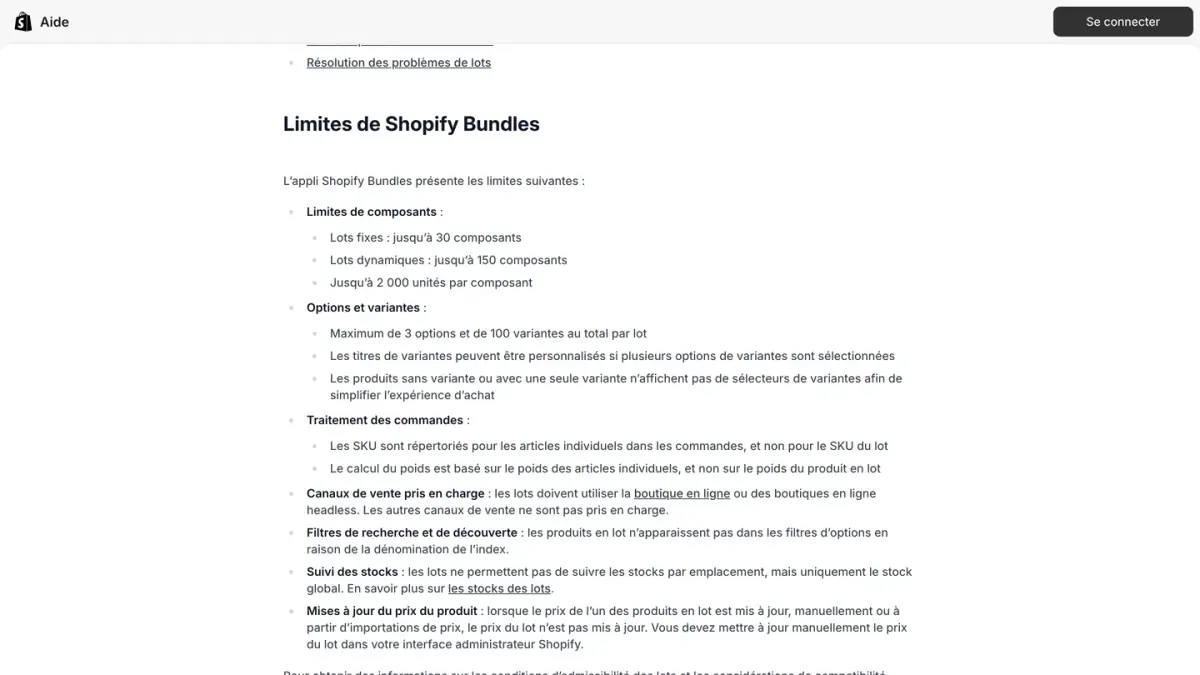
Trois d'entre elles ont des conséquences pratiques.
Le SKU. Un lot reçoit un SKU distinct de ceux de ses composants. Shopify prévient que si le SKU d'un composant change, vous devez supprimer puis recréer le lot entier.
Les canaux de vente. La page de présentation des lots indique qu'ils peuvent être vendus par les canaux Boutique en ligne, Shop et Shopify PDV, et par Google & YouTube pour les lots fixes. La page de l'application, elle, écrit que les lots doivent utiliser la boutique en ligne ou des boutiques headless, et que les autres canaux ne sont pas pris en charge. Les deux formulations coexistent dans le centre d'aide : si vous vendez en magasin avec Shopify POS ou sur une place de marché, testez un lot sur le canal concerné avant d'en créer vingt.
Les retours. Un lot ne peut pas être défini comme article en vente ferme dans vos règles de retour : son admissibilité dépend de celle de chacun des produits qu'il contient.
Quand les marchands passent-ils à une application tierce ?
Shopify donne lui-même la réponse pour le premier cas. Pour les lots mixtes, le centre d'aide propose deux voies : les applications de lots tierces du Shopify App Store, qui s'intègrent à l'interface administrateur avec une synchronisation des stocks en temps réel, ou, pour les boutiques sur le forfait Shopify Plus, une offre de lots personnalisée construite avec les API Bundles.
Les autres raisons tiennent au périmètre de l'application, tel que sa fiche le décrit : elle liste deux types de lots, les lots fixes et les multipacks, et une tarification fixe. Pour d'autres formats, par exemple des remises par paliers de quantité, les marchands regardent du côté des applications tierces.
Notre comparatif des meilleures applications de bundles Shopify passe en revue les options, avec les types d'offres, les avis et les prix de chacune. Une méthode simple : commencez par Shopify Bundles si vos lots sont fixes, et ne changez que le jour où un format précis vous manque.
Et après l'achat du lot ?
Le lot agit sur la page de produit, avant la commande. Ce qui vient après (confirmer la commande, proposer un produit complémentaire, annoncer un nouveau lot à vos clients) passe par vos canaux de communication.
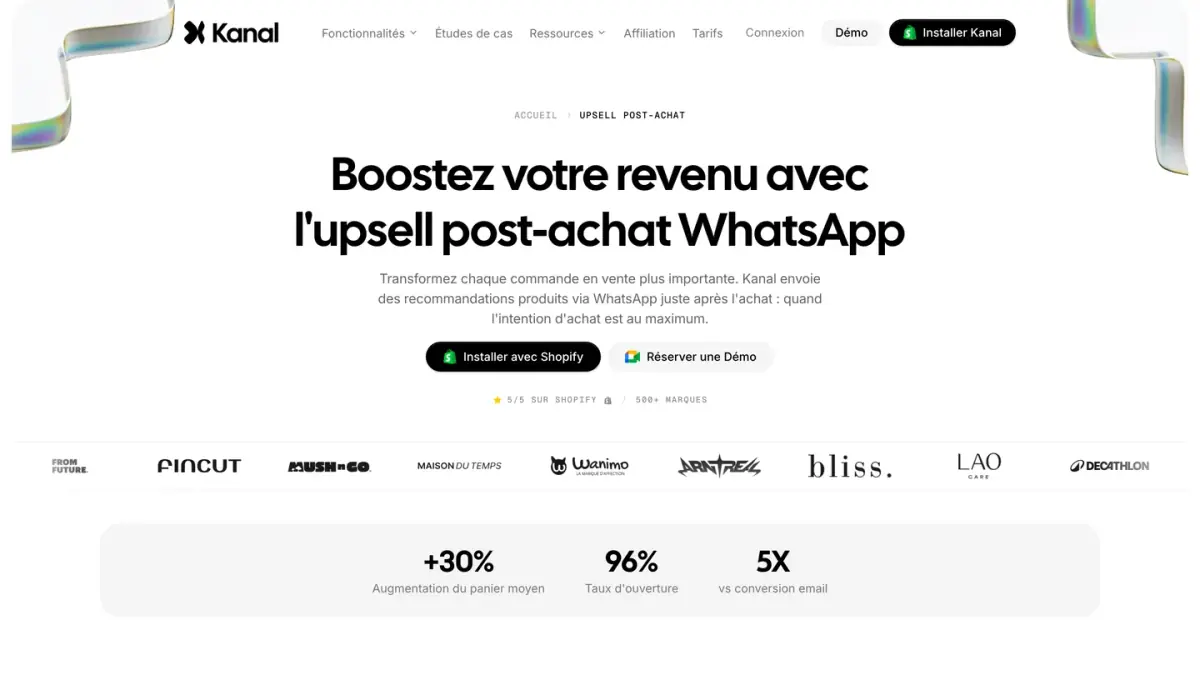
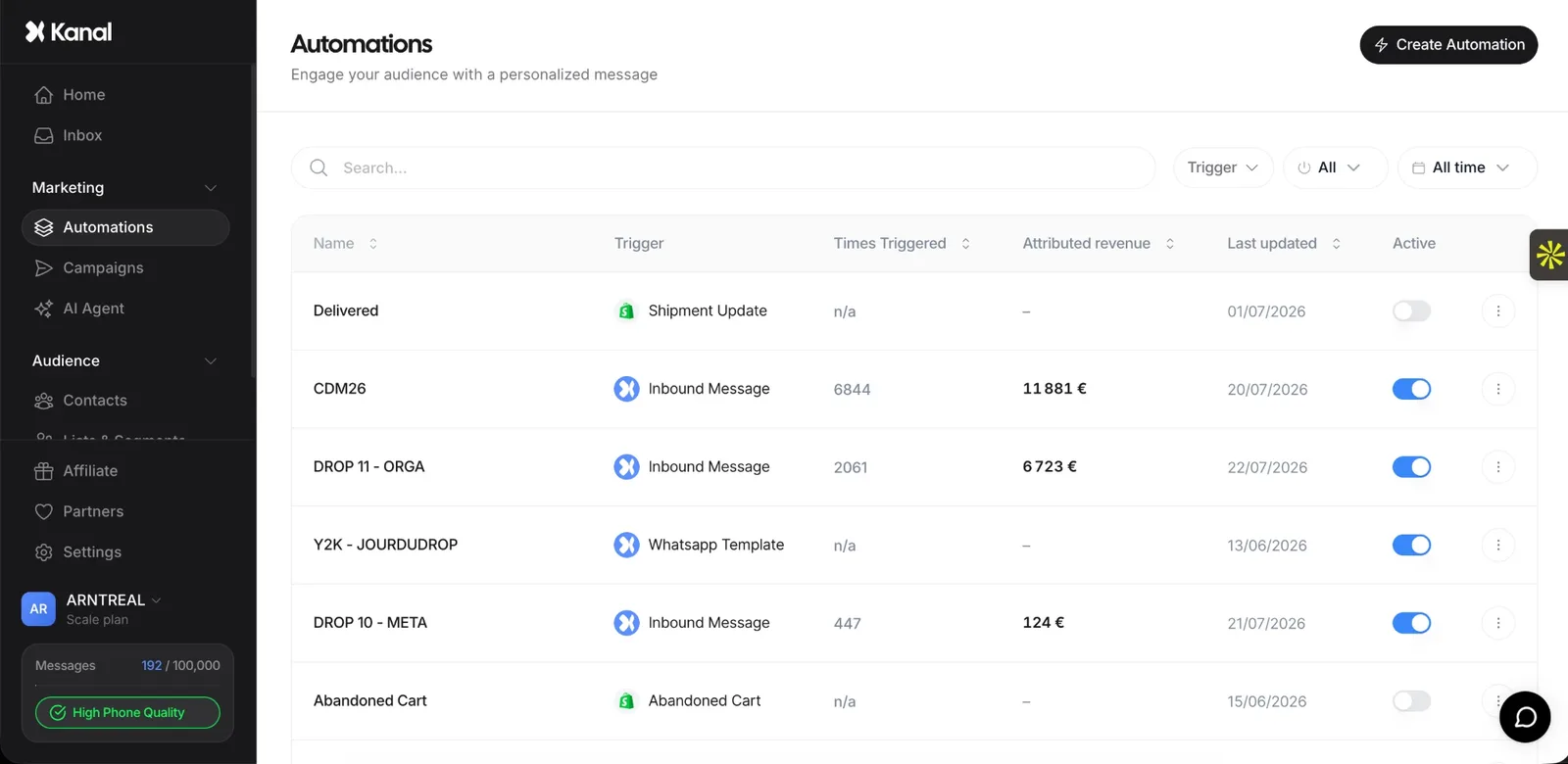
Kanal travaille sur l'un d'eux. C'est une application de marketing et de vente sur WhatsApp pour les boutiques Shopify : elle envoie par exemple une offre complémentaire après l'achat ou une campagne WhatsApp aux clients qui ont donné leur accord. Kanal ne crée pas de lots : ceux-ci se configurent dans Shopify Bundles ou dans votre application de lots, et vos messages peuvent renvoyer vers leurs pages de produit.
Shopify Bundles en un tableau
| Question | Réponse, d'après les pages de Shopify au 8 octobre 2026 |
|---|---|
| Qu'est-ce que c'est ? | L'application de lots de produits développée par Shopify |
| Prix | Gratuit |
| Forfaits | Tous les forfaits Shopify |
| Types de lots | Lots fixes et multipacks |
| Non pris en charge | Lots mixtes, lots imbriqués, abonnements, précommandes |
| Où | Interface administrateur, Applications > Bundles |
| Plafonds | 30 composants par lot fixe, 3 options, 100 variantes |
| Stock | Calculé à partir des composants, en temps réel, sans suivi par emplacement |
| Réductions | Codes et réductions automatiques, à cibler sur le lot parent |
| Pour aller plus loin | Applications de lots tierces, ou API Bundles sur Shopify Plus |
Si vous débutez, créez un seul lot à partir de deux produits que vos clients achètent déjà ensemble, passez-le à Actif, puis passez une commande test pour vérifier le stock, le prix et l'e-mail de confirmation avant d'en créer d'autres.
On vous montre Kanal sur votre boutique
- Vos campagnes et vos relances de panier sur WhatsApp, à partir de votre propre boutique
- Les offres après achat, les alertes de retour en stock, puis l'agent IA qui conseille vos clients
- Vous repartez avec l'offre qui vous correspond et son prix
Dès 89 € par mois
- marques
- +500
- pour l'installer
- 5 min
- de taux d'ouverture WhatsApp
- +90%
Nicolas accompagne les marques e-commerce dans leur croissance grâce au marketing WhatsApp. Expert de l'écosystème Shopify et du commerce conversationnel, il partage des stratégies éprouvées pour la relance de paniers abandonnés, les campagnes broadcast et l'engagement client via l'IA.