Programmer un message WhatsApp : ce qui marche vraiment
WhatsApp n'a pas de bouton pour programmer un message classique. Ce que ses pages d'aide prévoient : diffusions, messages d'absence, événements, rappels.
 Nicolas Provost7 oct. 2026 · 11 min de lecture
Résumer cet article avec une IA
 ChatGPT
 Claude
Table des matières (9)
À retenir
- WhatsApp ne permet pas de programmer un message de discussion classique vers un contact ou un groupe, d'après ses pages d'aide relevées le 7 octobre 2026.
- L'application WhatsApp Business sait planifier une diffusion d'entreprise, payante et examinée par Meta, ainsi qu'un message d'absence qui suit un horaire.
- Un événement daté dans la discussion ou un rappel de Meta AI couvrent les autres besoins, sans envoyer de message différé à un contact.
- Les applications non officielles comme GB WhatsApp sont contraires aux Conditions d'utilisation et exposent le compte à un bannissement temporaire ou définitif.
WhatsApp ne permet pas de programmer un message de discussion classique : au 7 octobre 2026, ses pages d'aide ne décrivent aucune option pour écrire un message maintenant et le faire partir plus tard vers un contact ou un groupe. Ce qu'elles prévoient est plus étroit : des diffusions d'entreprise planifiées et des messages d'absence dans l'application WhatsApp Business, des événements datés dans n'importe quelle discussion, et des rappels envoyés par Meta AI.
Sur iPhone, l'app Raccourcis d'Apple sait aussi lancer une automatisation à heure fixe. Ce guide passe chaque option en revue avec ses étapes officielles, en disant clairement ce qui est prévu et ce qui ne l'est pas. Toutes les pages ont été relevées le 7 octobre 2026.
Peut-on programmer un message dans WhatsApp lui-même ?
Non, pas pour une conversation ordinaire. Nous avons cherché « programmer un message » et « message programmé » dans les pages d'aide de WhatsApp en français, puis « schedule message », « scheduled messages », « schedule » et « send later » dans leur version anglaise : aucun article ne décrit la programmation d'un message de discussion. Les résultats qui parlent de planification concernent les diffusions d'entreprise, les messages d'absence et les tâches de Meta AI.
WhatsApp déploie certaines fonctions progressivement. Si une option de programmation apparaît un jour dans votre application, c'est la voie officielle, et elle remplace les contournements ci-dessous. Tant que les pages d'aide n'en décrivent pas, voici les options.
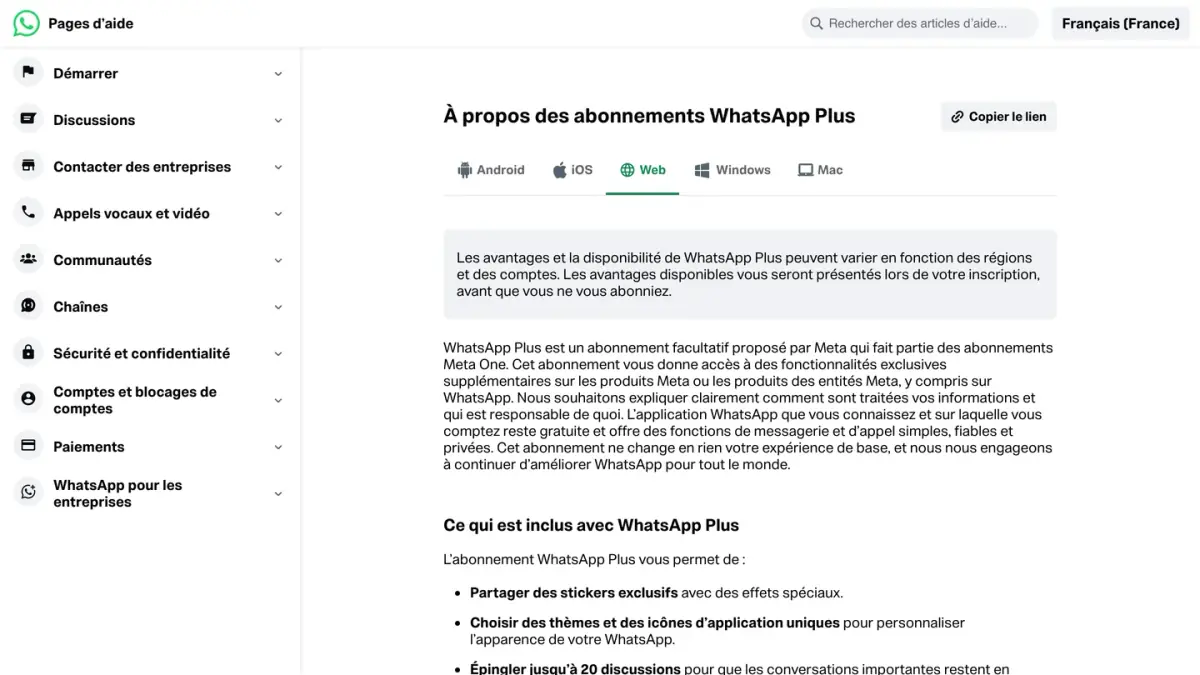
L'abonnement officiel WhatsApp Plus ne l'ajoute pas non plus. Les avantages listés sur la page À propos des abonnements WhatsApp Plus sont des stickers, des thèmes et des icônes d'application, davantage de discussions épinglées, des sonneries et des listes de discussion personnalisées.
Voici ce qui existe, selon ce que vous cherchez à faire :
| Votre besoin | Option officielle | Où | Principales limites |
|---|---|---|---|
| Envoyer une annonce à vos clients à une date et une heure précises | Diffusion d'entreprise planifiée | Application WhatsApp Business | Payante, examinée par Meta, certains pays seulement |
| Répondre automatiquement en votre absence | Message d'absence avec horaire | Application WhatsApp Business | Ne répond qu'aux personnes qui vous écrivent |
| Fixer une date et faire prévenir les participants | Événement | Toute discussion individuelle ou de groupe | C'est une invitation, pas un message envoyé plus tard |
| Vous faire rappeler d'envoyer quelque chose | Tâche programmée avec Meta AI | Discussion avec Meta AI | Certains pays seulement, le rappel est pour vous |
| Déclencher une action à heure fixe sur iPhone | Automatisation Raccourcis | App Raccourcis | Documentée par Apple, pas par WhatsApp |
Comment planifier une diffusion d'entreprise dans WhatsApp Business ?
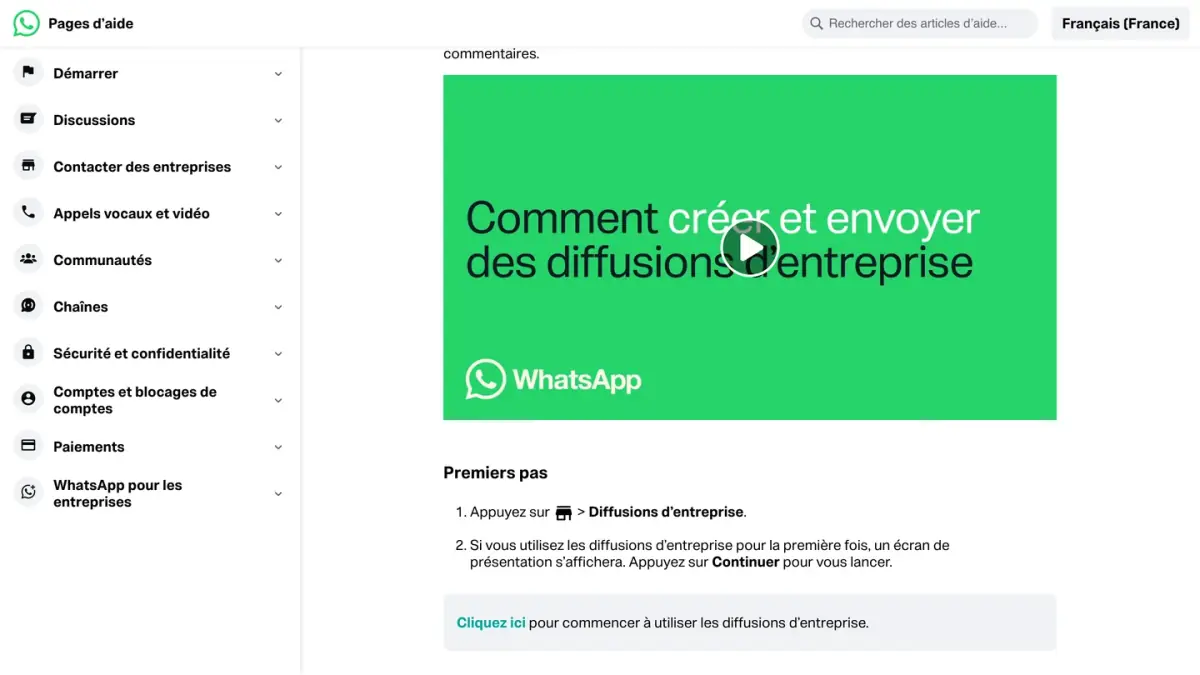
C'est ici que WhatsApp permet de choisir la date et l'heure d'envoi d'un message. Les diffusions d'entreprise n'existent que dans l'application WhatsApp Business, l'application de WhatsApp destinée aux entreprises. Les étapes viennent de la page Comment créer et envoyer une diffusion d'entreprise :
- Ouvrez Outils > Diffusions d'entreprise.
- Sélectionnez votre audience.
- Rédigez le message, et ajoutez si vous le souhaitez une photo ou un bouton d'action.
- Appuyez sur Suivant pour le prévisualiser.
- Sur l'écran de vérification, appuyez sur Planifier plutôt que sur Envoyer maintenant.
- Sélectionnez une date et appuyez sur OK, sélectionnez une heure, appuyez sur OK, puis sur Terminé.
Sur la même page, WhatsApp assortit cette fonction de plusieurs conditions (relevé le 7 octobre 2026) :
- Elle est payante. WhatsApp indique que les diffusions d'entreprise sont facturées une fois vos messages gratuits utilisés. La messagerie payante des entreprises fait partie de la façon dont WhatsApp gagne de l'argent.
- Meta examine le message avant son envoi.
- Elle n'est pas disponible partout. WhatsApp précise que la fonction n'existe que dans certains pays. Là où elle n'est pas arrivée, vous voyez peut-être encore l'ancien nom, « messages marketing ».
- Votre téléphone doit être connecté à l'heure prévue. S'il ne l'est pas, l'application réessaie au bout d'une minute, puis toutes les 10 minutes, 10 fois au maximum.
- L'envoi n'est pas instantané. WhatsApp mentionne un délai de traitement de quelques secondes en général, qui peut aller jusqu'à 3 heures.
- Le consentement est obligatoire. L'entreprise doit avoir obtenu l'accord (opt-in) de ses clients et respecter leurs demandes d'arrêt.
Comment programmer un message d'absence ?
Toujours dans l'application WhatsApp Business, le message d'absence répond automatiquement aux personnes qui vous écrivent. Vous choisissez quand il s'applique. D'après la page Comment utiliser des messages d'absence :
- Dans l'onglet Outils, appuyez sur Message d'absence.
- Activez Envoyer un message d'absence.
- Appuyez sur le message pour le modifier, puis sur OK.
- Appuyez sur Planifier et choisissez Toujours envoyer, Personnalisé ou En dehors des horaires d'ouverture. Cette dernière option suppose d'avoir défini des horaires d'ouverture dans votre profil professionnel.
- Appuyez sur Destinataires pour choisir qui le reçoit, puis sur Enregistrer.
Deux limites : le téléphone doit être connecté à Internet pour que la réponse parte, et un message d'absence ne fait que répondre aux messages reçus. Il n'ouvre pas une conversation à l'heure de votre choix. Il en va de même pour le message d'accueil, que WhatsApp envoie quand un client vous écrit pour la première fois ou après une période d'inactivité, pas à une date donnée.
Comment utiliser un événement pour annoncer une date ?
Pour tout ce qui a lieu à heure fixe (un dîner, un appel, une échéance), un événement rend souvent plus service qu'un message programmé. La page Comment créer et modifier des événements dans les groupes en donne les étapes, valables dans une discussion individuelle comme dans un groupe :
- Ouvrez la discussion, appuyez sur l'icône des pièces jointes, puis sur Événement.
- Saisissez le nom, la date et l'heure de l'événement.
- Ajoutez au besoin une description, une heure de fin, un lieu ou un lien d'appel WhatsApp.
- Envoyez.
L'événement apparaît aussitôt dans la discussion. Chacun répond Je participe, Peut-être ou Je ne participe pas, et ceux qui ont répondu « Je participe » ou « Peut-être » reçoivent une notification au début de l'événement. Seule la personne qui l'a créé peut le modifier ou l'annuler, un événement ne peut pas être transféré dans une autre discussion, et si les messages éphémères sont activés, vous ne pourrez peut-être pas créer d'événements à l'avance.
La date n'est pas encore fixée ? Commencez par un sondage, puis créez l'événement.
Comment recevoir un rappel de Meta AI à heure fixe ?
Si le vrai but est de ne pas oublier d'envoyer quelque chose, Meta AI peut vous le rappeler. D'après la page Comment planifier des tâches avec Meta AI et recevoir des rappels :
- Ouvrez la discussion avec Meta AI.
- Décrivez la tâche et le moment du rappel, avec vos mots.
- Envoyez.
Une tâche peut être unique, quotidienne, hebdomadaire ou mensuelle. Pour voir ou supprimer vos tâches, ouvrez la discussion, appuyez sur Meta AI, puis sur Programmées.
Deux réserves, tirées de la même page : Meta AI n'est disponible que dans certains pays, et ce qu'il envoie à l'heure prévue est un rappel pour vous. La page ne décrit pas l'envoi par Meta AI d'un message à l'un de vos contacts.
L'app Raccourcis de l'iPhone peut-elle envoyer un message WhatsApp à heure fixe ?
Ce contournement revient souvent. Voici précisément ce qui est documenté.
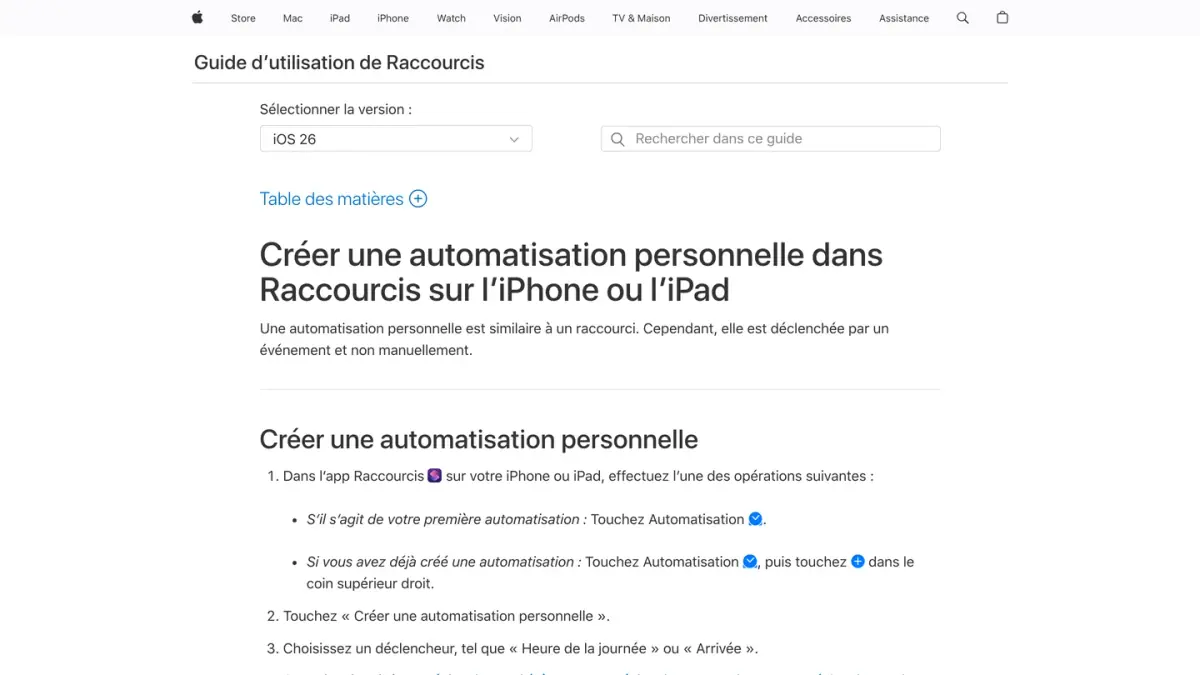
Ce qu'Apple documente. L'app Raccourcis sait exécuter une automatisation à une heure précise de la journée, répétée chaque jour, chaque semaine ou chaque mois (Déclencheurs d'événements). Le guide d'Apple en français, dont la dernière version porte sur iOS 26 au 7 octobre 2026, décrit la création ainsi (Créer une automatisation personnelle) :
- Dans Raccourcis, touchez Automatisation, puis Créer une automatisation personnelle.
- Choisissez le déclencheur Heure de la journée et réglez ses options.
- Touchez Suivant, puis Ajouter une action, et choisissez une action dans la liste Catégories ou Apps.
- Touchez Suivant, puis OK.
Pour iOS 27, le guide n'existe qu'en anglais à la même date et décrit un autre chemin : ouvrir ou créer un raccourci, toucher Edit, puis Automation, et choisir le déclencheur.
Apple explique aussi que les actions d'une application sont rangées sous Apps, puis sous le nom de l'application, et qu'une automatisation demande confirmation tant que vous n'avez pas désactivé Demander avant d'exécuter et touché Ne pas demander.
Ce que WhatsApp documente. Sa page Comment utiliser Siri avec WhatsApp indique que Siri peut envoyer des messages WhatsApp une fois l'option Utiliser avec les requêtes Siri activée pour WhatsApp dans les réglages Siri de l'iPhone.
Ce que personne ne documente. Aucune page d'Apple ou de WhatsApp relevée pour ce guide ne décrit une action WhatsApp à l'intérieur d'une automatisation Raccourcis, ni ne promet qu'un message partira tout seul à l'heure dite. Si les actions de WhatsApp apparaissent dans la liste Apps de votre iPhone, vous pouvez construire l'automatisation, mais sans garantie :
- Testez-la d'abord en vous envoyant un message à vous-même.
- Apple précise qu'il faut parfois régler aussi des actions individuelles pour qu'elles s'exécutent automatiquement : vérifiez que l'automatisation ne s'arrête pas pour vous demander confirmation.
- Un déclencheur « Heure de la journée » se répète. Pour un message unique, désactivez ou supprimez l'automatisation ensuite.
Sur Android, les pages d'aide de WhatsApp n'ont pas d'équivalent de la page Siri. Les options documentées sont celles de l'application, décrites plus haut.
Pourquoi éviter les applications non officielles de programmation ?
Parce que la fonction gagnée ne vaut pas le compte risqué. La page À propos des applications non officielles indique qu'utiliser une version non officielle de WhatsApp, ou y associer votre compte, est contraire à ses Conditions d'utilisation. Elle cite GB WhatsApp et FM WhatsApp parmi les exemples et liste les conséquences :
- Ces applications peuvent contenir des logiciels malveillants qui volent vos données.
- Rien ne garantit la confidentialité de vos messages, de votre localisation ou de vos fichiers.
- Le compte peut être banni, temporairement ou définitivement, ou restreint.
Nous n'avons trouvé aucune page d'aide qui prenne en charge les applications tierces de « programmation », et nous ne les recommandons pas davantage.
Deux réflexes vous protègent quelle que soit la méthode. Ne programmez pas le même message vers une longue liste de personnes qui n'ont rien demandé : c'est ainsi qu'on finit bloqué. Et si un message part au mauvais moment, vous pouvez encore le supprimer pour tout le monde dans le délai prévu.
Si vous devez programmer des messages pour une boutique en ligne
Un message d'une boutique à ses clients est une campagne, pas un message de discussion. Kanal permet à une boutique Shopify de programmer ses campagnes WhatsApp à l'avance.
Si vous gérez un compte professionnel, les messages envoyés à grande échelle par l'API WhatsApp Business sont facturés par Meta à chaque message délivré, et les réponses automatiques sont le travail d'un chatbot. Voir combien coûte un message WhatsApp Business et les plateformes de chatbot WhatsApp comparées.
Sources
Pages relevées le 7 octobre 2026 :
- Pages d'aide WhatsApp : Comment créer et envoyer une diffusion d'entreprise
- Pages d'aide WhatsApp : Comment utiliser des messages d'absence
- Pages d'aide WhatsApp : Comment utiliser les messages d'accueil
- Pages d'aide WhatsApp : Comment créer et modifier des événements dans les groupes
- Pages d'aide WhatsApp : Comment planifier des tâches avec Meta AI et recevoir des rappels
- Pages d'aide WhatsApp : Comment utiliser Siri avec WhatsApp
- Pages d'aide WhatsApp : À propos des abonnements WhatsApp Plus
- Pages d'aide WhatsApp : À propos des applications non officielles
- Apple, guide d'utilisation de Raccourcis : Créer une automatisation personnelle, Activer ou désactiver une automatisation personnelle, Déclencheurs d'événements, Parcourir la liste d'actions
Nicolas accompagne les marques e-commerce dans leur croissance grâce au marketing WhatsApp. Expert de l'écosystème Shopify et du commerce conversationnel, il partage des stratégies éprouvées pour la relance de paniers abandonnés, les campagnes broadcast et l'engagement client via l'IA.