Sondage WhatsApp : comment le créer (+ qui a voté)
Comment faire un sondage sur WhatsApp, dans un groupe ou une discussion : étapes Android, iPhone et Web, vote anonyme, heure de fin, modification.
 Nicolas Provost20 mai 2026 · 13 min de lecture
Résumer cet article avec une IA
 ChatGPT
 Claude
Table des matières (16)
À retenir
- Pour créer un sondage, touchez l'icône de pièce jointe de la discussion, choisissez Sondage, saisissez la question et ajoutez de 2 à 12 options.
- Le vote anonyme et l'heure de fin se règlent avant l'envoi, sur Android et iPhone, et ne changent plus ensuite.
- Seule la question se modifie, pendant les 15 minutes qui suivent la création, et par défaut chacun voit qui a voté quoi.
Réponse rapide
Comment créer un sondage sur WhatsApp ? Ouvrez la discussion ou le groupe, touchez le + (iPhone) ou l'icône 📎 (Android), sélectionnez Sondage, tapez votre question, ajoutez 2 à 12 options, choisissez choix unique ou multiple, puis touchez Envoyer. Le sondage apparaît immédiatement dans la conversation, tous les participants peuvent voter, et les résultats se mettent à jour en temps réel. Les sondages fonctionnent dans les conversations individuelles et de groupe, sur iPhone, Android et WhatsApp Web. C'est aussi la fonction à utiliser pour organiser un vote sur WhatsApp.
Peut-on modifier un sondage, le rendre anonyme ou le clôturer ? Oui, dans certaines limites. La question se modifie pendant les 15 minutes qui suivent la création. Le vote anonyme (option Masquer les noms des votant·es) et l'heure de fin des votes se règlent avant l'envoi, sur Android et iPhone, et ne changent plus ensuite. Ces règles sont celles de l'aide officielle de WhatsApp sur les sondages, relevée le 7 octobre 2026.
Introduction : pourquoi connaître les sondages WhatsApp
Un sondage WhatsApp transforme une discussion en mini-bureau de vote. Au lieu que dix personnes tapent "pizza", "pas de sushi", "plutôt thaï", vous postez une question, chacun touche une option, et la réponse est évidente en quelques secondes. La fonction est intégrée à l'application grand public, gratuite, et fonctionne dans les groupes comme dans les conversations individuelles.
WhatsApp a annoncé les sondages le 3 novembre 2022, en même temps que les communautés. Son aide décrit aujourd'hui trois réglages utiles à connaître : le vote anonyme, l'heure de fin et la modification de la question. C'est l'un des moyens les plus rapides de trancher en groupe ou de recueillir un avis sans le moindre message de relance.
Ce guide couvre tout : créer un sondage dans un chat et dans un groupe, les étapes exactes sur Android, iPhone et WhatsApp Web, choix unique ou multiple, consultation et partage des résultats, clôture ou suppression d'un sondage, et comment une boutique Shopify peut utiliser les sondages pour du vrai feedback client. Pas de blabla, juste les étapes.
1. Ce qu'un sondage WhatsApp peut et ne peut pas faire
Avant les étapes, voici le périmètre honnête de la fonction pour partir sur les bonnes attentes :
- Jusqu'à 12 options par sondage, minimum 2. La question fait 255 caractères au plus, chaque option 100 caractères.
- Choix multiple par défaut : les votants peuvent sélectionner plusieurs options. Vous pouvez le désactiver.
- Anonyme sur option : par défaut, tout le monde peut voir qui a voté quoi. Sur Android et iPhone, l'option Masquer les noms des votant·es cache l'identité des votants à tout le monde, vous compris. Le décompte des voix reste visible.
- Modification limitée : la question peut être modifiée pendant les 15 minutes qui suivent la création. Les paramètres du sondage, eux, ne changent plus après l'envoi. Les messages classiques suivent leur propre règle, détaillée dans notre guide pour modifier un message WhatsApp déjà envoyé.
- Heure de fin en option : sur Android et iPhone, vous pouvez fixer à la création l'heure à laquelle les votes sont clos. Sans cela, un sondage reste ouvert jusqu'à ce que vous le supprimiez.
- Une question par sondage : pour une enquête à plusieurs questions, envoyez plusieurs sondages ou utilisez un vrai outil d'enquête.
- Fonctionne dans les chats et les groupes : un sondage est un type de message, il vit partout où un message peut vivre.
Ces règles sont celles de l'aide officielle de WhatsApp, relevée le 7 octobre 2026. Si vous avez besoin d'enquêtes à plusieurs questions ou de résultats exploitables hors de la discussion, le sondage natif est trop basique. Nous voyons l'alternative pro en section 8.
2. Comment créer un sondage dans une conversation individuelle
Les sondages ne sont pas réservés aux groupes. Vous pouvez sonder une seule personne, pratique pour choisir un cadeau, un horaire de rendez-vous ou un design entre deux amis. Une fois l'horaire choisi, un événement WhatsApp permet de l'annoncer, comme le montre notre guide pour programmer un message WhatsApp.
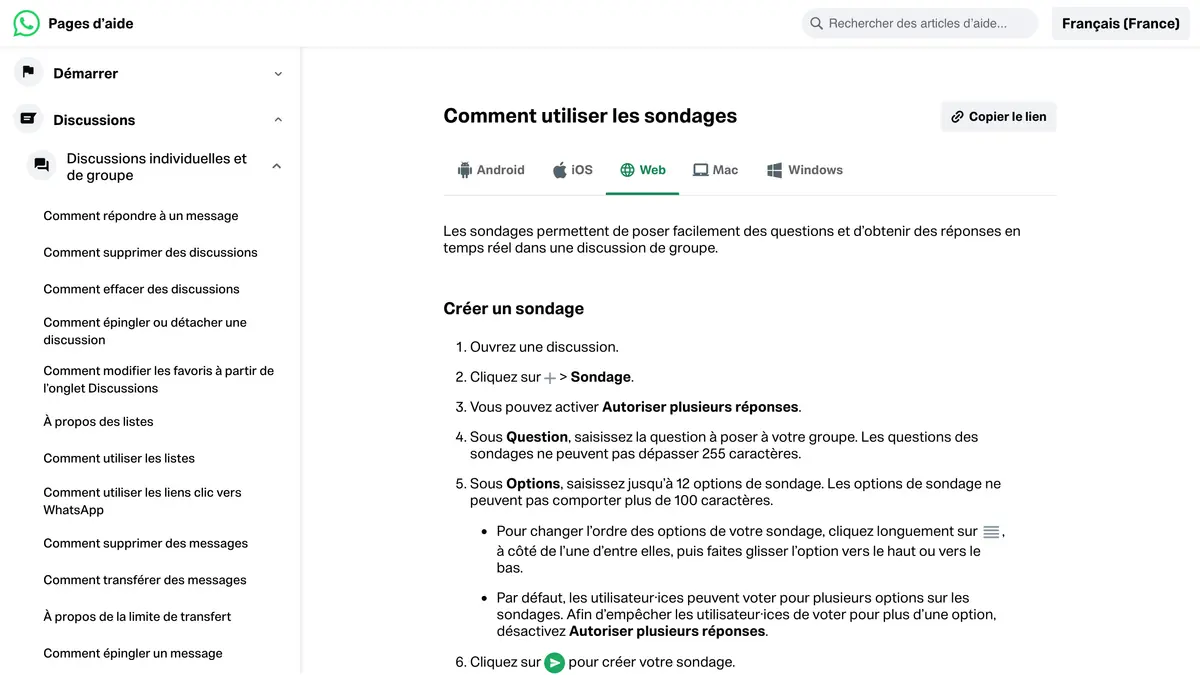
- Ouvrez le chat individuel avec le contact.
- Touchez l'icône de pièce jointe : le plus (+) sur iPhone, le trombone sur Android.
- Dans le menu des pièces jointes, touchez Sondage.
- Saisissez votre question dans le champ du haut.
- Ajoutez vos options (touchez "Ajouter" ou la ligne vide suivante pour chacune).
- Choisissez vos paramètres : plusieurs réponses ou non (voir section 5), noms des votants masqués, heure de fin (voir section 7).
- Touchez la flèche d'envoi verte.
Le sondage apparaît comme une bulle de message classique. Votre contact touche une option pour voter, et le décompte se met à jour en direct pour vous deux.
3. Comment créer un sondage dans un groupe
C'est l'usage le plus courant : trancher quelque chose à plusieurs.
- Ouvrez le groupe.
- Touchez l'icône de pièce jointe (plus sur iPhone, trombone sur Android).
- Touchez Sondage.
- Saisissez la question, par exemple "On mange où vendredi ?".
- Ajoutez jusqu'à 12 options.
- Réglez le choix unique ou multiple et, si besoin, le vote anonyme et l'heure de fin.
- Touchez envoyer.
Chaque membre du groupe peut voter, et WhatsApp affiche un décompte en direct dans la bulle. Si les notifications de WhatsApp sont activées sur votre téléphone, vous recevez les mises à jour concernant les votes du sondage que vous avez créé. N'importe qui dans le groupe peut ouvrir le sondage et consulter les résultats en direct.
4. Pas à pas sur Android, iPhone et WhatsApp Web
La fonction de sondage existe sur toutes les plateformes, avec de minimes différences d'interface.
Sur Android
- Ouvrez le chat ou le groupe.
- Touchez l'icône trombone près du champ de message.
- Sélectionnez Sondage.
- Remplissez la question et les options, réglez le choix multiple, touchez la flèche d'envoi.
Sur iPhone
- Ouvrez le chat ou le groupe.
- Touchez l'icône plus (+) à gauche du champ de message.
- Touchez Sondage.
- Ajoutez la question et les options, choisissez le mode de réponse, touchez Envoyer.
Sur WhatsApp Web et Desktop
- Ouvrez
web.whatsapp.comou l'application WhatsApp Desktop. - Ouvrez le chat, puis cliquez sur l'icône plus (+) ou pièce jointe près de la zone de texte.
- Cliquez sur Sondage.
- Saisissez la question, ajoutez les options, réglez le choix multiple, puis appuyez sur Entrée ou cliquez sur envoyer.
Au 7 octobre 2026, l'aide de WhatsApp ne décrit les réglages Masquer les noms des votant·es et heure de fin que pour Android et iPhone. Pour WhatsApp Web, elle ne cite qu'Autoriser plusieurs réponses.
Les sondages créés sur un appareil se synchronisent partout, vous pouvez donc lancer un sondage sur votre téléphone et suivre les résultats sur l'ordinateur. Si votre session Web ne se charge pas, réglez d'abord ce point ; envoyer un sondage dans une session cassée ne le livre pas.
5. Choix unique ou choix multiple
Par défaut, un sondage WhatsApp laisse chaque personne cocher plusieurs options. Parfait pour "Quels ingrédients veut tout le monde ?" mais inadapté pour "Quelle date unique convient ?".
Pour le contrôler, repérez l'interrupteur "Autoriser plusieurs réponses" sur l'écran de création du sondage :
- Interrupteur ACTIVÉ (par défaut) : chaque votant peut sélectionner autant d'options qu'il le souhaite.
- Interrupteur DÉSACTIVÉ : chaque votant ne peut sélectionner qu'une seule option. En choisir une nouvelle remplace son vote précédent.
Choisissez le mode avant d'envoyer, car vous ne pourrez pas le changer ensuite. Règle rapide : choix unique pour les décisions (un seul gagnant) et choix multiple pour les préférences ou les demandes de fonctionnalités (plusieurs réponses valables).
6. Comment consulter et partager les résultats
Lire les résultats est simple, et les partager revient à transférer.
Voir les résultats en direct
- La bulle du sondage affiche chaque option avec un nombre de votes et une barre de progression.
- Touchez "Voir les votes" sous le sondage pour voir exactement qui a choisi chaque option. Si le créateur a activé Masquer les noms des votant·es, seul le décompte des voix s'affiche.
- Pour retrouver un ancien sondage, touchez la barre de recherche de l'onglet Discussions, puis le filtre Sondages.
Voir les changements de vote
- Si le choix unique est activé, un votant peut changer de réponse et le décompte se met à jour aussitôt.
- En choix multiple, les votants peuvent ajouter ou retirer des sélections à tout moment.
Partager les résultats
- Pour partager un sondage ou son issue avec un autre chat, appuyez longuement sur le message du sondage et choisissez Transférer. Le destinataire voit le sondage avec les décomptes actuels.
- Vous pouvez aussi faire une capture des résultats pour un récapitulatif, utile pour résumer à des personnes hors du groupe.
7. Comment modifier, clôturer ou supprimer un sondage
Un sondage envoyé se modifie peu : seule la question peut être corrigée, pendant 15 minutes. Le reste se décide avant l'envoi. Les règles ci-dessous viennent de l'aide officielle de WhatsApp sur les sondages, relevée le 7 octobre 2026.
Modifier un sondage WhatsApp : la question, pendant 15 minutes
WhatsApp permet de modifier la question d'un sondage dans les 15 minutes qui suivent sa création :
- Sur Android : appuyez longuement sur le sondage, touchez le crayon dans la bannière du haut, corrigez la question, puis envoyez.
- Sur iPhone : appuyez longuement sur le sondage, touchez Modifier, corrigez la question, puis validez.
- Sur WhatsApp Web : cliquez sur le sondage, puis sur Modifier.
Les paramètres du sondage (plusieurs réponses, noms masqués, heure de fin) ne peuvent pas être modifiés après la création, et l'aide de WhatsApp ne prévoit de modification que pour la question, pas pour les options de réponse. Pour corriger autre chose, ou une fois les 15 minutes passées, supprimez le sondage et créez-en un nouveau.
Modifier son vote
Pour changer votre réponse, touchez à nouveau l'option choisie pour retirer votre vote, puis touchez la bonne. Si le créateur a désactivé les réponses multiples, toucher une autre option remplace directement votre choix précédent.
Clôturer un sondage : l'heure de fin
Sur Android et iPhone, l'écran de création permet de définir une heure de fin : les votes sont clos à l'heure que vous choisissez. Si le sondage est parti sans heure de fin, il reste ouvert. Pour stopper le vote, supprimez le sondage pour tout le monde ou annoncez au groupe que le vote est clos, avec le résultat.
Supprimer un sondage
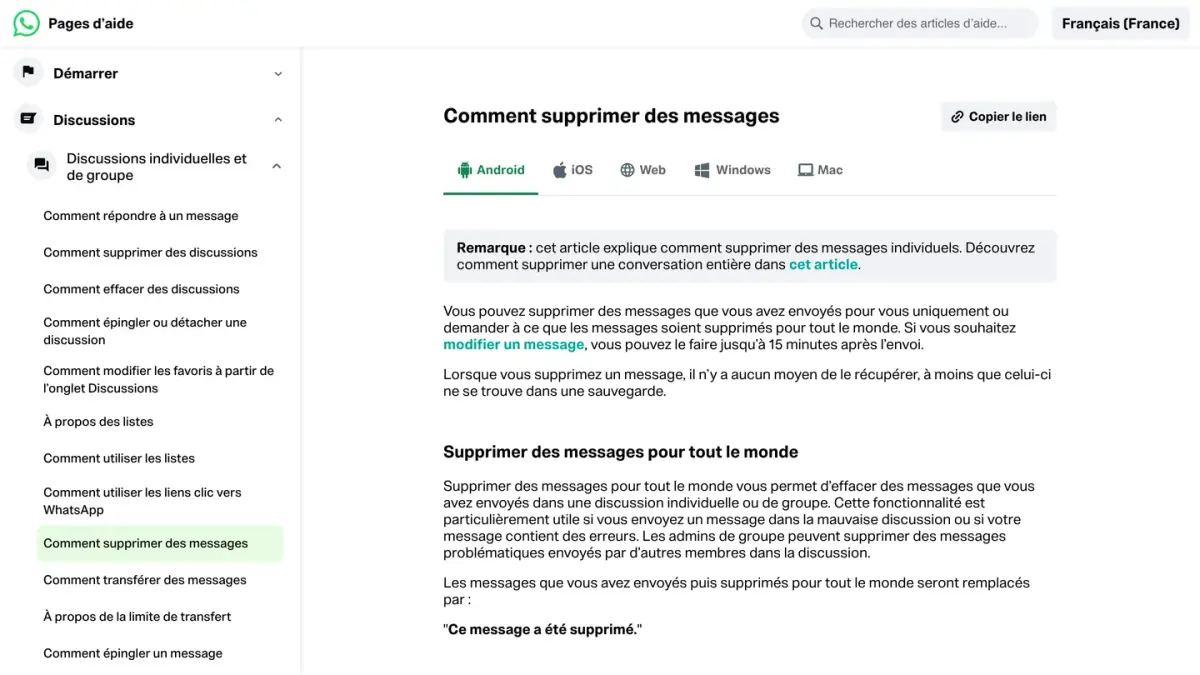
Appuyez longuement sur le message du sondage, touchez l'icône corbeille, et choisissez Supprimer pour tout le monde ou Supprimer pour moi. Pour un message, WhatsApp laisse deux jours après l'envoi pour demander la suppression pour tout le monde. Supprimer pour tout le monde retire le sondage et tous ses votes pour l'ensemble du chat. Pour le détail du mécanisme, voyez notre guide pour supprimer un message WhatsApp pour tout le monde.
Le bon réflexe : relisez la question et réglez les paramètres avant d'envoyer, et fixez une heure de fin dès que le vote a une date limite.
8. Comment les boutiques en ligne utilisent les sondages WhatsApp (et où ça coince)
Pour une petite audience, les sondages sont un excellent outil de feedback. Les marchands Shopify et les marques DTC s'en servent pour :
- Choisir le prochain produit : sonder un groupe VIP sur la prochaine couleur, saveur ou senteur.
- Valider avant le lancement : demander "L'achèteriez-vous à 39 euros ?" avant d'engager du stock.
- Faire des enquêtes clients rapides : "Comment nous avez-vous connus ?" ou "Que devrions-nous améliorer ?".
- Booster l'engagement : un sondage ludique dans une communauté garde le groupe actif tout en donnant de la donnée.
- Tester des promotions : "Livraison offerte ou 10 % de remise ?" pour voir ce que vos acheteurs préfèrent vraiment.
Cela fonctionne très bien dans un groupe unique de clients fidèles. Pour construire cette audience, voyez notre guide des communautés WhatsApp et notre tutoriel pour créer un groupe WhatsApp.
Le problème apparaît à grande échelle. L'application grand public limite un groupe à 1 024 membres (aide WhatsApp, relevée le 7 octobre 2026), un sondage ne pose qu'une question à la fois, et ses résultats restent dans la discussion, sans lien avec vos fiches clients. Pour sonder chaque client ayant acheté ces 90 derniers jours, la fonction native ne peut tout simplement pas le faire.
Pour cela, les marchands passent par la WhatsApp Business API avec un outil comme Kanal, qui envoie la question à chaque client dans sa propre conversation. La mise en place est expliquée dans notre guide de l'API WhatsApp Business.
Si vous gérez une boutique et voulez recueillir les réponses automatiquement, deux comparatifs aident à s'y retrouver : celui des applications WhatsApp pour les boutiques Shopify, qui vont du simple bouton de chat à la plateforme marketing complète, et celui des plateformes de chatbot WhatsApp, du chatbot à scénario à l'agent IA.
Conclusion
Créer un sondage WhatsApp prend quelques secondes : icône de pièce jointe, Sondage, question, options, envoi. Cela marche dans n'importe quel chat ou groupe, sur iPhone, Android et Web, avec jusqu'à 12 options et le choix entre réponse unique ou multiple. Les règles sont simples à retenir : la question ne se modifie que pendant 15 minutes, et le vote anonyme comme l'heure de fin se choisissent avant l'envoi. Rédigez donc avec soin.
Pour une décision de groupe rapide ou une question communautaire ludique, le sondage natif est parfait. Pour une boutique Shopify qui veut sonder des centaines de clients, garder des résultats structurés et agir automatiquement sur les réponses, l'application grand public atteint vite ses limites. C'est le rôle de l'API WhatsApp Business. Lancez un sondage rapide dans votre groupe aujourd'hui, et quand le feedback devient un vrai processus, passez à l'échelle proprement.
Ressources
- Aide officielle WhatsApp : comment utiliser les sondages
- Blog WhatsApp : annonce des sondages et des communautés (3 novembre 2022)
- WhatsApp Web ne fonctionne pas : les solutions
- Créer un groupe WhatsApp
- Guide des communautés WhatsApp
- Guide de la diffusion WhatsApp
- Guide de l'API WhatsApp Business
- Supprimer un message WhatsApp pour tout le monde
- Meilleures applications Shopify
Nicolas accompagne les marques e-commerce dans leur croissance grâce au marketing WhatsApp. Expert de l'écosystème Shopify et du commerce conversationnel, il partage des stratégies éprouvées pour la relance de paniers abandonnés, les campagnes broadcast et l'engagement client via l'IA.