Comment Créer un Groupe WhatsApp : le Guide 2026 (+ Limite 1024)

Résumer cet article avec une IA
 ChatGPT
 Claude
Comment créer un groupe WhatsApp sur iPhone, Android et Web : étapes, ajout de membres, lien d'invitation, groupe privé et limite de 1 024 membres.
Table des matières (13)
À retenir
- Pour créer un groupe, ouvrez l'onglet Discussions, touchez le bouton de nouvelle discussion puis Nouveau groupe, sélectionnez des contacts et nommez le groupe.
- Un groupe WhatsApp accepte jusqu'à 1 024 membres, limite annoncée en novembre 2022 après un premier passage à 512 en mai 2022.
- Le lien d'invitation ou le code QR fait entrer chacun de lui-même, et réinitialiser le lien invalide aussitôt l'ancien.
- Un groupe ne peut pas être trouvé par une recherche, mais ses membres voient les numéros de téléphone des autres participants.
Réponse rapide
Comment créer un groupe WhatsApp ? Dans l'onglet Discussions, touchez le bouton de nouvelle discussion, puis Nouveau groupe. Sélectionnez des contacts (ou passez l'étape pour les ajouter plus tard), donnez un nom au groupe, puis validez avec Créer sur iPhone ou la coche sur Android. Le parcours est le même sur WhatsApp Web, d'après l'aide officielle de WhatsApp, relevée le 7 octobre 2026.
Quelle est la limite de membres d'un groupe WhatsApp en 2026 ? La limite est de 1 024 membres. WhatsApp l'a portée à 512 en mai 2022, puis à 1 024 en novembre 2022. Pour réunir plus de monde, une Communauté WhatsApp relie jusqu'à 100 groupes, dans la limite de 2 000 membres au total (aide WhatsApp, relevée le 7 octobre 2026). Pour écrire à une audience plus large encore, les entreprises utilisent l'API WhatsApp Business, qui envoie des messages en un à un à des contacts consentants.
Introduction : pourquoi les groupes WhatsApp comptent toujours
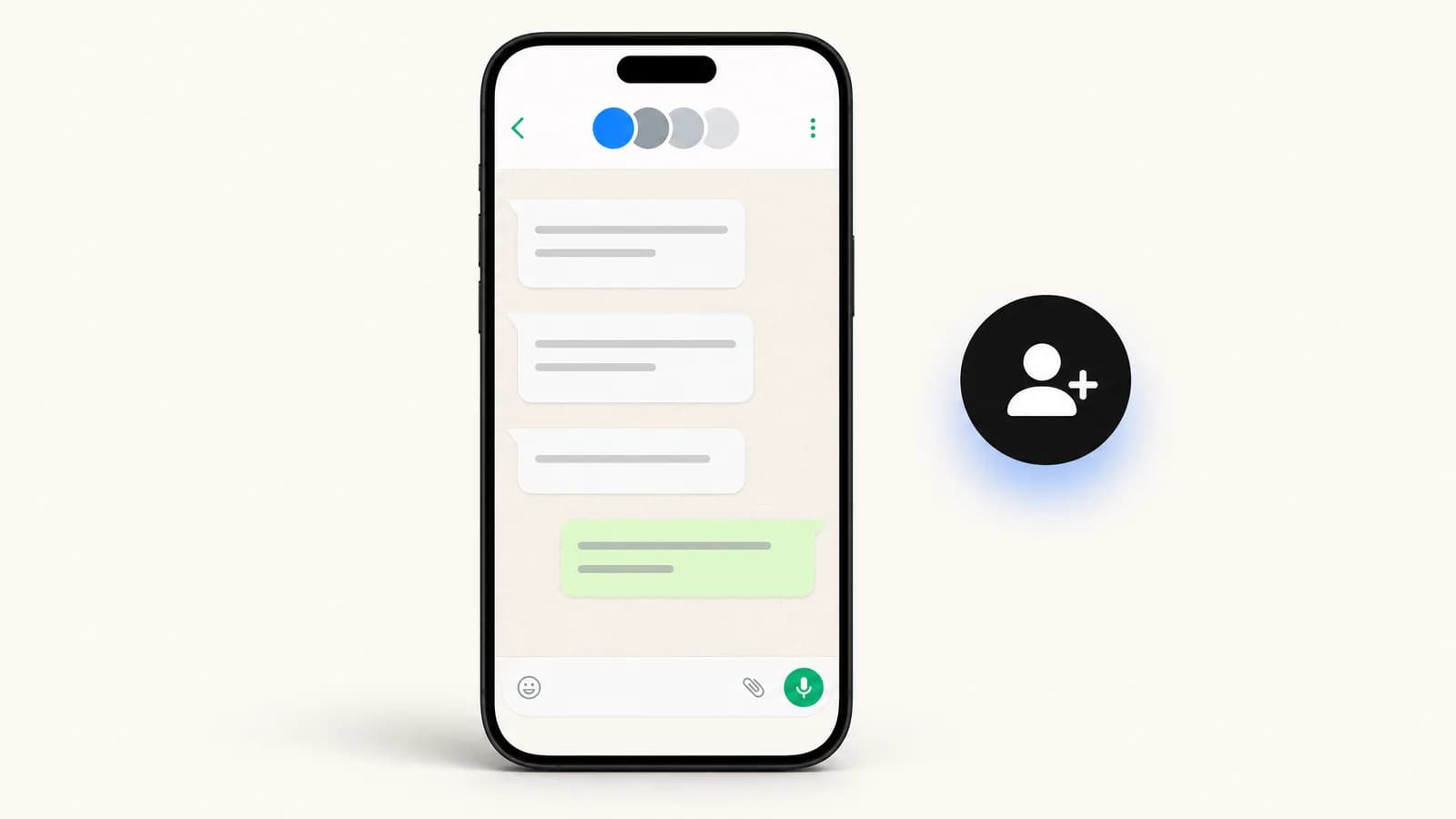
Les groupes WhatsApp sont le moyen le plus simple de réunir plusieurs personnes dans une même conversation. Discussions de famille, équipes de sport, projets de travail, infos de quartier ou petites communautés de clients fonctionnent tous avec eux. En créer un prend moins d'une minute, et une fois en place le groupe fonctionne de la même façon sur tous les téléphones.
Pour une boutique en ligne, un groupe peut être un véritable outil au service d'un cercle restreint de fans, mais il a des limites nettes. Ce guide couvre le sujet en entier : comment créer un groupe sur iPhone, Android et WhatsApp Web, comment ajouter et retirer des membres, comment fonctionnent les contrôles admin et les réglages de confidentialité, la limite de 1 024 membres, les liens d'invitation et QR codes, et le moment où les groupes cessent d'avoir du sens pour une entreprise qui grandit.
À la fin, vous saurez exactement comment configurer un groupe correctement, et quand une liste de diffusion ou l'API WhatsApp Business est le meilleur choix.
Créer un groupe WhatsApp sur iPhone
Sur iOS, la création d'un groupe se fait en quatre étapes.
- Ouvrez WhatsApp et allez dans l'onglet Discussions.
- Touchez le bouton de nouvelle discussion (un + dans un cercle vert), puis choisissez Nouveau groupe.
- Sélectionnez les contacts à ajouter. Vous pouvez les ajouter maintenant ou créer le groupe avec vous seul et ajouter les autres plus tard. Touchez Suivant.
- Touchez Nom du groupe (facultatif) pour le nommer (jusqu'à 100 caractères) et, si vous le souhaitez, touchez l'icône appareil photo pour définir une icône. Touchez Créer.
Le groupe est actif immédiatement. Chaque personne sélectionnée reçoit un message système l'informant de son ajout, et la conversation apparaît dans sa liste de discussions. Si vous ne donnez pas de nom au groupe, WhatsApp affiche à la place la liste de ses membres. Un contact qui n'a pas WhatsApp reçoit une invitation par SMS.
Créer un groupe WhatsApp sur Android
Sur Android, la procédure est presque identique, avec une petite différence sur l'emplacement du bouton.
- Ouvrez WhatsApp et restez sur l'onglet Discussions.
- Touchez l'icône Nouvelle discussion (une bulle avec un +), puis Nouveau groupe.
- Choisissez des contacts dans votre liste, ou passez l'étape pour les ajouter plus tard, puis touchez la flèche pour continuer.
- Donnez un nom au groupe (100 caractères au maximum) et ajoutez une icône si vous le souhaitez. Touchez la coche pour terminer.
Sur le même écran, vous pouvez aussi définir une minuterie de messages éphémères dès la création, pour que les messages s'effacent automatiquement après 24 heures, 7 jours ou 90 jours, et régler les Autorisations du groupe. Pratique pour les groupes où vous ne voulez pas d'historique permanent. Pour sortir un groupe de votre liste principale, vous pouvez aussi verrouiller la discussion.
Créer un groupe WhatsApp sur WhatsApp Web
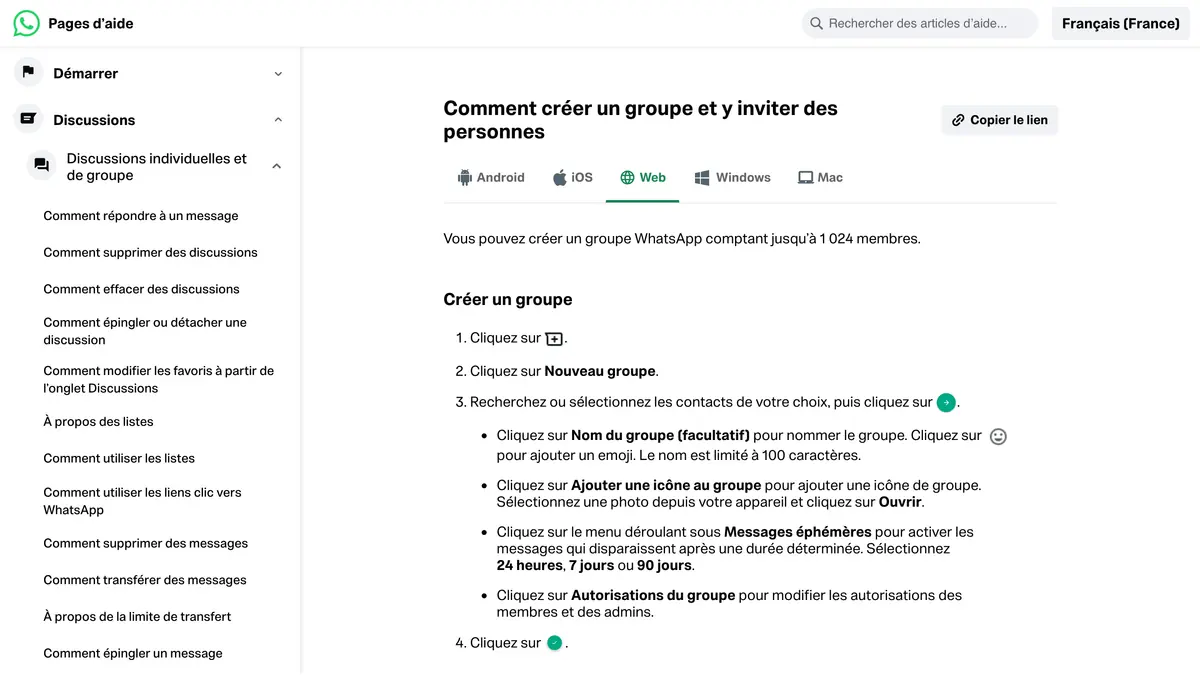
Si vous préférez le clavier, WhatsApp Web et l'application bureau gèrent la création de groupe tout aussi bien.
- Ouvrez web.whatsapp.com et liez le site à votre téléphone, ou ouvrez l'application bureau.
- Cliquez sur l'icône Nouvelle discussion (en haut à gauche), puis sur Nouveau groupe.
- Recherchez et sélectionnez des contacts, puis cliquez sur la flèche pour avancer.
- Saisissez un nom de groupe et une icône optionnelle, puis cliquez sur la coche verte pour créer.
La procédure sur ordinateur est celle détaillée dans notre guide WhatsApp Web et Desktop. Votre téléphone n'a pas besoin de rester en ligne : d'après l'aide de WhatsApp, les appareils connectés fonctionnent sans lui, mais ils sont déconnectés si le téléphone n'est pas utilisé pendant plus de 14 jours. Si la page ne se charge pas, voyez nos solutions quand WhatsApp Web ne fonctionne pas.
Ajouter et retirer des membres
Une fois le groupe créé, gérer ses participants est une tâche d'administrateur.
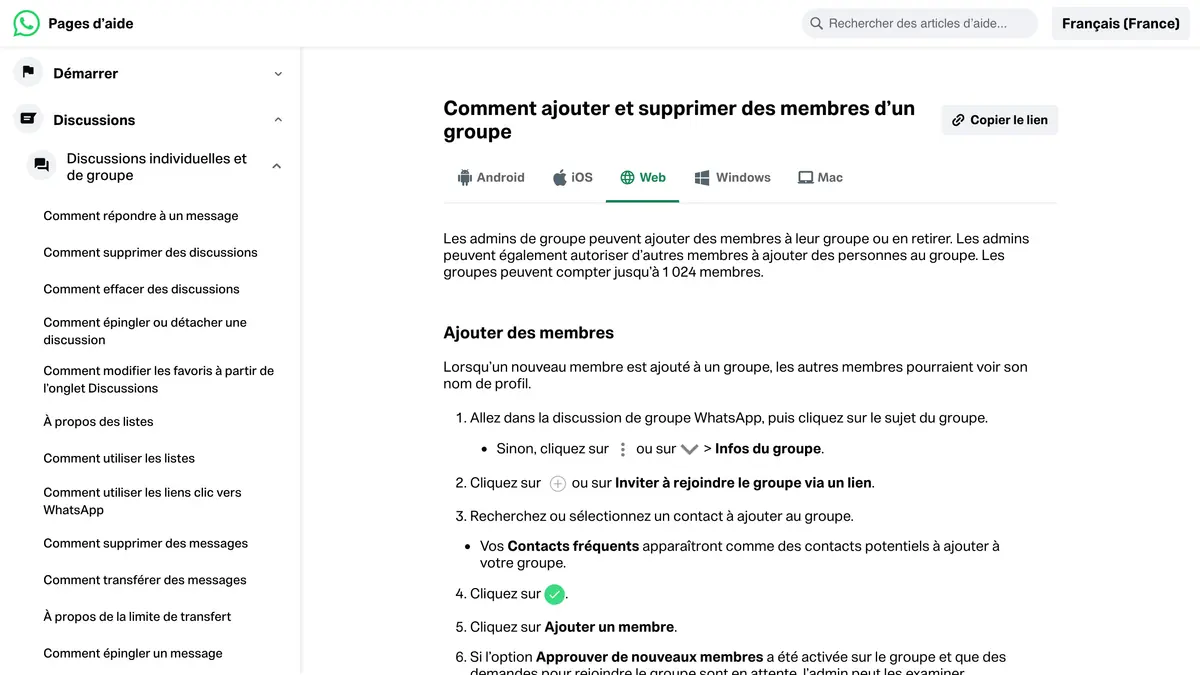
Pour ajouter des membres :
- Ouvrez le groupe et touchez son nom en haut pour ouvrir les Infos du groupe.
- Touchez Ajouter (Android) ou Ajouter des membres (iPhone).
- Choisissez des contacts et confirmez.
Si un contact a réglé sa confidentialité pour que seuls ses propres contacts puissent l'ajouter à des groupes et que vous n'en faites pas partie, vous ne pourrez pas l'ajouter directement. WhatsApp proposera alors de lui envoyer une invitation privée dans une discussion individuelle, qu'il a trois jours pour accepter (aide WhatsApp).
Pour retirer un membre :
- Ouvrez les Infos du groupe et touchez le nom du membre.
- Choisissez Retirer du groupe (iPhone) ou Supprimer suivi du nom du membre (Android).
Les membres retirés voient un message système et perdent l'accès à tous les messages suivants, mais conservent l'historique de la période où ils étaient dans le groupe.
Créer un groupe WhatsApp à partir d'une liste de numéros
Vous avez une liste de numéros qui ne sont pas dans vos contacts ? Deux méthodes, d'après l'aide de WhatsApp relevée le 7 octobre 2026 :
- Saisir les numéros un par un : dans les infos du groupe, touchez + Ajouter des membres, tapez le numéro de téléphone, sélectionnez-le, puis touchez Ajouter au groupe. Le numéro n'a pas besoin d'être enregistré dans vos contacts.
- Envoyer le lien d'invitation à toute la liste, par SMS ou par e-mail par exemple : chacun rejoint le groupe de lui-même, sans que vous ayez à saisir son numéro.
L'aide de WhatsApp ne décrit pas d'import de fichier ou de liste de numéros. Elle prévient aussi qu'après un trop grand nombre d'ajouts, un message d'erreur peut vous obliger à attendre 24 heures avant d'ajouter d'autres membres. Pour une longue liste, le lien d'invitation reste la voie la plus simple.
Contrôles admin et réglages du groupe
Le créateur du groupe est le premier administrateur et peut en promouvoir d'autres. Ouvrez les Infos du groupe, touchez un membre et choisissez Nommer admin de groupe. Touchez un admin et choisissez Révoquer les droits d'admin pour le rétrograder.
Dans Infos du groupe > Autorisations du groupe, les admins peuvent verrouiller le groupe :
- Modifier les paramètres du groupe : limiter aux admins la possibilité de changer le nom, l'icône et la description.
- Envoyer des messages : passer le groupe en mode admins uniquement, ce qui en fait un canal d'annonces où les membres lisent sans pouvoir publier.
- Ajouter d'autres membres : décider si tous les membres ou seulement les admins peuvent ajouter de nouvelles personnes.
- Approuver les nouveaux membres : exiger l'approbation d'un admin avant que quiconque utilisant le lien d'invitation puisse réellement rejoindre.
Ces contrôles sont ce qui rend un groupe utilisable pour une marque. Régler Envoyer des messages sur admins uniquement, par exemple, donne un effet de diffusion propre, sans le chaos de 1 000 personnes qui répondent en même temps.
La limite de 1 024 membres et les liens d'invitation
Un seul groupe WhatsApp contient jusqu'à 1 024 membres, d'après l'aide officielle de WhatsApp (relevée le 7 octobre 2026). WhatsApp a annoncé un premier passage à 512 membres en mai 2022, puis à 1 024 en novembre 2022. Une fois un groupe plein, personne d'autre ne peut le rejoindre tant qu'un membre ne le quitte pas ou n'est pas retiré.
Pour faire grandir un groupe sans ajouter chaque personne à la main, utilisez un lien d'invitation :
- Ouvrez les Infos du groupe et touchez Inviter via un lien ou un code QR.
- Choisissez Envoyer le lien via WhatsApp, Copier le lien, Partager le lien (vers une autre application) ou Code QR.
- Toute personne qui ouvre le lien ou scanne le QR rejoint instantanément (sauf si vous avez activé l'approbation des membres).
Par défaut, dans un groupe de moins de 33 membres, tous les membres peuvent créer un lien d'invitation. Les admins décident, dans les Autorisations du groupe, si cette possibilité reste ouverte aux membres ou leur est réservée.
Vous pouvez réinitialiser le lien à tout moment depuis le même écran, ce qui invalide aussitôt l'ancien. C'est le seul moyen de révoquer l'accès des personnes qui n'ont pas encore rejoint. Pour transformer un numéro en lien de conversation en un à un plutôt qu'en lien de groupe, utilisez notre générateur de lien WhatsApp gratuit.
Si vous prévoyez de dépasser les 1 024 personnes, regardez du côté des Communautés WhatsApp, qui permettent de regrouper plusieurs conversations sous une même structure avec un groupe d'annonces partagé. Notre guide explique ce qu'est une communauté WhatsApp, ses limites de membres et comment la créer.
Un groupe WhatsApp est-il privé ?
Oui. Un groupe WhatsApp ne peut pas être trouvé par une recherche : on y entre par une invitation directe d'un admin ou d'un membre, ou par un lien d'invitation (aide WhatsApp, relevée le 7 octobre 2026). Trois réglages renforcent cette confidentialité :
- Approuver les nouveaux membres : dans les Autorisations du groupe, les admins valident chaque personne avant qu'elle n'entre, même avec le lien.
- Réinitialiser le lien : l'ancien lien cesse de fonctionner. WhatsApp recommande de ne partager un lien de groupe qu'avec des personnes de confiance, car toute personne qui le détient peut rejoindre le groupe et le transférer.
- Choisir qui peut vous ajouter : chacun règle, dans Paramètres > Confidentialité > Groupes, qui peut l'ajouter à un groupe (Tout le monde, Mes contacts ou Mes contacts sauf…).
À savoir : à l'intérieur du groupe, les membres sont visibles les uns pour les autres.
Utiliser les groupes WhatsApp pour sa boutique (et leurs limites)
Un groupe WhatsApp peut être un vrai atout pour une boutique en ligne, à la bonne taille.
Là où les groupes fonctionnent bien :
- Un groupe VIP ou privilégié réunissant vos clients les plus fidèles, plafonné à quelques centaines de personnes, où vous diffusez avant-premières et nouveautés produits.
- Un groupe de lancement ou de précommande qui tourne quelques semaines puis est archivé.
- Un groupe grossistes ou revendeurs pour des acheteurs B2B qui veulent réellement échanger entre eux.
Pour garder le contrôle, réglez Envoyer des messages sur admins uniquement afin que le groupe se comporte comme un fil d'annonces propre, et vous pouvez toujours recueillir des avis avec un sondage WhatsApp rapide.
Là où les groupes montrent leurs limites pour le marketing :
- La limite de 1 024 est bien trop basse pour l'audience d'une newsletter de boutique.
- Il n'y a aucune segmentation : tout le monde reçoit le même message, sans ciblage par historique d'achat ou localisation.
- Les numéros de téléphone des membres sont visibles par tous les autres participants, ce qui pose un problème de confidentialité et de conformité.
- Vous ne pouvez ni personnaliser les messages ni les automatiser selon l'activité du panier ou le statut de commande.
C'est ici qu'une plateforme dédiée prend le relais. Kanal se connecte à votre boutique Shopify et utilise l'API officielle WhatsApp Business pour envoyer des messages en un à un : relance de panier abandonné, notifications de commande et d'expédition, diffusions segmentées et un chatbot IA qui répond dans la voix de votre marque. Les numéros restent privés, chaque message est personnalisé, l'opt-in est suivi pour la conformité, et il n'y a aucun plafond à 1 024. Les groupes servent la communauté ; Kanal sert la vente à grande échelle.
Pour comparer les options, notre sélection des meilleures applications WhatsApp pour Shopify détaille où se place chaque outil, et le guide de l'API WhatsApp Business explique comment une messagerie à l'échelle est réellement structurée.
Si vous gérez un compte professionnel, retenez que les messages envoyés par l'API WhatsApp Business sont facturés par Meta à chaque message délivré, et que les réponses automatiques relèvent d'un chatbot que l'entreprise fait tourner sur son propre numéro. Voir les tarifs de WhatsApp Business expliqués et notre comparatif des chatbots WhatsApp.
Conclusion : les groupes pour la communauté, Kanal pour l'échelle
Créer un groupe WhatsApp est rapide sur n'importe quel appareil : ouvrez une nouvelle discussion, choisissez Nouveau groupe, sélectionnez des membres, nommez-le, et c'est fait. Bien le gérer revient à utiliser les contrôles admin, les liens d'invitation et les réglages pour rester organisé, sans oublier la limite de 1 024 membres.
Pour un cercle restreint et engagé, un groupe est excellent. Pour toucher chaque client avec une messagerie personnalisée, automatisée et conforme, un groupe ne peut pas faire le travail. C'est là qu'intervient une liste de diffusion ou l'API WhatsApp Business.
Si votre boutique est prête pour un WhatsApp qui passe vraiment à l'échelle, réservez une démo Kanal ou consultez les offres tarifaires pour voir comment cela s'intègre.
Ressources
- Guide WhatsApp Broadcast
- Guide de l'API WhatsApp Business
- Guide des Communautés WhatsApp
- Créer un sondage sur WhatsApp
- Générateur de lien WhatsApp gratuit
- Meilleures applications WhatsApp pour Shopify
- Réserver une démo Kanal
- WhatsApp Web ne fonctionne pas : les solutions
- Aide officielle WhatsApp : créer un groupe et y inviter des personnes
- Aide officielle WhatsApp : groupe ou communauté, comment choisir
Questions fréquentes
Combien de personnes peut contenir un groupe WhatsApp ?
Un groupe WhatsApp peut compter jusqu'à 1 024 membres, d'après l'aide officielle de WhatsApp relevée le 7 octobre 2026. WhatsApp a annoncé cette limite le 3 novembre 2022, après un premier passage à 512 en mai 2022. Pour réunir plus de monde, une communauté WhatsApp relie plusieurs groupes sous une même structure.
Comment ajouter quelqu'un à un groupe WhatsApp ?
Ouvrez le groupe, touchez son nom, puis Ajouter et choisissez des contacts. Vous pouvez aussi saisir le numéro d'une personne qui n'est pas dans vos contacts. Si elle a limité qui peut l'ajouter à des groupes, WhatsApp vous propose de lui envoyer une invitation privée, qu'elle a trois jours pour accepter. Autre solution : partager le lien d'invitation du groupe.
Peut-on créer un groupe WhatsApp sans enregistrer les contacts ?
Oui. Depuis les infos du groupe, touchez Ajouter des membres, saisissez le numéro de téléphone de la personne, sélectionnez-le, puis touchez Ajouter au groupe : le numéro n'a pas besoin d'être dans vos contacts. Pour une longue liste, le lien d'invitation est plus simple : créez le groupe, générez le lien et envoyez-le, chacun rejoint le groupe de lui-même.
Comment nommer quelqu'un administrateur d'un groupe WhatsApp ?
Ouvrez les infos du groupe, touchez le nom du membre et choisissez Nommer admin de groupe. Un groupe peut avoir un nombre illimité d'admins, et chaque admin peut en désigner d'autres ou révoquer leurs droits. La personne qui a créé le groupe ne peut pas être retirée et reste admin tant qu'elle ne quitte pas le groupe.
Les groupes WhatsApp sont-ils efficaces pour le marketing d'une boutique ?
Les groupes conviennent à de petites communautés engagées (clients VIP, acheteurs en avant-première), mais ne sont pas conçus pour le marketing à grande échelle. Chaque membre voit chaque réponse, il n'y a aucune segmentation et la limite de 1 024 est contraignante. Pour des campagnes à l'échelle de la boutique, les listes de diffusion ou l'API WhatsApp Business (utilisée par des plateformes comme Kanal) envoient des messages personnalisés en un à un, dans le respect de l'opt-in.
Comment créer un groupe WhatsApp ?
Ouvrez WhatsApp sur l'onglet Discussions, touchez le bouton de nouvelle discussion, puis Nouveau groupe. Sélectionnez des contacts, ou passez cette étape pour ajouter les membres plus tard. Donnez un nom au groupe (100 caractères au maximum), ajoutez éventuellement une icône, puis touchez Créer sur iPhone ou la coche sur Android. Le parcours est le même sur WhatsApp Web.
Comment ajouter 5 000 membres à un groupe WhatsApp ?
Ce n'est pas possible : un groupe WhatsApp est limité à 1 024 membres, et une communauté, qui relie plusieurs groupes, n'atteint pas non plus cette taille. Pour écrire à une audience plus large, les entreprises passent par l'API WhatsApp Business, qui envoie des messages en un à un à des contacts ayant donné leur accord, sans notion de taille de groupe.
Un groupe WhatsApp est-il privé ?
Oui. Un groupe WhatsApp ne peut pas être trouvé par une recherche : on le rejoint par une invitation directe d'un admin ou d'un membre, ou par un lien d'invitation. Toute personne qui a le lien peut entrer et le transférer, sauf si les admins activent Approuver les nouveaux membres. À l'intérieur du groupe, les membres sont visibles les uns pour les autres.

Nicolas accompagne les marques e-commerce dans leur croissance grâce au marketing WhatsApp. Expert de l'écosystème Shopify et du commerce conversationnel, il partage des stratégies éprouvées pour la relance de paniers abandonnés, les campagnes broadcast et l'engagement client via l'IA.
Termes du glossaire dans cet article
Définitions rapides des termes WhatsApp Business utilisés ci-dessus.
WhatsApp Web
WhatsApp Web est le client navigateur officiel qui reflète un compte WhatsApp sur un ordinateur, pour lire et envoyer des messages au clavier.
Lire la définition complèteCommunautés WhatsApp
Les Communautés WhatsApp rassemblent plusieurs groupes WhatsApp liés sous un même toit, avec un espace d'annonces où les admins touchent tous les membres d'un coup. Une communauté peut réunir jusqu'à 100 groupes et 2 000 membres.
Lire la définition complèteSegmentation
La segmentation consiste à découper une liste de contacts WhatsApp en groupes selon des critères comme l'historique d'achat, le comportement ou l'engagement, pour que chaque groupe reçoive des messages réellement pertinents.
Lire la définition complèteConsentement (opt-in)
Un opt-in WhatsApp est l'autorisation qu'une personne donne à une entreprise de lui envoyer des messages sur WhatsApp. La politique de messagerie professionnelle de WhatsApp l'exige avant tout message : l'entreprise doit disposer du numéro de la personne et de son accord pour recevoir ses messages.
Lire la définition complèteArticles suggérés
Sondage WhatsApp : comment le créer (+ qui a voté)
Comment faire un sondage sur WhatsApp, dans un groupe ou une discussion : étapes Android, iPhone et Web, vote anonyme, heure de fin, modification.
Verrouiller une discussion WhatsApp et la masquer
Le verrouillage WhatsApp cache une discussion derrière votre code, Face ID, votre empreinte ou un code secret. Verrouiller, ouvrir, masquer, déverrouiller.
Transférer WhatsApp sur un nouveau téléphone : le guide
Changer de téléphone sans perdre vos discussions WhatsApp : transfert par code QR, Android vers iPhone, iPhone vers Android et ce qui ne suit pas.
Sauvegarde WhatsApp : comment sauvegarder et restaurer
Sauvegarder WhatsApp sur Google ou iCloud, restaurer ses discussions sur Android et iPhone, activer la sauvegarde chiffrée : les étapes officielles.