WhatsApp Web ne fonctionne pas : 12 solutions rapides (2026)

Résumer cet article avec une IA
 ChatGPT
 Claude
WhatsApp Web s'ouvre sur web.whatsapp.com. La page ne charge pas ou reste bloquée sur le code QR ? Connexion en 4 étapes et 12 solutions à tester.
Table des matières (23)
À retenir
- WhatsApp Web s'ouvre sur web.whatsapp.com et se connecte en scannant le code QR depuis Appareils connectés, sur votre téléphone.
- En cas de panne, commencez par actualiser la page, vider le cache et les cookies, puis déconnecter et reconnecter l'appareil.
- La session se ferme si le téléphone n'est pas utilisé pendant plus de 14 jours, ou après 30 jours d'inactivité de l'appareil connecté.
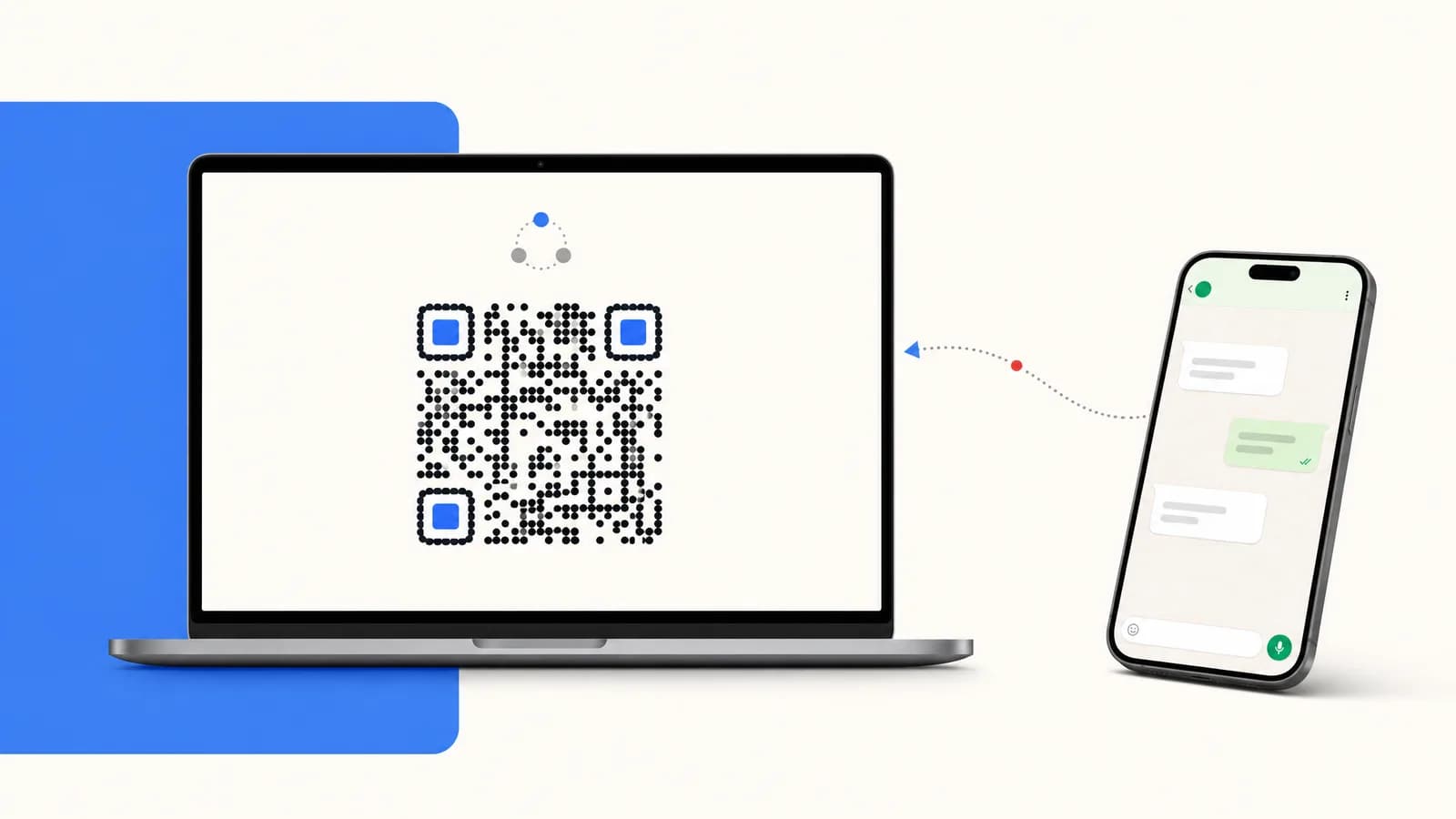
L'adresse officielle de WhatsApp Web est web.whatsapp.com. Pour vous connecter, ouvrez cette page sur votre ordinateur, puis, dans WhatsApp sur votre téléphone, allez dans Appareils connectés > Connecter un appareil et scannez le code QR affiché à l'écran (aide officielle de WhatsApp, relevée le 7 octobre 2026). Si la page ne se charge pas ou si le code QR tourne en boucle, les 12 solutions de ce guide sont classées de la plus rapide à la plus lourde.
Vous avez ouvert web.whatsapp.com, scanné le QR code, et rien ne se passe. Ou le QR se rafraîchit en boucle. Ou vous étiez connecté ce matin et maintenant les messages restent bloqués sur "Chargement...". WhatsApp Web est pratique pour écrire depuis un ordinateur, mais il casse plus souvent qu'on ne le croit. La bonne nouvelle : les pannes se rangent dans 4 causes racines, chacune avec sa solution connue. Ce guide passe en revue chaque solution dans l'ordre, du reset le plus rapide au workaround utilisé par les e-commerçants sur Shopify quand l'outil grand public ne tient plus la charge.

Comment se connecter à WhatsApp Web sur web.whatsapp.com ?
La connexion prend quatre étapes, les mêmes dans tous les navigateurs :
- Sur votre ordinateur, ouvrez
web.whatsapp.com. Un code QR s'affiche. - Sur votre téléphone, ouvrez WhatsApp. Sur Android, touchez les trois points, puis Appareils connectés. Sur iPhone, touchez Paramètres (ou votre photo de profil), puis Appareils connectés.
- Touchez Connecter un appareil (Connecter l'appareil sur iPhone) et confirmez votre identité si le téléphone le demande (biométrie ou code de déverrouillage).
- Dirigez le téléphone vers l'écran de l'ordinateur pour scanner le code QR. Vos discussions s'affichent dans le navigateur.
Quelques repères utiles, tirés de l'aide officielle de WhatsApp (WhatsApp Web, appareils connectés, problèmes de connexion), relevée le 7 octobre 2026 :
- La bonne adresse : si vous avez tapé une variante (
web.whatsapp.come,whatsappweb.com,whatsapp-web.com), revenez à l'adresse exacte,web.whatsapp.com. WhatsApp prévient que connecter votre compte à un site ou à une application non officiels peut représenter un risque pour ce compte. - Les navigateurs pris en charge : les dernières versions de Chrome, Firefox, Microsoft Edge, Opera et Safari. WhatsApp Web ne fonctionne pas sur certains navigateurs anciens, dont Internet Explorer.
- Le rôle du téléphone : une fois connecté, WhatsApp Web fonctionne même si votre téléphone est hors ligne. Il se déconnecte si le téléphone n'est pas utilisé pendant plus de 14 jours. Si la session a sauté parce que vous avez changé de téléphone, notre guide pour transférer WhatsApp sur un nouveau téléphone donne les étapes à suivre avant de reconnecter le navigateur.
- Le nombre d'appareils : jusqu'à quatre appareils connectés à la fois pour un même compte.
Si le code QR ne s'affiche pas ou si la connexion échoue, passez aux solutions ci-dessous.
1. Pourquoi WhatsApp Web tombe en panne (les 4 causes racines)
Avant de cliquer sur 12 solutions à l'aveugle, comprenez ce qui casse réellement. WhatsApp Web est un client léger. Il tourne dans votre navigateur, synchronise via les serveurs Meta, et dépendait historiquement de la connexion du téléphone, ce qui n'est plus le cas avec les appareils connectés. Les pannes se regroupent en quatre catégories :
- Expiration de session. WhatsApp déconnecte les appareils connectés si le téléphone n'est pas utilisé pendant plus de 14 jours, et après 30 jours d'inactivité de l'appareil lui-même. Un navigateur qui vide ses cookies ferme aussi la session.
- Environnement navigateur. Bloqueurs de pub, extensions de confidentialité, Chromium obsolète ou content scripts agressifs cassent les connexions WebSocket vers
web.whatsapp.com. - Réseau et DNS. Wi-Fi d'entreprise, throttling FAI, routage VPN ou route IPv6 cassée brisent fréquemment la connexion longue durée qui pilote la synchro temps réel.
- Problèmes côté téléphone. Le téléphone n'a plus besoin de rester en ligne, mais il sert à scanner le code QR et doit avoir été utilisé dans les 14 derniers jours. Au moment de la connexion, un téléphone sans réseau ou une application WhatsApp restreinte en arrière-plan (économiseur de batterie Xiaomi, OPPO, Samsung One UI) peuvent faire échouer l'appairage.
Commencez par la solution 1 (ré-appairage) et la solution 2 (vidage du cache) : ce sont les plus rapides à tester. Le reste est pour les cas coriaces.
Si vous finissez par réaliser que WhatsApp Web n'est pas le bon outil pour gérer les messages clients à l'échelle, sautez à la section 13 ou lisez notre guide de l'API WhatsApp Business pour la vraie alternative.
2. Solution 1 : ré-appairer votre téléphone (le reset universel)
C'est la première solution à tester. Marche à suivre :
- Sur votre téléphone, ouvrez WhatsApp et allez dans Appareils connectés.
- Touchez votre session Web actuelle et choisissez Déconnexion.
- Sur votre ordinateur, ouvrez
https://web.whatsapp.comdans un onglet neuf. - Sur le téléphone, touchez Connecter un appareil et scannez le nouveau code QR.
Si le QR n'apparaît jamais ou ne se rafraîchit pas, le problème est côté navigateur. Passez à la solution 2.
3. Solution 2 : vider les cookies et le cache du navigateur
C'est l'une des étapes que recommande l'aide officielle de WhatsApp : actualiser la page, vider le cache et les cookies du navigateur, puis se déconnecter de WhatsApp Web et se reconnecter.
WhatsApp Web stocke sa session dans IndexedDB, localStorage et les cookies du domaine web.whatsapp.com. Quand ces caches deviennent corrompus (mid-update, conflit d'extension), rien d'autre ne fonctionnera tant que vous ne les avez pas effacés.
Sur Chrome :
- Cliquez sur le cadenas dans la barre d'adresse
- Choisissez Paramètres du site
- Cliquez sur Effacer les données
- Rechargez la page et scannez le QR à nouveau
Sur Firefox : about:preferences#privacy puis Gérer les données et cherchez whatsapp.com.
Pour une option nucléaire, videz tous les cookies et le cache de la dernière heure. Vous perdrez d'autres sessions web mais WhatsApp Web démarrera propre.
4. Solution 3 : désactiver les extensions et bloqueurs de pub
Les extensions à vérifier en premier :
- uBlock Origin avec blocage tiers strict
- Ghostery
- Privacy Badger
- AdGuard
- Honey et autres extensions de coupons qui injectent des scripts
- Autofill LastPass / 1Password sur les pages à DOM lourd
Ouvrez WhatsApp Web en fenêtre Incognito / Privée avec extensions désactivées. Si ça marche, vous tenez votre coupable. Mettez web.whatsapp.com en liste blanche dans l'extension fautive et rechargez.
5. Solution 4 : vérifier l'économiseur de batterie et le VPN
WhatsApp Web fonctionne sans que le téléphone soit en ligne, mais le téléphone doit avoir été utilisé dans les 14 derniers jours, et il doit être joignable au moment où vous scannez le code QR. Les modes économiseur sur Android, notamment Xiaomi MIUI, OPPO ColorOS, Huawei EMUI et l'"Adaptive battery" de Samsung, tuent agressivement les apps en arrière-plan.
Réglage sur Android :
- Ouvrez Paramètres - Applications - WhatsApp - Batterie
- Réglez sur Non restreint (Samsung) ou Sans restriction (Xiaomi)
- Désactivez l'assistant Wi-Fi ou le VPN si actif
- Sur iOS, allez dans Réglages - WhatsApp - Actualisation en arrière-plan et activez
Les VPN agressifs (kill switch NordVPN, tunnels vers pays bloqués) cassent aussi la connexion persistante. Mettez le VPN en pause et retestez.
6. Solution 5 : essayer un autre navigateur
Certaines pannes sont propres à un build Chromium. Triage rapide :
- Essayez Edge si vous êtes sur Chrome (ou l'inverse)
- Essayez Safari sur Mac ou Firefox : WhatsApp Web prend en charge les dernières versions de Chrome, Firefox, Microsoft Edge, Opera et Safari
- Si vous utilisez un navigateur durci ou qui bloque beaucoup de scripts par défaut, testez d'abord avec l'un de ces navigateurs
Si Web fonctionne sur Edge mais pas Chrome, le problème est lié au profil Chrome. Soit créez un profil Chrome neuf, soit utilisez l'app WhatsApp Desktop à la place.
7. Solution 6 : vérifier que le téléphone est bien connecté
Facile à oublier. Si votre téléphone est tombé à 1 barre de 3G ou s'est connecté à un Wi-Fi d'hôtel avec portail captif jamais validé, WhatsApp Web ne peut pas synchroniser.
Test :
- Ouvrez WhatsApp sur votre téléphone
- Envoyez-vous un message via le chat Vous-même
- Si l'horloge reste, votre téléphone est hors-ligne
Solutions rapides : activez puis désactivez le mode avion, reconnectez-vous au Wi-Fi, validez les portails captifs, ou basculez sur les données cellulaires.
8. Solution 7 : mettre à jour WhatsApp sur le téléphone
WhatsApp déprécie régulièrement les versions client anciennes, et dès que votre téléphone est deux versions majeures en retard, le multi-appareils commence à se comporter de façon imprévisible. Vérifiez la mise à jour sur le Play Store ou l'App Store.
Si votre téléphone est trop vieux pour recevoir des mises à jour (Android 4.x et inférieur, iOS 11 et inférieur en 2026), WhatsApp refusera tout simplement de démarrer une session Web.
9. Solution 8 : réinitialiser les paramètres réseau (DNS, redémarrage routeur)
Un résolveur DNS fragile est une cause étonnamment fréquente. Essayez :
- Sur Mac : Réglages Système - Réseau - Wi-Fi - Détails - DNS, ajoutez
1.1.1.1et8.8.8.8 - Sur Windows : Paramètres - Réseau - Paramètres avancés, ajoutez les mêmes DNS
- Power cycle du routeur (30 secondes débranché)
- Sur Wi-Fi d'entreprise, demandez à l'IT si
web.whatsapp.comou les domaines*.whatsapp.netsont en liste blanche
Les firewalls d'entreprise et réseaux scolaires bloquent souvent les serveurs média de WhatsApp, ce qui fait que Web charge les chats mais pas les images.
10. Solution 9 : vérifier si WhatsApp est en panne
Avant de supposer que le problème vient de vous, confirmez que Meta n'est pas en panne. Outils utiles :
- Page Downdetector WhatsApp
- Page statut Meta
- Recherche Twitter / X sur
#whatsappdown
Si tout le monde signale un problème, la panne vient de Meta : attendez simplement.
11. Solution 10 : se déconnecter de toutes les sessions puis se reconnecter
Parfois une session fantôme bloque silencieusement les nouvelles connexions. Sur votre téléphone :
- Ouvrez Appareils connectés
- Touchez chaque appareil de la liste, puis Déconnexion
- Sur l'ordinateur, rouvrez
web.whatsapp.comdans votre navigateur préféré - Sur le téléphone, touchez Connecter un appareil et scannez le nouveau code QR
Ça attrape aussi le cas sécurité où quelqu'un (ou un vieux laptop oublié) a toujours une session Web active que vous ne voulez pas.
12. Solution 11 : essayer WhatsApp Desktop (l'app native)
Si Web reste cassé, l'application WhatsApp pour Windows et Mac s'utilise sans navigateur, ce qui contourne les bugs propres à ce dernier. Elle fait partie des appareils connectés, comme WhatsApp Web, donc les messages se reflètent correctement. Sur Windows, elle se télécharge depuis la boutique d'applications Microsoft (aide WhatsApp).
Pour un comparatif Web / Desktop / Linked Devices côté à côté, lisez notre guide WhatsApp Business Web et Desktop.
13. Solution 12 : passer à l'API WhatsApp Cloud (le workaround e-commerce)
C'est la solution dont on parle peu, mais c'est la réponse durable si vous gérez un business. WhatsApp Web a été conçu pour un humain, un téléphone, une conversation à la fois. Dès que vous avez :
- Un second membre d'équipe qui doit répondre
- Plus de 50 messages clients par jour
- Un besoin d'automatisation (relance panier, suivi commande, broadcasts)
- Une boutique Shopify qui nécessite une intégration profonde
… WhatsApp Web s'effondre. Les sessions expirent, les onglets crashent, des messages se perdent, et vous ne pouvez pas partager l'accès sans partager le téléphone. La vraie solution est de passer à l'API WhatsApp Business Cloud, server-side, multi-utilisateur, et qui ne se déconnecte jamais. Lisez notre guide de l'API WhatsApp Business pour l'architecture.
14. Conclusion
WhatsApp Web fait l'affaire pour les chats persos et la réponse business occasionnelle, mais les 12 solutions ci-dessus en disent long sur sa fragilité. Cache navigateur, économiseur de batterie, DNS réseau, expiration de session : chacun de ces gotchas coûte des minutes par semaine et, si vous gérez une boutique Shopify, potentiellement des ventes perdues quand un message client passe à la trappe pendant une panne.
Si vous en êtes au stade où WhatsApp Web est votre outil de support, vous l'avez probablement déjà dépassé. L'étape suivante est l'API WhatsApp Business (solution 12), où une boîte de réception partagée remplace les QR codes et les navigateurs connectés.
Questions fréquentes
Quelle est l'adresse officielle de WhatsApp Web ?
WhatsApp Web s'ouvre à l'adresse web.whatsapp.com, dans le navigateur de votre ordinateur. Pour vous connecter, ouvrez WhatsApp sur votre téléphone, allez dans Appareils connectés, touchez Connecter un appareil, puis scannez le code QR affiché sur la page. Si vous avez tapé une variante de l'adresse, revenez à web.whatsapp.com : WhatsApp met en garde contre les sites non officiels.
Pourquoi WhatsApp Web ne se charge pas ?
Le plus souvent, la cause est la connexion Internet de l'ordinateur, le cache du navigateur ou un réseau qui bloque WhatsApp. L'aide officielle de WhatsApp recommande d'actualiser la page, de vider le cache et les cookies, puis de se déconnecter et de se reconnecter. Sur un Wi-Fi de bureau ou de campus, essayez un autre réseau. WhatsApp Web demande aussi une version récente de Chrome, Firefox, Edge, Opera ou Safari.
WhatsApp Web a-t-il besoin de mon téléphone connecté ?
Non, plus en permanence. D'après l'aide officielle de WhatsApp, les appareils connectés fonctionnent sans que le téléphone soit en ligne. En revanche, ils sont déconnectés si le téléphone n'est pas utilisé pendant plus de 14 jours, et le téléphone reste indispensable pour connecter un nouvel appareil : c'est lui qui scanne le code QR de WhatsApp Web.
Pourquoi WhatsApp Web me déconnecte ?
Trois causes reviennent. Votre téléphone n'a pas été utilisé pendant plus de 14 jours, ce qui déconnecte les appareils connectés. L'appareil connecté est resté inactif : WhatsApp le déconnecte automatiquement après 30 jours. Ou la session a été fermée depuis le téléphone, dans Appareils connectés. Un navigateur qui efface ses cookies à la fermeture oblige aussi à scanner de nouveau le code QR.
Peut-on utiliser WhatsApp Web sur plusieurs ordinateurs ?
Oui. Vous pouvez associer jusqu'à quatre appareils à la fois à votre téléphone principal : WhatsApp Web, WhatsApp pour Windows ou Mac, une tablette ou un second téléphone. Chaque appareil se connecte à WhatsApp de manière indépendante. La liste se consulte et se gère sur le téléphone, dans Appareils connectés, où vous pouvez déconnecter un appareil en le touchant.
Quelle est la différence entre WhatsApp Web et l'API WhatsApp Business ?
WhatsApp Web est un miroir de votre compte personnel ou Business conçu pour un humain qui tape sur un clavier. L'API WhatsApp Business est un canal server-to-server sans interface propre, conçu pour l'automatisation, les équipes multi-agents, les broadcasts illimités et les intégrations natives Shopify. Des outils comme Kanal fournissent un inbox hébergé au-dessus de l'API : vous obtenez une interface façon Web mais sans le timeout de 14 jours.
Ressources
- Aide officielle WhatsApp : à propos de WhatsApp Web
- Aide officielle WhatsApp : résoudre les problèmes de connexion
- Aide officielle WhatsApp : à propos des appareils connectés
- Documentation Meta WhatsApp Business Platform
- Statut WhatsApp sur Downdetector
- Guide API WhatsApp Business
- Meilleures applications WhatsApp Shopify
- Générateur QR code WhatsApp
- Générateur de lien WhatsApp
- Intégration Kanal pour Shopify

Nicolas accompagne les marques e-commerce dans leur croissance grâce au marketing WhatsApp. Expert de l'écosystème Shopify et du commerce conversationnel, il partage des stratégies éprouvées pour la relance de paniers abandonnés, les campagnes broadcast et l'engagement client via l'IA.
Termes du glossaire dans cet article
Définitions rapides des termes WhatsApp Business utilisés ci-dessus.
Articles suggérés
Compte WhatsApp banni : pourquoi et comment le récupérer
Compte WhatsApp banni ou 'non autorisé' ? Bannissement temporaire ou définitif, causes courantes, comment faire appel et comment l'éviter.
Programmer un message WhatsApp : ce qui marche vraiment
WhatsApp n'a pas de bouton pour programmer un message classique. Ce que ses pages d'aide prévoient : diffusions, messages d'absence, événements, rappels.
Modifier un message WhatsApp : la limite de 15 minutes
Vous pouvez modifier un message WhatsApp pendant 15 minutes après l'envoi. Les étapes sur Android, iPhone et Web, ce que voit l'autre, et la suite.
Bloqué sur WhatsApp : comment savoir ? Les 7 signes
WhatsApp ne prévient jamais d'un blocage. Les 7 signes listés dans ses pages d'aide, les autres causes possibles de chacun et ce que change un blocage.