Message automatique WhatsApp : comment l'activer


Résumer cet article avec une IA
 ChatGPT
 Claude
Message automatique WhatsApp : activez le message d'accueil, le message d'absence et les réponses rapides de WhatsApp Business, sur Android et iPhone.
Table des matières (16)
À retenir
- Le message d'accueil et le message d'absence s'activent dans l'onglet Outils de WhatsApp Business, une application distincte de WhatsApp Messenger.
- Le message d'accueil part au premier message d'un client ou après 14 jours d'inactivité, et seulement si le téléphone est connecté à Internet.
- Les réponses rapides sont limitées à 50 et restent manuelles, puisque vous les appelez en tapant une barre oblique dans la discussion.
- Pour une confirmation de commande ou un rappel de panier, il faut la plateforme WhatsApp Business et un modèle approuvé par Meta, avec l'accord du client.
Pour envoyer un message automatique sur WhatsApp, installez l'application WhatsApp Business, ouvrez l'onglet Outils, puis activez Message d'accueil (envoyé quand un client vous écrit pour la première fois) ou Message d'absence (envoyé quand vous n'êtes pas disponible). L'application WhatsApp classique, WhatsApp Messenger, est une application distincte : les pages d'aide de WhatsApp ne décrivent ces réglages que pour WhatsApp Business, gratuite et disponible sur Android et iPhone.
Ce guide reprend les étapes et les limites publiées par WhatsApp dans ses pages d'aide en français, puis les règles de Meta pour la plateforme WhatsApp Business (l'API), celle qu'utilisent les boutiques en ligne pour les messages liés aux commandes. Toutes les pages citées ont été relues le 7 octobre 2026.
Quels messages automatiques peut-on envoyer sur WhatsApp ?
L'onglet Outils de l'application WhatsApp Business contient les trois réglages décrits dans ce guide (message d'accueil, message d'absence, réponses rapides), et un agent IA de Meta s'y ajoute dans certains pays. La plateforme WhatsApp Business fonctionne autrement : un logiciel y envoie des modèles de message.
| Outil | Où il se trouve | Ce qui déclenche l'envoi | Limite à connaître |
|---|---|---|---|
| Message d'accueil | Application WhatsApp Business | Le premier message d'un client, ou un message reçu après 14 jours d'inactivité dans la conversation | Le téléphone doit être connecté à Internet |
| Message d'absence | Application WhatsApp Business | Un message reçu pendant la plage que vous avez choisie | L'option liée aux horaires d'ouverture demande des horaires dans votre profil |
| Réponses rapides | Application WhatsApp Business | Vous, en tapant « / » dans une discussion : l'envoi reste manuel | 50 réponses rapides au maximum |
| Agent IA (Meta Business Agent) | Application WhatsApp Business, dans certains pays et pour certaines entreprises | Les nouvelles discussions, selon votre réglage | Le message d'accueil est désactivé quand l'agent est connecté |
| Modèles de message | Plateforme WhatsApp Business (API) | Un événement dans le logiciel connecté : commande, panier abandonné, campagne | Modèle approuvé par Meta, accord du client, facturation par message |
Sources : pages d'aide de WhatsApp sur les messages d'accueil, les messages d'absence, les réponses rapides et Meta Business Agent, et documentation de Meta sur les modèles de message, relevées le 7 octobre 2026.
Comment activer le message d'accueil sur WhatsApp Business ?
Le message d'accueil est un texte que vous écrivez une fois et que l'application envoie seule dans deux cas : quand un client vous écrit pour la première fois, et quand il vous réécrit après 14 jours sans échange dans la conversation (page d'aide de WhatsApp, relevée le 7 octobre 2026).
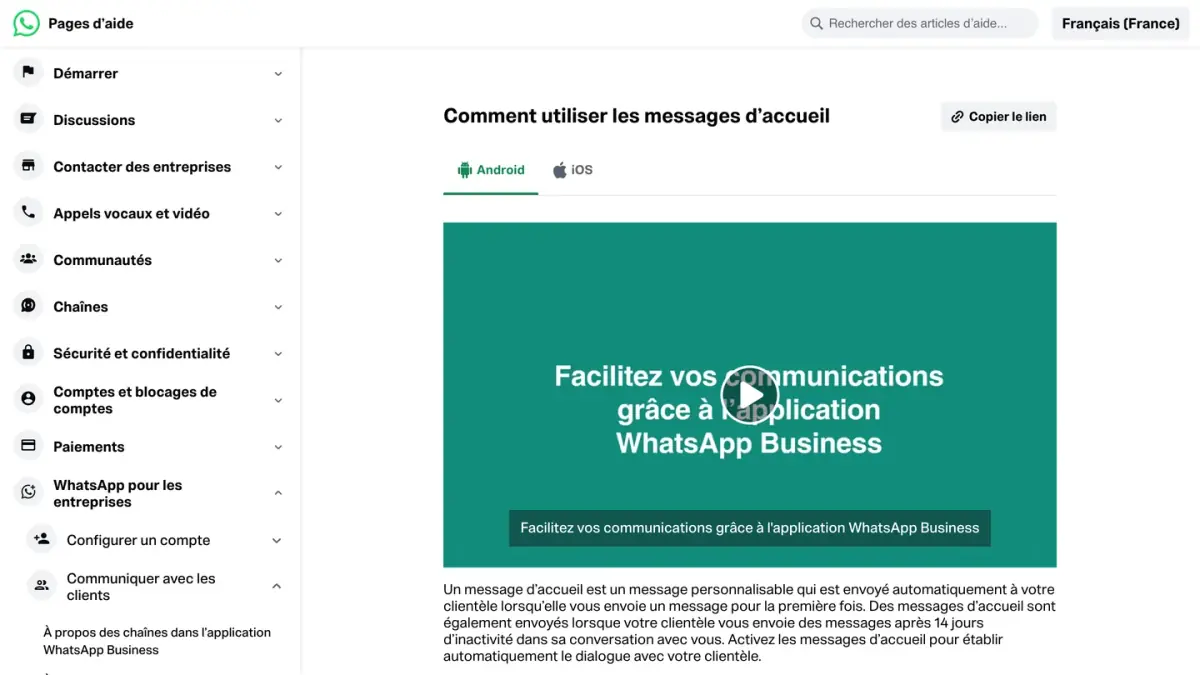
Message d'accueil : les étapes sur Android
- Ouvrez l'onglet Outils, puis touchez Message d'accueil.
- Activez Envoyer un message d'accueil.
- Touchez Message d'accueil, modifiez le texte, puis validez avec OK.
- Touchez Destinataires et choisissez qui reçoit le message (voir le tableau ci-dessous).
- Touchez Enregistrer.
Message d'accueil : les étapes sur iPhone
- Ouvrez l'onglet Outils, puis touchez Message d'accueil.
- Activez Envoyer un message d'accueil.
- Sous Message, touchez le texte pour le modifier, puis Enregistrer.
- Touchez Destinataires et choisissez qui reçoit le message.
| Qui reçoit le message d'accueil | Libellé sur Android | Libellé sur iPhone |
|---|---|---|
| Toutes les personnes qui vous écrivent | Tout le monde | Tout le monde |
| Les personnes absentes de votre carnet d'adresses | Tous ceux qui ne sont pas dans le carnet d'adresses | Exclure mes contacts |
| Tout le monde, sauf les contacts que vous sélectionnez | Tout le monde à l'exception de... | Tout le monde à l'exception de... |
| Seulement les contacts que vous sélectionnez | N'envoyer qu'à... | N'envoyer qu'à... |
Source : page d'aide de WhatsApp « Comment utiliser les messages d'accueil », versions Android et iPhone, relevée le 7 octobre 2026.
Les limites du message d'accueil
- Pas de répétition avant 14 jours. Un client qui vous a écrit au cours des 14 derniers jours ne reçoit pas de nouveau message d'accueil.
- Un téléphone en ligne. Le téléphone qui porte le compte doit être connecté à Internet pour que le message parte.
- Un texte unique. La page d'aide décrit un seul champ de texte : elle ne mentionne ni prénom inséré automatiquement, ni bouton.
- Pas en même temps que l'agent IA de Meta. Si Meta Business Agent est connecté, le message d'accueil est désactivé automatiquement.
Exemple de message d'accueil pour une boutique en ligne :
Bonjour et merci pour votre message. Vous êtes bien chez [Boutique]. Dites-nous en une phrase ce qui vous amène (une commande, un produit, un retour) : nous répondons du lundi au vendredi, de 9 h à 18 h.
Pour d'autres formulations, classées par secteur et par situation, voyez nos 50 exemples de messages d'accueil WhatsApp.
Comment activer le message d'absence sur WhatsApp Business ?
Quand le message d'absence est activé, les personnes qui vous écrivent reçoivent automatiquement un texte qui leur indique que vous n'êtes pas disponible. Vous choisissez à quel moment il part et qui le reçoit.
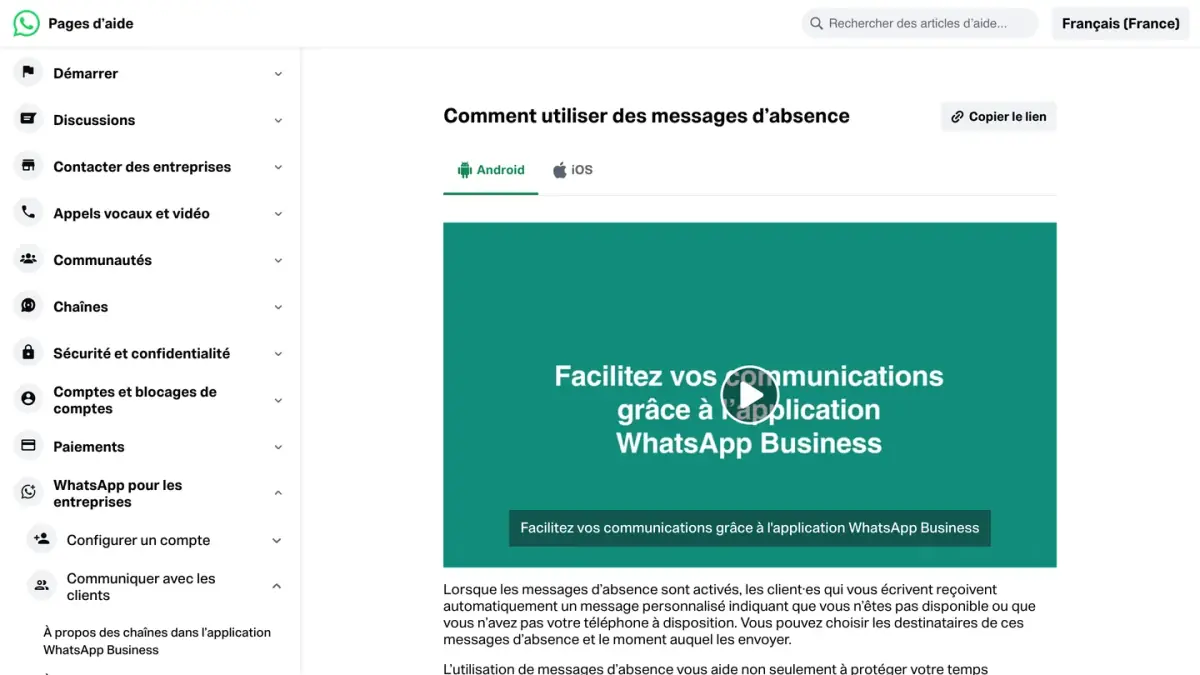
Message d'absence : les étapes sur Android
- Ouvrez l'onglet Outils, puis touchez Message d'absence.
- Activez Envoyer un message d'absence.
- Sous Message d'absence, touchez le texte pour le modifier, puis OK.
- Touchez Planifier et choisissez le moment de l'envoi (voir le tableau ci-dessous). Pour un message ponctuel à heure fixe, voyez comment programmer un message WhatsApp.
- Touchez Destinataires et choisissez qui reçoit le message.
- Touchez Enregistrer.
Message d'absence : les étapes sur iPhone
- Ouvrez l'onglet Outils, puis touchez Message d'absence.
- Activez Envoyer un message d'absence.
- Sous Message, touchez le texte pour le modifier, puis Enregistrer.
- Touchez Planifier et choisissez le moment de l'envoi.
- Touchez Destinataires et choisissez qui reçoit le message.
| Option de Planifier | Quand le message part |
|---|---|
| Toujours envoyer | À tout moment |
| Personnalisé | Seulement pendant la période que vous définissez |
| En dehors des horaires d'ouverture | Seulement en dehors de vos horaires d'ouverture |
| Qui reçoit le message d'absence | Libellé sur Android | Libellé sur iPhone |
|---|---|---|
| Toutes les personnes qui vous écrivent | Tout le monde | Tout le monde |
| Les personnes absentes de votre carnet d'adresses | Personnes ne figurant pas dans le carnet d'adresses | Tous ceux qui ne sont pas dans le carnet d'adresses |
| Tout le monde, sauf les contacts que vous sélectionnez | Tout le monde sauf… | Tout le monde à l'exception de… |
| Seulement les contacts que vous sélectionnez | Envoyer uniquement à… | N'envoyer qu'à… |
Source : page d'aide de WhatsApp « Comment utiliser des messages d'absence », versions Android et iPhone, relevée le 7 octobre 2026.
L'option En dehors des horaires d'ouverture n'est proposée que si votre profil professionnel contient des horaires. Pour les renseigner, ouvrez l'onglet Outils, touchez Profil, puis le champ Horaires d'ouverture (page d'aide sur le profil professionnel). Comme pour le message d'accueil, le téléphone doit être connecté à Internet pour que le message d'absence parte.
Exemple de message d'absence :
Merci pour votre message. Notre équipe répond du lundi au vendredi, de 9 h à 18 h (heure de Paris). Si votre question concerne une commande, indiquez son numéro dans votre prochain message : nous la traitons dès l'ouverture.
Nos 40 modèles de messages d'absence WhatsApp couvrent les week-ends, les jours fériés et les périodes de forte activité.
Comment créer des réponses rapides sur WhatsApp Business ?
Les réponses rapides ne partent pas toutes seules : ce sont des messages enregistrés, que vous appelez avec un raccourci pour ne pas retaper la même réponse. Elles peuvent contenir une image ou une vidéo, sauf sur WhatsApp Web et Desktop, où les fichiers médias ne sont pas pris en charge dans les réponses rapides.
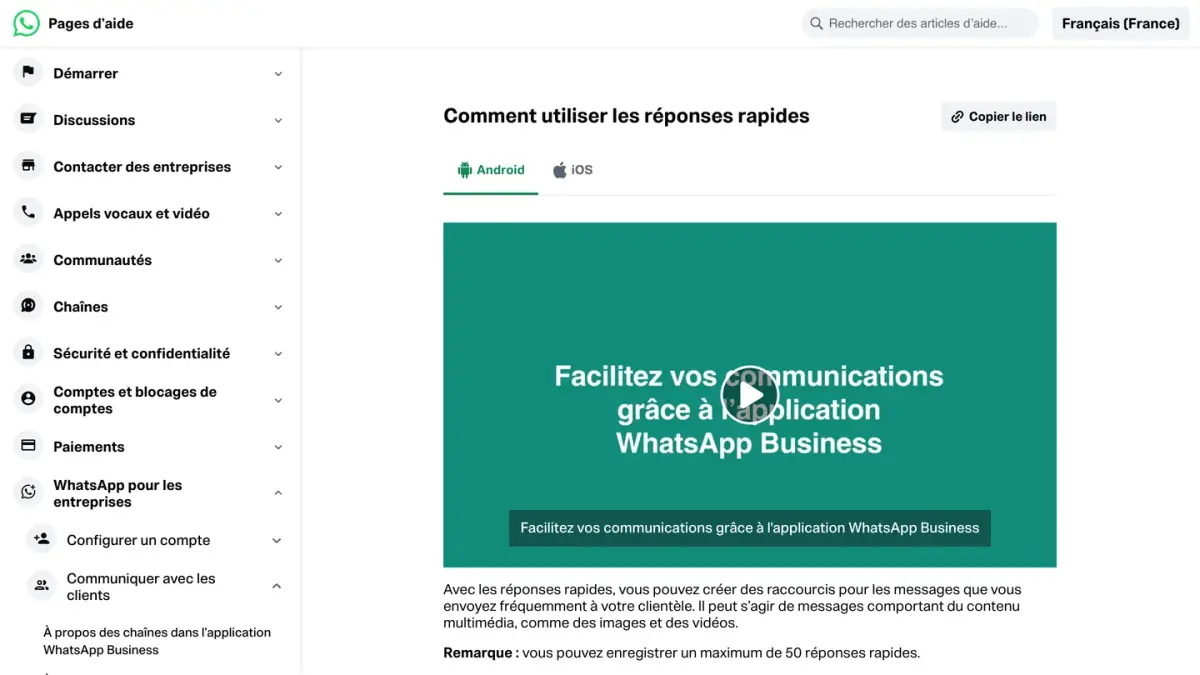
- Ouvrez l'onglet Outils, puis touchez Réponses rapides.
- Touchez l'icône d'ajout (un signe plus dans un cercle).
- Touchez Message sur Android, ou Saisir un message sur iPhone, et rédigez le texte.
- Touchez Raccourci et choisissez le raccourci clavier.
- Touchez Enregistrer.
Pour envoyer une réponse rapide, ouvrez une discussion et tapez « / » dans le champ de saisie : la liste de vos réponses s'affiche, y compris celles que l'application crée d'elle-même à partir de votre profil professionnel (vos horaires ou votre adresse, par exemple). Choisissez-en une, modifiez-la si besoin, puis envoyez.
| Limite | Valeur |
|---|---|
| Nombre de réponses rapides | 50 au maximum |
| Raccourci | 25 caractères au maximum, sans espace, avec une barre oblique « / » au début |
| Mots-clés par réponse rapide | 3 au maximum |
| Longueur d'un mot-clé | 15 caractères au maximum, lettres et chiffres uniquement |
| Réponse rapide supprimée ou disparue | Impossible à récupérer : gardez une copie hors de l'application |
Sources : pages d'aide de WhatsApp « Comment utiliser les réponses rapides » (Android, iPhone) et « Impossible d'enregistrer ou de récupérer les réponses rapides », relevées le 7 octobre 2026.
Exemple : le raccourci /retour peut appeler ce texte.
Vous souhaitez renvoyer un article ? Répondez à ce message avec votre numéro de commande : nous vous envoyons la marche à suivre.
Et la réponse automatique par IA dans l'application ?
Dans certains pays et pour certaines entreprises, l'onglet Outils contient une entrée Agent IA. Il s'agit de Meta Business Agent, un service d'IA de Meta qui répond aux clients à partir de ce que vous lui donnez à apprendre : vos anciennes discussions, votre catalogue, des documents ou votre site web. Vous réglez où il répond : dans toutes les nouvelles discussions individuelles, seulement avec les personnes absentes de vos contacts, ou seulement dans les discussions lancées depuis vos publicités. Si l'entrée n'apparaît pas, la fonction n'est pas encore disponible pour votre entreprise (page d'aide « Comment configurer Meta Business Agent », relevée le 7 octobre 2026).
Notre guide du Meta Business Agent détaille son fonctionnement et sa facturation.
Pourquoi mon message automatique ne s'envoie-t-il pas ?
WhatsApp liste les vérifications à faire quand un message d'accueil activé ne part pas (page d'aide sur les messages d'accueil, relevée le 7 octobre 2026) :
- Meta Business Agent. S'il est connecté, il faut le retirer pour retrouver le message d'accueil.
- Le réglage Destinataires. Avec N'envoyer qu'à... ou Tout le monde à l'exception de..., certains contacts ne reçoivent pas le message.
- La date du dernier échange. Le contact vous a peut-être écrit il y a moins de 14 jours.
- L'option elle-même. Désactivez Envoyer un message d'accueil, attendez un instant, puis réactivez-la.
- La version de l'application. Installez la dernière version de WhatsApp Business.
- Le téléphone. Un redémarrage peut régler un problème temporaire d'envoi.
Pour le message d'absence, vérifiez d'abord l'option choisie dans Planifier, puis la connexion du téléphone à Internet.
Peut-on mettre un message automatique sur WhatsApp classique ?
Pas avec les outils décrits ci-dessus : WhatsApp les présente comme des fonctions de WhatsApp Business, une application distincte de WhatsApp Messenger. WhatsApp précise que si vous n'êtes pas une entreprise, vous n'avez pas besoin de WhatsApp Business (page d'aide « À propos de WhatsApp Business »).
Deux pistes sont à écarter :
- Les outils qui envoient des messages à votre place depuis un compte personnel. Dans ses conseils d'utilisation responsable, WhatsApp demande de ne pas envoyer de messages automatiques ou en masse, et prévient que le compte peut être bloqué (page d'aide « Comment utiliser WhatsApp de manière responsable »).
- Les versions modifiées de WhatsApp. WhatsApp les range parmi les applications non officielles, dont GB WhatsApp et FM WhatsApp, juge leur usage contraire à ses conditions d'utilisation et indique que le compte peut être banni temporairement ou définitivement (page d'aide « À propos des applications non officielles »).
Ce que vous pouvez faire : passer votre numéro sur WhatsApp Business. L'application reconnaît le numéro utilisé dans WhatsApp Messenger et vous demande l'autorisation d'accéder à l'historique des discussions et aux médias. WhatsApp recommande de faire une sauvegarde avant, et signale que les contacts enregistrés seulement dans WhatsApp ne sont pas encore pris en charge par WhatsApp Business : enregistrez-les d'abord dans le carnet d'adresses du téléphone (page d'aide sur le transfert du compte). Chaque application est associée à un numéro de téléphone : WhatsApp indique qu'on ne peut pas utiliser les deux en même temps, mais qu'on peut passer de l'une à l'autre.
Que change la plateforme WhatsApp Business (l'API) ?
WhatsApp présente son application Business comme un outil pour les petites entreprises, à utiliser depuis un seul appareil. Pour de plus grands volumes de conversations, la même page renvoie vers la plateforme WhatsApp Business, à laquelle une entreprise accède directement ou par un fournisseur de solutions (page d'aide « À propos des produits WhatsApp Business »). Il n'y a plus d'onglet Outils : un logiciel connecté à la plateforme envoie les messages, dans le cadre fixé par Meta.
- Pour répondre : la fenêtre de 24 heures. Quand un client vous écrit, une fenêtre de service client de 24 heures s'ouvre, et elle repart pour 24 heures à chaque nouveau message de sa part. Tant qu'elle est ouverte, le logiciel peut répondre librement, sans modèle (documentation de Meta sur les messages de service, relevée le 7 octobre 2026). La politique de messagerie WhatsApp Business autorise l'automatisation de ces réponses, à condition de prévoir une voie de recours rapide, claire et directe : transfert vers un conseiller dans la discussion, numéro de téléphone ou adresse e-mail, par exemple.
- Pour écrire en premier : les modèles de message. En dehors de cette fenêtre, seul un modèle de message approuvé par Meta peut être envoyé. Chaque modèle appartient à une catégorie : marketing, utilitaire ou authentification (documentation de Meta sur les modèles).
- L'accord du client. Meta exige d'avoir obtenu l'accord (opt-in) du destinataire avant de lui écrire, avec une demande qui nomme clairement l'entreprise (documentation de Meta sur l'opt-in).
- La facturation. Meta facture les messages distribués, de l'entreprise vers le client, selon la catégorie du message et le pays du destinataire. Les réponses libres envoyées dans la fenêtre de 24 heures sont des messages de service : depuis le 1er octobre 2026, chaque numéro en reçoit 1 000 gratuits par mois, et Meta facture à partir du 1 001e (page tarifs de la plateforme WhatsApp Business, mise à jour le 30 septembre 2026 et relevée le 7 octobre 2026).
Des messages déclenchés par les événements de la boutique
Sur la plateforme, le déclencheur n'est plus seulement l'arrivée d'un message : c'est aussi un événement de votre boutique. Shopify, par exemple, prévient les applications qui s'y sont abonnées quand une commande est créée, au moyen de webhooks qu'une application peut utiliser pour déclencher une action (documentation de Shopify sur les webhooks). L'application envoie alors le modèle prévu pour cet événement.
| Événement | Message envoyé | Catégorie chez Meta |
|---|---|---|
| Commande passée | Confirmation de commande | Utilitaire |
| Panier abandonné | Rappel de panier | Marketing |
| Le client répond à l'un de ces messages | Réponse libre pendant 24 heures, écrite par une personne ou par un bot | Service |
Les catégories des deux premières lignes sont celles de l'exemple de facturation publié par Meta sur sa page tarifs, relevée le 7 octobre 2026.
L'équivalent du message d'accueil sur la plateforme
Meta propose deux composants de conversation à activer sur un numéro : des amorces (« ice breakers »), des phrases que le client peut toucher la première fois qu'il ouvre la discussion, et des commandes, qu'il voit en tapant « / ». Un numéro accepte 4 amorces au maximum, de 80 caractères au plus chacune, sans emoji (documentation de Meta sur les composants de conversation, relevée le 7 octobre 2026). Dans ses conseils de qualité, Meta recommande aussi d'éviter les messages de bienvenue ouverts : mieux vaut proposer tout de suite deux ou trois choix précis.
Pour choisir entre l'application et la plateforme, lisez notre comparatif WhatsApp Business app ou API. Pour rédiger des modèles prêts à soumettre à Meta, voyez nos exemples de templates WhatsApp Business. Et si vous voulez que les réponses elles-mêmes soient automatiques, notre guide explique comment fonctionne un bot WhatsApp.
Comment Kanal automatise-t-il les messages WhatsApp d'une boutique Shopify ?
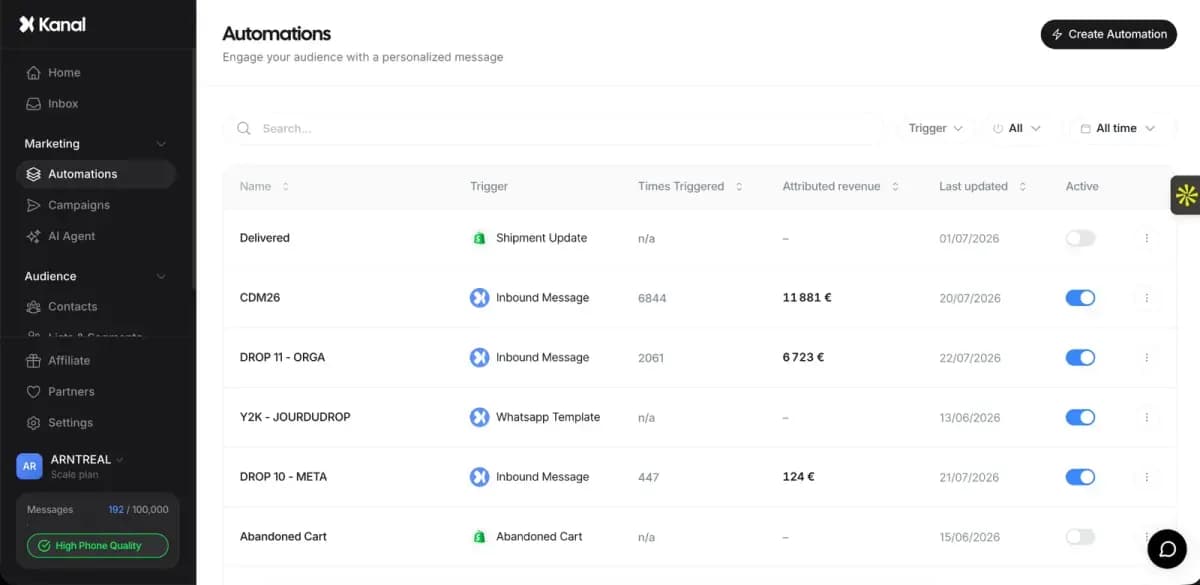
Kanal est une application de marketing et de vente WhatsApp pour les boutiques Shopify, connectée à la plateforme officielle WhatsApp Business. Ses automatisations se déclenchent sur les événements Shopify (commandes, paiements commencés, inscriptions, tags) et envoient le message prévu : relance de panier abandonné, notification de commande, alerte de retour en stock, demande d'avis. Vous créez vos modèles dans Kanal, vous les soumettez à Meta et vous suivez leur validation au même endroit. Kanal recueille l'accord des clients au moment du paiement et sur le site, et gère les désinscriptions.
Quand un client répond, son message arrive dans une boîte de réception partagée, où le chatbot IA ou votre équipe prend le relais. Pour voir ces automatisations sur votre boutique, réservez une démo.
Questions fréquentes
Comment mettre un message automatique sur WhatsApp ?
Dans l'application WhatsApp Business, ouvrez l'onglet Outils, touchez Message d'accueil ou Message d'absence, activez l'envoi, rédigez votre texte, choisissez les destinataires, puis enregistrez. Le message d'accueil part au premier message d'un client ou après 14 jours d'inactivité, le message d'absence pendant la plage que vous choisissez. Étapes relevées dans les pages d'aide de WhatsApp le 7 octobre 2026.
Peut-on mettre une réponse automatique sur WhatsApp sans WhatsApp Business ?
Les pages d'aide de WhatsApp ne décrivent le message d'accueil, le message d'absence et les réponses rapides que pour l'application WhatsApp Business. Dans ses conseils d'utilisation responsable, WhatsApp demande aussi de ne pas envoyer de messages automatiques ou en masse et de ne pas utiliser de version modifiée de l'application : le compte peut être bloqué. La voie prévue consiste à passer votre numéro sur WhatsApp Business, une application distincte de WhatsApp Messenger.
Pourquoi mon message d'accueil WhatsApp Business ne s'envoie-t-il pas ?
WhatsApp cite plusieurs causes : le client vous a déjà écrit au cours des 14 derniers jours, le réglage Destinataires l'exclut, ou Meta Business Agent est connecté, ce qui désactive le message d'accueil. Vérifiez aussi que le téléphone est connecté à Internet, puis désactivez et réactivez l'option, mettez l'application à jour et redémarrez l'appareil. Pages d'aide de WhatsApp relevées le 7 octobre 2026.
Combien de réponses rapides peut-on créer sur WhatsApp Business ?
50 au maximum, d'après les pages d'aide de WhatsApp relevées le 7 octobre 2026. Le raccourci de chaque réponse commence par une barre oblique, ne contient pas d'espace et ne dépasse pas 25 caractères. Une réponse rapide accepte 3 mots-clés au maximum, de 15 caractères au plus chacun. Une réponse rapide supprimée ne se récupère pas : gardez une copie de vos textes en dehors de l'application.
Quelle est la différence entre un message d'accueil et un message d'absence ?
Le message d'accueil répond au premier message d'un client, puis de nouveau s'il vous réécrit après 14 jours d'inactivité dans la conversation, d'après les pages d'aide de WhatsApp relevées le 7 octobre 2026. Le message d'absence répond pendant la plage que vous choisissez : toujours, pendant une période personnalisée, ou en dehors de vos horaires d'ouverture si vous les avez renseignés dans votre profil professionnel. Les deux demandent un téléphone connecté à Internet.
Comment envoyer automatiquement une confirmation de commande sur WhatsApp ?
Ce message ne répond pas à un client : il passe donc par la plateforme WhatsApp Business (l'API) et par un modèle de message approuvé par Meta, envoyé par un logiciel relié à votre boutique quand la commande est créée. Le client doit avoir donné son accord. Meta facture chaque modèle distribué selon sa catégorie et le pays du destinataire ; dans l'exemple publié par Meta, une confirmation de commande relève de la catégorie utilitaire.
On vous montre Kanal sur votre boutique
- Vos campagnes et vos relances de panier sur WhatsApp, à partir de votre propre boutique
- Les offres après achat, les alertes de retour en stock, puis l'agent IA qui conseille vos clients
- Vous repartez avec l'offre qui vous correspond et son prix

- marques
- +500
- pour l'installer
- 5 min
- de taux d'ouverture WhatsApp
- +90%
5/5 sur le Shopify App Store (132 avis)

Nicolas accompagne les marques e-commerce dans leur croissance grâce au marketing WhatsApp. Expert de l'écosystème Shopify et du commerce conversationnel, il partage des stratégies éprouvées pour la relance de paniers abandonnés, les campagnes broadcast et l'engagement client via l'IA.
Termes du glossaire dans cet article
Définitions rapides des termes WhatsApp Business utilisés ci-dessus.
Application WhatsApp Business
L'application WhatsApp Business est une application mobile gratuite conçue pour les petites entreprises, avec catalogue, réponses rapides et messages d'accueil automatisés.
Lire la définition complètePlateforme WhatsApp Business
La plateforme WhatsApp Business est l'ensemble des API que Meta propose aux entreprises pour échanger avec leurs clients sur WhatsApp à grande échelle : l'API Cloud, l'API Business Management et l'API Marketing Messages. Elle est distincte de l'application WhatsApp Business, qui fonctionne sur un téléphone.
Lire la définition complèteRéponses rapides
Les réponses rapides sont des raccourcis de message enregistrés dans l'application WhatsApp Business, qui insèrent une réponse fréquente lorsque l'utilisateur tape une commande précédée d'une barre oblique.
Lire la définition complèteModèle de message
Un modèle de message (template) est un message WhatsApp rédigé à l'avance, que Meta approuve avant que l'entreprise puisse l'envoyer. Les modèles sont les seuls messages qu'une entreprise peut envoyer hors de la fenêtre de service client de 24 heures, par exemple pour ouvrir une conversation ou lancer une campagne.
Lire la définition complèteWhatsApp Web
WhatsApp Web est le client navigateur officiel qui reflète un compte WhatsApp sur un ordinateur, pour lire et envoyer des messages au clavier.
Lire la définition complèteGB WhatsApp
GB WhatsApp est une version modifiée et non officielle de WhatsApp, créée par des tiers et distribuée hors des magasins d'applications officiels. WhatsApp la classe parmi les applications non officielles : l'utiliser enfreint ses conditions d'utilisation et peut entraîner le bannissement du compte.
Lire la définition complèteFenêtre de service client (fenêtre de 24 heures)
La fenêtre de service client est un compte à rebours de 24 heures qui démarre quand un utilisateur WhatsApp écrit à une entreprise ou l'appelle. Tant qu'elle est ouverte, l'entreprise peut répondre par des messages libres ; une fois fermée, elle ne peut envoyer que des modèles de message approuvés.
Lire la définition complèteConsentement (opt-in)
Un opt-in WhatsApp est l'autorisation qu'une personne donne à une entreprise de lui envoyer des messages sur WhatsApp. La politique de messagerie professionnelle de WhatsApp l'exige avant tout message : l'entreprise doit disposer du numéro de la personne et de son accord pour recevoir ses messages.
Lire la définition complèteWebhook
Un webhook WhatsApp est une requête HTTP contenant des données JSON que les serveurs de Meta envoient au serveur d'une entreprise chaque fois qu'un événement se produit sur son compte WhatsApp, comme un message entrant ou un changement de statut de livraison.
Lire la définition complèteArticles suggérés
Message automatique Instagram : le régler sans outil (2026)
Message automatique sur Instagram : message de bienvenue, message d'absence, questions/réponses et réponses enregistrées, avec les chemins de menu de Meta.
Shopify Flow : automatisations, forfaits requis et limites
Shopify Flow expliqué en français : déclencheurs, conditions, actions, forfaits requis, création d'un flux de travail pas à pas et limites documentées.
Réponse automatique Instagram : automatiser avec un outil
Réponse automatique Instagram avec un outil d'automatisation : mots-clés, comment-to-DM, exemples de réponses, règle des 48 heures et relais vers WhatsApp.
Shopify Sidekick en 2026 : ce qu'il fait et comment l'utiliser
Ce qu'est Shopify Sidekick, ce que l'assistant IA sait faire depuis l'édition Spring '26, le rôle des extensions MCP et ce que l'IA change au quotidien.