Connecter Shopify à Instagram : le guide complet (2026)
Comment connecter Shopify à Instagram avec le canal de vente Facebook & Instagram : prérequis, étapes, synchronisation du catalogue, erreurs et tags.
 Nicolas Provost11 oct. 2026 · 13 min de lecture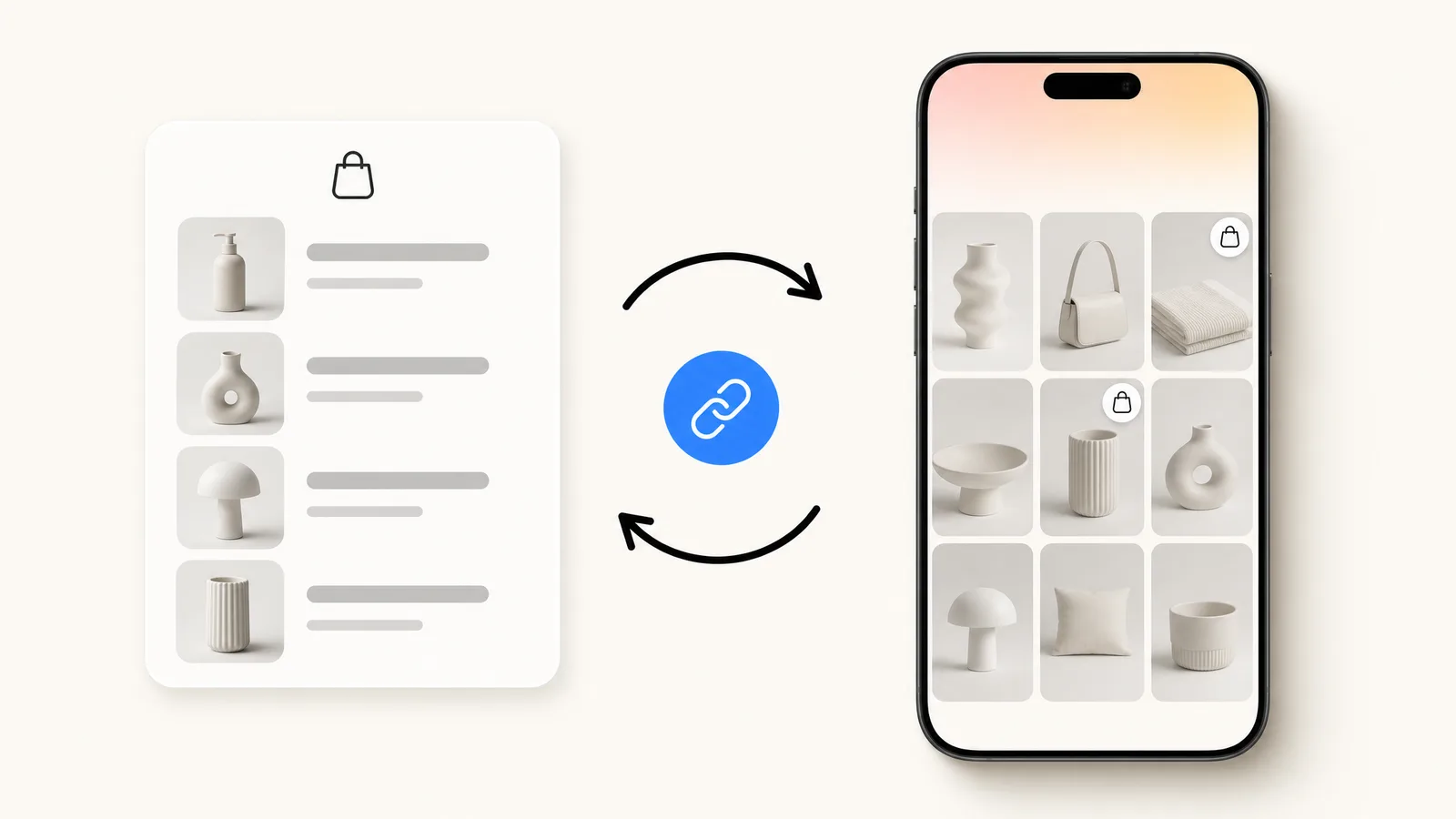
Résumer cet article avec une IA
 ChatGPT
 Claude
Table des matières (14)
À retenir
- On connecte Shopify à Instagram en installant le canal de vente Facebook & Instagram de Meta, qui synchronise vos produits avec un catalogue Meta unique.
- Depuis le 26 août 2025, Instagram Shopping redirige les clients vers votre paiement Shopify, et la perception des taxes sur ces commandes vous revient.
- La plupart des erreurs de connexion viennent des autorisations Facebook : votre compte doit avoir le contrôle total du portefeuille d'entreprise et de la Page.
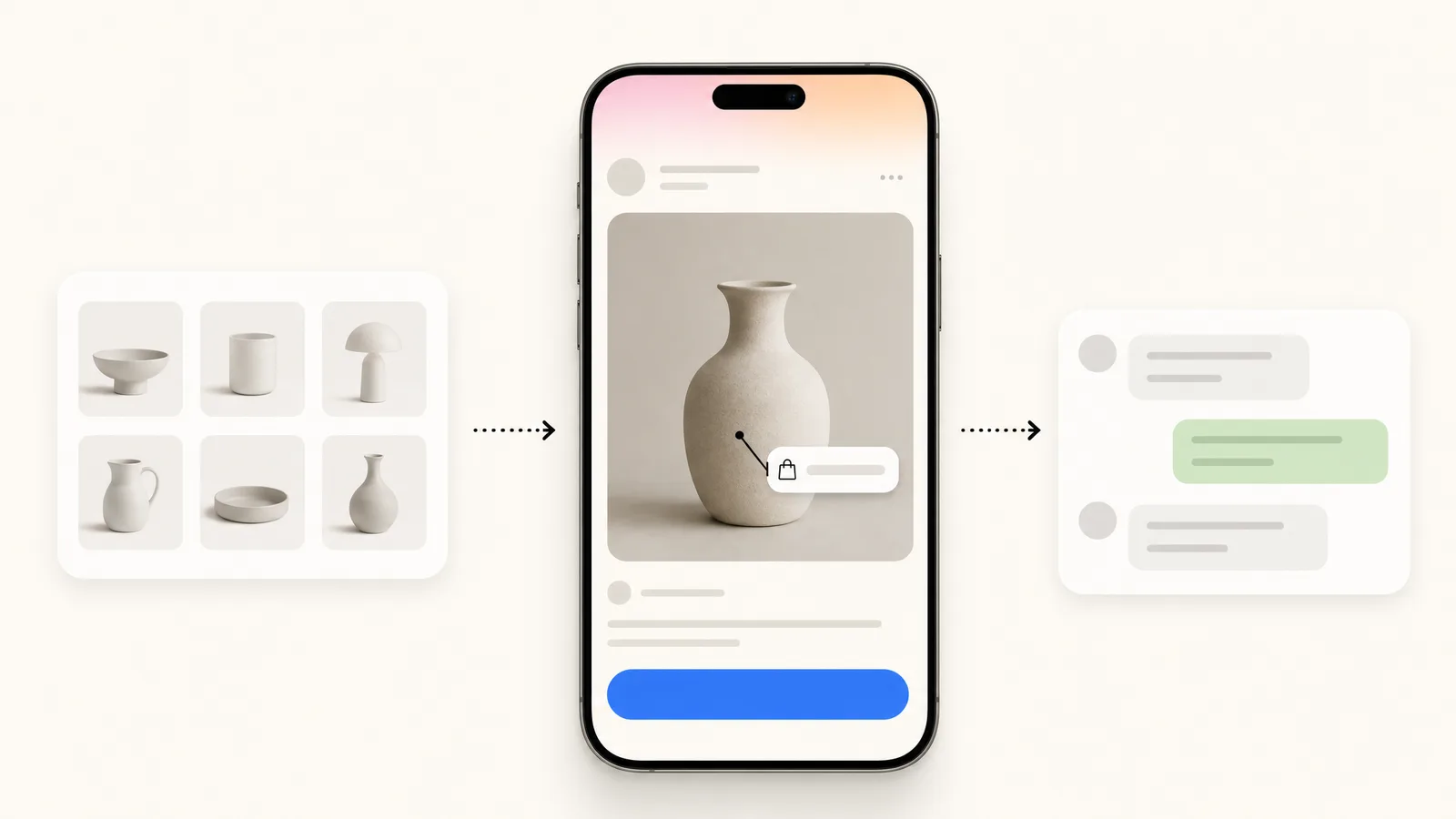
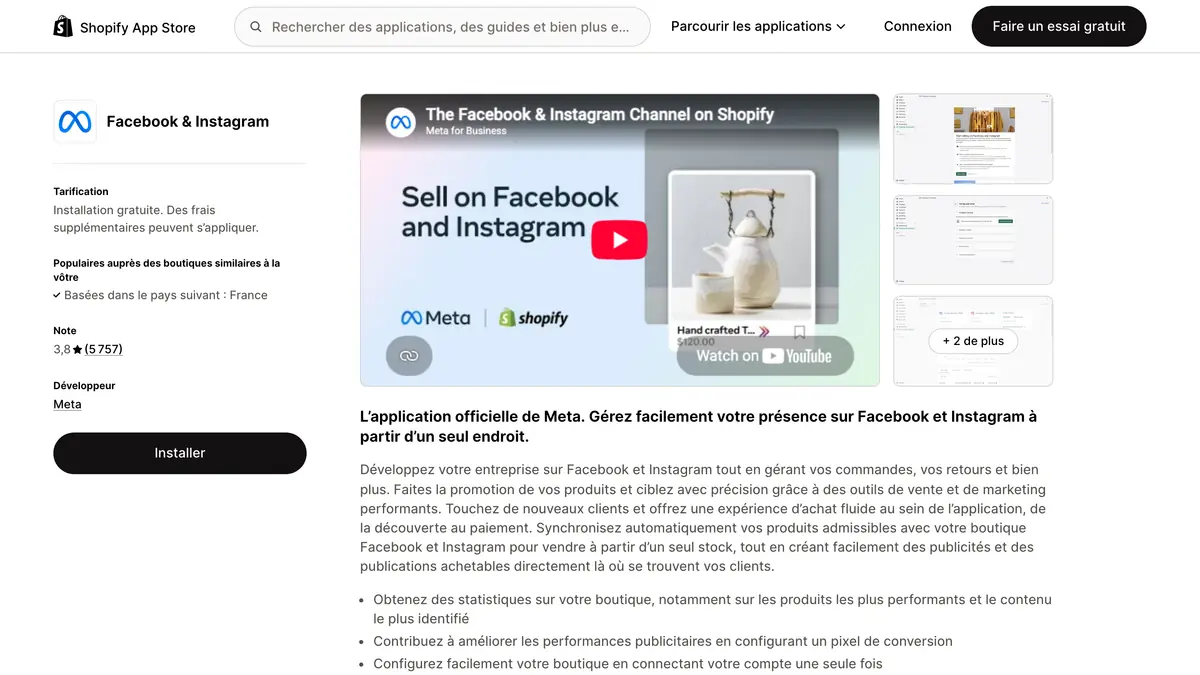
Pour connecter Shopify à Instagram, on installe le canal de vente Facebook & Instagram de Meta depuis le Shopify App Store, puis on relie son compte Facebook, son portefeuille d'entreprise, sa Page Facebook et son compte Instagram professionnel. Les produits se synchronisent avec un catalogue Meta, une boutique apparaît sur le profil Instagram, les produits peuvent être identifiés dans les publications, et le client paie sur le paiement Shopify.
Ce guide suit le centre d'aide de Shopify tel qu'il se lit le 11 octobre 2026 : prérequis, étapes, synchronisation du catalogue, erreurs et solutions, tags produits. Il traite ensuite ce que le centre d'aide ne couvre pas : que faire des DM qu'une boutique Instagram génère. Sur ce dernier point, voyez aussi l'automatisation Instagram de Kanal pour les boutiques Shopify.
Que fait l'intégration entre Shopify et Instagram ?
| Élément | Fonctionnement, d'après Shopify |
|---|---|
| La connexion | Un seul canal de vente, « Facebook et Instagram par Meta », avec trois fonctionnalités : Facebook Shop, Instagram Shopping et le marketing Meta |
| Le catalogue | Un catalogue de produits unique, partagé par les trois fonctionnalités |
| Sur Instagram | Une boutique sur votre profil (Voir la boutique) et des produits identifiés dans les publications et les stories |
| L'achat | Le client sélectionne « Payer sur le site web du vendeur » et règle sur votre boutique Shopify |
| Le prix | Utilisation « gratuite avec tous les forfaits Shopify, sous réserve de l'admissibilité de la boutique » |
Un point de vocabulaire qui évite de chercher au mauvais endroit : Shopify précise qu'il s'agit d'un canal de vente, pas d'une application. Après l'installation, il apparaît sous Canaux de vente dans votre interface administrateur, et non parmi les applications de vos Paramètres.
De quoi avez-vous besoin avant de commencer ?
La page de Shopify sur les exigences et considérations liste deux séries de conditions.
Côté Shopify et Facebook :
- Une boutique en ligne Shopify qui n'est pas en mode privé.
- Une adresse e-mail d'expéditeur valide pour votre boutique.
- Un compte Facebook.
- Une Page Facebook publiée pour votre entreprise, et un portefeuille d'entreprise connecté à cette Page. Votre compte Facebook personnel doit avoir le contrôle total des deux.
- Un compte publicitaire dans le portefeuille d'entreprise, si vous voulez diffuser des publicités Meta.
Côté Meta (admissibilité au commerce) :
- Pour vendre sur Instagram, un compte professionnel associé à la Page Facebook de votre entreprise.
- Une Page et un compte Instagram conformes aux conditions de Meta et aux Standards de la communauté.
- Des produits disponibles à l'achat direct depuis votre domaine vérifié.
- Une entreprise située dans l'un des pays pris en charge pour les boutiques sur Facebook et Instagram.
Sur ce dernier point, la liste des pays pris en charge de Meta cite les États-Unis pour l'expérience complète des boutiques, et place 20 pays, dont la France, l'Allemagne, l'Espagne, l'Italie, la Suisse et le Canada, en version bêta ouverte, où « certains vendeurs peuvent ne pas disposer de toutes les fonctionnalités ».
Si votre compte Instagram est encore personnel, changez-le d'abord : dans l'application Instagram, ouvrez Paramètres et activité, puis Type de compte et outils, puis Passer à un compte professionnel. Notre guide pour vendre sur Instagram détaille cette étape et les critères d'éligibilité de Meta.
Comment connecter Shopify à Instagram, étape par étape ?
Les étapes sur ordinateur, d'après la page de configuration de Shopify :
- Depuis votre interface administrateur Shopify, allez à Paramètres > Canaux de vente.
- Cliquez sur Shopify App Store, et connectez-vous si on vous le demande.
- Recherchez Facebook.
- Cliquez sur Ajouter un canal (ou Ajouter une application).
- Cliquez sur Démarrer la configuration sur la fonctionnalité que vous voulez installer en premier : Instagram Shopping, Facebook Shop ou le marketing.
- Cliquez sur Connecter le compte et connectez-vous à votre compte Facebook.
- Connectez les ressources Facebook nécessaires aux fonctionnalités voulues : portefeuille d'entreprise, Page, compte Instagram, etc.
- Acceptez les conditions générales d'utilisation.
- Cliquez sur Terminer la configuration.
Trois précisions de la même page évitent l'essentiel des blocages :
- Le portefeuille d'entreprise doit être propriétaire de la Page. Si la Page Facebook appartient à un autre portefeuille, elle n'est pas proposée à la connexion.
- Chaque membre de l'équipe se connecte avec son propre compte Facebook, qui doit avoir le contrôle total du portefeuille et de la Page. Si un collègue a configuré le canal, vous le voyez, mais il ne s'affiche pas comme connecté pour vous.
- Vérifiez vos taxes avant de terminer. Shopify vous demande de contrôler Paramètres > Taxes et droits de douane, pour la raison expliquée dans la section suivante.
Qu'est-ce qui a changé pour le paiement et les taxes ?
Les anciens tutoriels décrivent un paiement à l'intérieur d'Instagram : ce n'est plus le cas.
Le centre d'aide de Shopify l'écrit ainsi : « Instagram Shopping redirige désormais les clients vers votre paiement Shopify pour qu'ils terminent leur achat. » Et sur la page des exigences : « Meta n'agit plus en tant que facilitateur fiscal de la place de marché pour les nouvelles commandes créées à compter du 26 août 2025. Les clients sont désormais redirigés vers la boutique en ligne pour finaliser leur achat au lieu que Meta ne gère le paiement de manière native sur sa plateforme. »
Meta dit la même chose de son côté : depuis septembre 2025, les boutiques sur Facebook et Instagram utilisent le paiement sur le site web.
Pour un marchand Shopify, trois conséquences :
- Vous percevez les taxes. Depuis le 26 août 2025, il vous revient de percevoir les taxes sur ces commandes, de configurer vos paramètres de taxes Shopify, puis de déclarer et de reverser.
- La commande est une commande Shopify ordinaire. Le client ajoute des produits à son panier dans l'application Instagram, sélectionne Payer sur le site web du vendeur, et finalise son achat sur votre boutique en ligne.
- Les anciennes commandes gardent une exception. Pour les commandes créées avant le 26 août 2025, l'interface Shopify ne gère pas les remboursements partiels : ils se font dans le Gestionnaire des ventes de Facebook.
Comment le catalogue se synchronise-t-il entre Shopify et Instagram ?
Le canal contient un seul catalogue pour Facebook Shop, Instagram Shopping et les publicités. Shopify en tire la conséquence : « Si vous rendez un produit indisponible pour le canal de vente, celui-ci est retiré des trois fonctionnalités. »
D'après la page sur la publication de produits, un produit doit :
- Être disponible pour Facebook.
- Nécessiter une expédition : il ne peut donc pas s'agir d'un produit numérique.
- Avoir une politique de retour.
- Avoir un titre, une description et une image conformes aux spécifications de Meta pour les catalogues.
- Être admissible au regard des Règles commerciales de Meta.
- Avoir une catégorie de produits Google.
- Ne pas être gratuit.
Pour rendre des produits disponibles :
- Sur la page Produits de votre interface administrateur, cliquez sur Plus de filtres.
- Dans la section Disponibilité, sélectionnez Indisponible sur Facebook, puis cliquez sur Terminé.
- Sélectionnez les produits, puis cliquez sur Plus d'actions > Ajouter le ou les canaux disponibles.
- Sélectionnez Facebook, puis cliquez sur Rendre les produits disponibles.
Ensuite, la synchronisation est automatique. Shopify écrit que les modifications s'affichent sur Facebook « une fois vos produits synchronisés, ce qui prend généralement quelques minutes ». Vous modifiez le titre, l'image ou le prix dans Shopify, jamais dans Instagram.
Une différence selon le pays, qui concerne directement une boutique française : « Les collections se synchronisent avec Facebook uniquement pour les boutiques situées aux États-Unis. » Ailleurs, les collections se créent dans le Gestionnaire des ventes de Facebook.
Qu'est-ce qui bloque, et comment le résoudre ?
Shopify est franc sur ses limites : le canal étant géré par Meta, « Shopify ne dispose que d'informations limitées sur les erreurs d'intégration ». Commencez par consulter la page d'état de Shopify, puis cherchez votre message ci-dessous.
Erreurs pendant la connexion
| Message | Ce que cela veut dire et ce qu'il faut faire |
|---|---|
| « Ce compte ne peut pas être sélectionné, car sa présence sur Instagram n'est pas établie » | Meta attend une présence authentique et établie, ce qui peut inclure une base d'abonnés suffisante. Réessayez quand le compte sera plus actif, ou sélectionnez-en un autre |
| « Ce compte ne peut pas être sélectionné, car vous n'êtes pas administrateur du compte professionnel » | Votre compte Facebook n'a pas les autorisations. Demandez à l'administrateur de vous donner accès à la Page ou au compte Instagram |
| « Le compte Instagram sélectionné n'est pas admissible au commerce sur Facebook » | Relisez les critères d'éligibilité commerciale d'Instagram |
| « Nous ne proposons pas de configuration de boutique ou de catalogue dans votre région » | Vérifiez que vous vous trouvez dans un pays pris en charge |
| « Cet actif est déjà connecté à une autre boutique » | La Page ou le compte Instagram est relié à une autre boutique Shopify. Déconnectez-le d'abord de celle-ci |
| « Le domaine [name].myshopify.com est déjà utilisé par une autre entreprise » | Votre domaine myshopify.com est lié à un autre portefeuille d'entreprise. Retirez-le de ce portefeuille, puis relancez la configuration |
| « Ce compte Facebook est restreint » | Suivez le guide de Meta sur les comptes restreints |
Erreurs sur les produits
La section Statut du produit du canal (Canaux de vente > Facebook & Instagram) affiche les produits en erreur, et l'éditeur en masse permet de les corriger. Shopify cite trois erreurs courantes :
| Erreur | Solution |
|---|---|
| Image de produit manquante | Importez ou sélectionnez une image pour le produit |
| Catégorie de produit manquante | Saisissez une catégorie de produits Google qui correspond au produit. Certaines catégories demandent des informations en plus, comme l'âge |
| Erreurs de variantes | Complétez les informations de chaque variante, comme la taille et la couleur |
Si un produit est refusé par l'examen de Facebook alors qu'il est conforme, Shopify indique que vous pouvez demander un nouvel examen à l'équipe d'assistance de Facebook.
Une déconnexion qui se propage
Un avertissement mérite d'être lu avant de faire le ménage dans d'anciens comptes : « la déconnexion de l'un de ces comptes peut entraîner la déconnexion de toutes les fonctionnalités Facebook actives ». Ne retirez pas une Page ou un portefeuille du canal sans avoir prévu la reconnexion.
Comment identifier vos produits Shopify sur Instagram ?
La page de Shopify sur Instagram Shopping fixe les conditions : votre profil professionnel Instagram a été approuvé, votre catalogue Meta est ajouté, et le produit est disponible à la fois dans le catalogue Meta et dans votre boutique en ligne Shopify.
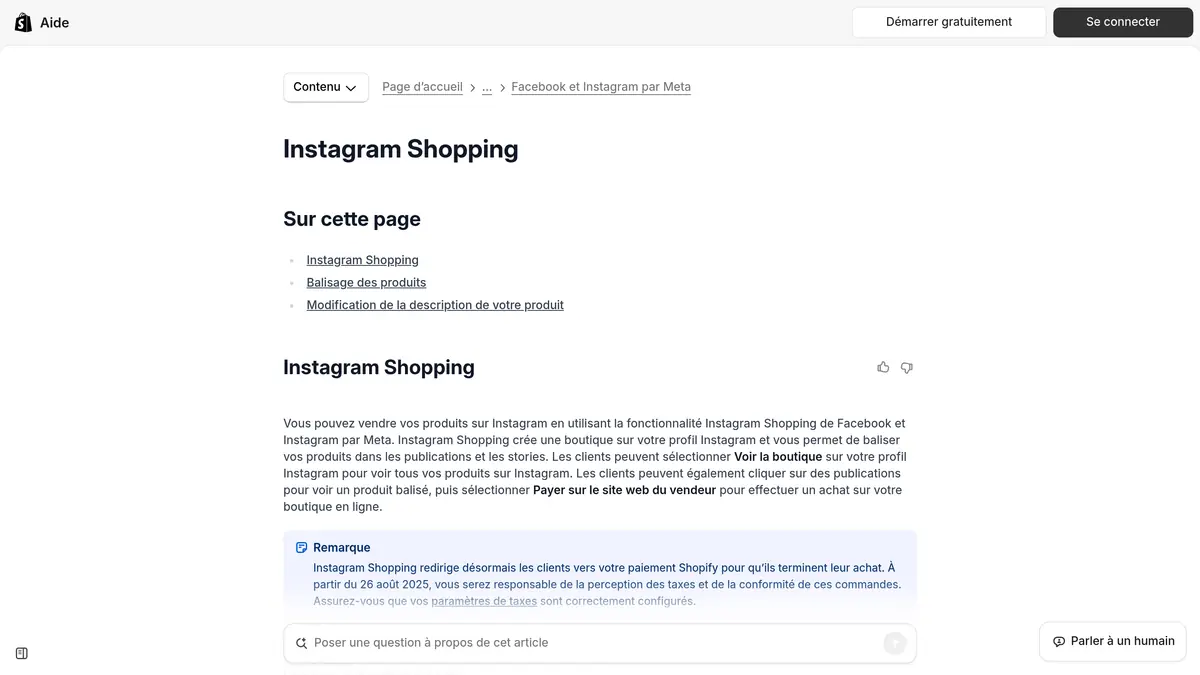
Dans l'application Instagram, vous créez ensuite une publication, appuyez sur Plus d'options, puis sur Identifier des produits, comme le décrit la page d'aide d'Instagram. Instagram autorise jusqu'à 20 produits dans une publication photo du fil.
Les points propres à Shopify :
- Variantes. Quand un produit a plusieurs variantes dans Shopify, vous en choisissez une pour le tag.
- Stories. Les autocollants d'achat fonctionnent sur les stories en image, pas sur les vidéos.
- Description, nom, prix. Pour changer ce qu'affiche le tag, modifiez la fiche produit dans Shopify et publiez-la. La description ne peut pas être différente sur Instagram de ce qu'elle est dans Shopify.
- Un prix erroné. Vérifiez le prix et le prix avant réduction dans Shopify, puis regardez dans le Gestionnaire des ventes si une date de début ou de fin de promotion est fixée sur le produit.
Que faire des DM que votre boutique génère ?
Une boutique Instagram apporte aussi des questions : « Vous l'avez en M ? », « Où en est ma commande ? ». Elles arrivent dans votre messagerie Instagram, et la vitesse de réponse compte pour beaucoup dans ce que rapporte l'intégration.
Une progression raisonnable :
- Configurez les messages natifs. Les questions/réponses dans l'application Instagram, une réponse automatique et un message d'absence dans Meta Business Suite. Les chemins de menu sont dans notre guide du message automatique Instagram.
- Préparez vos formulations. Nos modèles de DM Instagram couvrent la taille et le stock, le suivi de commande et les réponses aux commentaires.
- Automatisez quand le volume monte. Les outils d'automatisation passent par l'API de messagerie Instagram de Meta (voir notre comparatif des outils d'automatisation Instagram). ManyChat est le nom le plus connu de la catégorie (voir ManyChat, c'est quoi ? et notre guide de ManyChat pour Instagram), et Kanal est notre produit pour les boutiques Shopify.
Ce que Kanal ajoute à l'intégration Shopify
Kanal est une application Shopify payante. Le canal de vente relie votre catalogue à la boutique et aux tags Instagram, et Kanal s'occupe des conversations. Sa page automatisation Instagram indique :
- Comment-to-DM : des mots-clés sous les publications et les Reels déclenchent des DM avec un lien, un produit ou un code.
- Réponses automatiques : les DM, les réactions aux stories et les questions fréquentes reçoivent une réponse immédiate à partir de modèles, ce que détaille la page réponse automatique Instagram.
- Réponses par IA : les questions produit sont traitées par le chatbot IA Instagram à partir de votre catalogue, avec un lien d'achat. L'agent IA fait partie du plan Scale, à 149 € par mois.
- Synchronisation Shopify : les produits, les paniers et les commandes alimentent chaque automatisation, sans export.
Kanal passe par l'API officielle de messagerie Instagram de Meta, sur votre compte professionnel, et une seule boîte de réception réunit vos conversations Instagram et WhatsApp, avec un profil client unique. L'automatisation Instagram est incluse dans les plans de Kanal, à partir de 89 € par mois, comme l'indique la page tarifs.
La liste de contrôle avant de considérer que c'est terminé
- Le canal s'affiche comme connecté sous Canaux de vente, avec votre propre compte Facebook.
- Les paramètres de taxes sont vérifiés dans Paramètres > Taxes et droits de douane.
- La section Statut du produit n'affiche aucune erreur.
- Voir la boutique apparaît sur votre profil Instagram, et un produit test ouvre bien votre fiche produit Shopify.
- Une publication récente porte un tag produit.
- Les questions/réponses et un message d'absence sont activés pour vos DM.
Sources
Pages lues le 11 octobre 2026. Elles n'affichent pas de date de mise à jour.
- Facebook et Instagram par Meta, centre d'aide de Shopify
- Exigences et considérations, centre d'aide de Shopify
- Configuration de Facebook et Instagram par Meta, centre d'aide de Shopify
- Instagram Shopping, centre d'aide de Shopify
- Publication de produits, centre d'aide de Shopify
- Facebook & Instagram, Shopify App Store
- Pays pris en charge pour les boutiques sur Facebook et Instagram, pages d'aide Instagram
- À propos des modifications apportées aux boutiques et au paiement sur Facebook et Instagram, pages d'aide Meta Business
Rejoignez le programme d’accès anticipé Instagram
- Commentaire vers DM, réponses automatiques et IA au fil du déploiement
- Onboarding prioritaire avec l’équipe Kanal
- La suite WhatsApp complète, incluse dès le premier jour
L’accès anticipé s’ouvre progressivement
Voir Kanal pour Instagram@claire.mrn a commenté votre Reel : « LIEN »
Voici le lien promis. Le set Riviera est de retour en stock.
- marques
- +500
- pour l'installer
- 5 min
- de taux d'ouverture WhatsApp
- +90%
Nicolas accompagne les marques e-commerce dans leur croissance grâce au marketing WhatsApp. Expert de l'écosystème Shopify et du commerce conversationnel, il partage des stratégies éprouvées pour la relance de paniers abandonnés, les campagnes broadcast et l'engagement client via l'IA.