Communauté WhatsApp : à quoi ça sert (2 000 membres max)
Une communauté WhatsApp relie jusqu'à 100 groupes et 2 000 membres. Comment la créer, ajouter un sous-groupe, et ce qui la distingue d'un simple groupe.
 Nicolas Provost20 mai 2026 · 13 min de lecture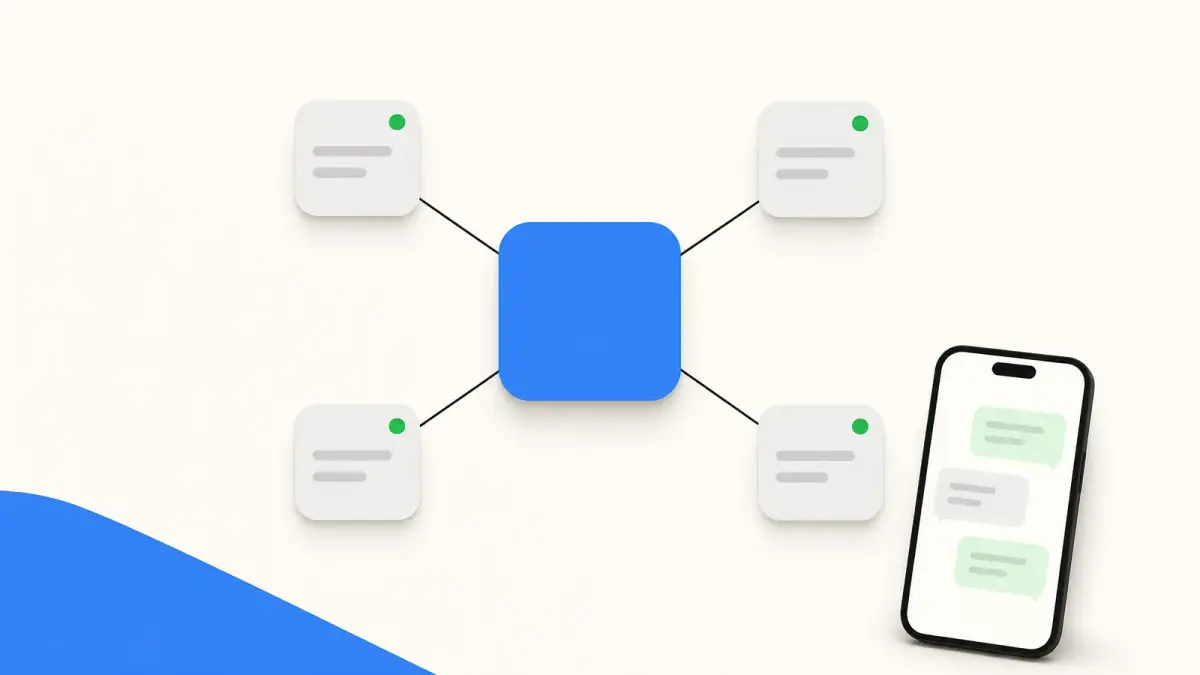
Résumer cet article avec une IA
 ChatGPT
 Claude
Table des matières (13)
À retenir
- Une communauté WhatsApp réunit jusqu'à 100 groupes et 2 000 membres autour d'un groupe d'annonces où seuls les admins publient.
- Pour la créer, ouvrez l'onglet Discussions, touchez le bouton de nouvelle discussion puis Nouvelle communauté, et donnez-lui un nom de 100 caractères au plus.
- La création n'est pas disponible dans l'application WhatsApp Business pour l'instant, il faut passer par l'application WhatsApp classique avec un autre numéro.
Réponse rapide
Qu'est-ce qu'une Communauté WhatsApp ? Une Communauté WhatsApp est un conteneur parent qui regroupe jusqu'à 100 sous-groupes autour d'un groupe d'annonces partagé, où un admin écrit à tous les membres en une fois, dans la limite de 2 000 membres au total. Les sous-groupes restent indépendants pour les conversations quotidiennes. C'est la réponse de Meta pour organiser plusieurs groupes liés (écoles, clubs sportifs, communautés clients) sans tout faire passer par un seul groupe. Gratuit, intégré à l'app grand public, sur iPhone, Android et WhatsApp Web. Ces limites sont celles de l'aide officielle de WhatsApp, relevée le 7 octobre 2026.
Comment créer une communauté ? Dans l'onglet Discussions, touchez le bouton de nouvelle discussion, puis Nouvelle communauté. Donnez-lui un nom, validez, puis ajoutez vos groupes, que WhatsApp appelle aussi sous-groupes. La création n'est pas disponible dans l'application WhatsApp Business pour l'instant.
Introduction : pourquoi les communautés WhatsApp comptent
Les groupes WhatsApp ont toujours fait une chose bien et une autre mal. Ils sont parfaits pour une conversation unique entre quelques personnes. Ils deviennent chaotiques dès que vous tentez d'organiser des centaines de membres autour de plusieurs sujets.
Les communautés WhatsApp ont été créées pour régler exactement ce problème. Une communauté est une structure qui se place au-dessus de vos groupes, relie ceux qui sont liés, et donne aux admins un moyen propre de diffuser des annonces sans le bruit d'un chat ouvert.
Ce guide explique ce qu'est une communauté, en quoi elle diffère d'un simple groupe, comment en créer une étape par étape, comment gérer les groupes membres et les contrôles admin, les limites de membres à connaître, et comment une boutique en ligne peut utiliser les communautés intelligemment, avec une note honnête sur les cas où la WhatsApp Business API est le meilleur choix.
Ce qu'est une communauté WhatsApp
Une communauté WhatsApp est une couche organisationnelle qui regroupe plusieurs groupes WhatsApp sous un même nom et une même identité. Pensez à la communauté des résidents d'un immeuble : une communauté, avec des groupes séparés pour l'association de parents, le comité d'entretien et la discussion générale.
Chaque communauté comporte deux parties. La première est le groupe d'annonces, créé automatiquement, où seuls les admins publient et où chaque membre reçoit la mise à jour. La seconde est l'ensemble des groupes membres, les chats classiques par thème que les membres peuvent parcourir et rejoindre. Chaque groupe membre reste un groupe ordinaire : les réglages habituels s'y appliquent, dont les messages éphémères et le verrouillage d'une discussion.
Les communautés sont gratuites et pensées pour les organisations d'adhérents : écoles, clubs, quartiers, cercles de loisirs et petits groupes de fans d'une marque. Elles concernent la structure et l'appartenance, pas la promotion de masse. Une précision : l'aide de WhatsApp indique qu'on ne peut pas créer de communauté depuis l'application WhatsApp Business pour l'instant.
Quelle est la différence entre un groupe et une communauté WhatsApp ?
Un groupe est une seule conversation où tous les membres échangent. Une communauté rassemble plusieurs groupes liés sous une même structure, avec un groupe d'annonces central où seuls les admins publient. Voici leur comparaison, établie à partir de l'aide officielle de WhatsApp, relevée le 7 octobre 2026.
| Caractéristique | Groupe WhatsApp | Communauté WhatsApp |
|---|---|---|
| Structure | Un seul chat | Plusieurs groupes réunis, jusqu'à 100 |
| Canal d'annonces | Aucun | Oui, groupe d'annonces réservé aux admins |
| Capacité de membres | Limite propre à chaque groupe | Jusqu'à 2 000 tous groupes confondus |
| Qui peut publier | Tout le monde, sauf restriction | Membres dans les groupes, admins dans les annonces |
| Confidentialité inter-groupes | Sans objet | Les membres ne voient que les numéros des personnes de leurs propres sous-groupes |
| Accès | Lien d'invitation ou invitation directe | Lien d'invitation ou invitation directe |
| À utiliser pour | Une conversation unique | Organiser plusieurs conversations liées |
La façon la plus simple de décider : si vous avez besoin d'une seule pièce, créez un groupe. Si vous avez besoin d'un bâtiment avec plusieurs pièces et un tableau d'affichage, créez une communauté. Un groupe seul accueille jusqu'à 1 024 membres (aide officielle de WhatsApp, relevée le 7 octobre 2026) : notre guide détaille la limite de membres d'un groupe WhatsApp et comment en créer un. WhatsApp donne ses propres exemples : une association sportive avec un groupe par équipe, une école avec un groupe par classe, une entreprise avec un groupe par service.
Comment créer une communauté WhatsApp
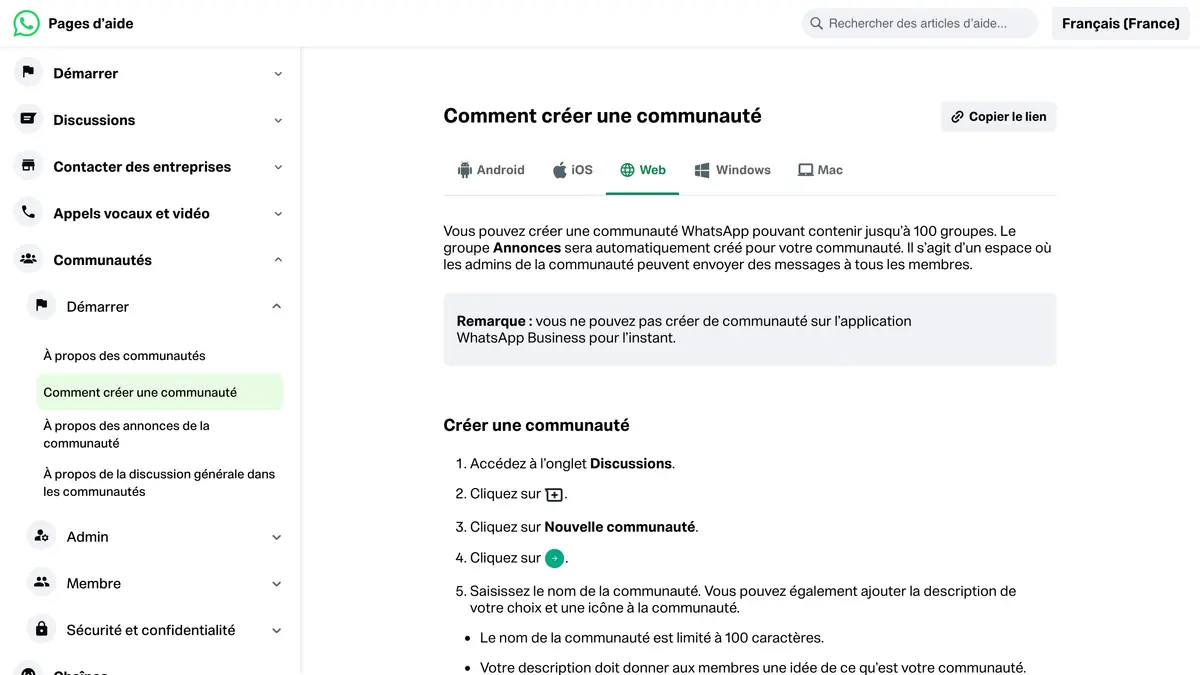
Créer une communauté prend quelques minutes. Les étapes ci-dessous sont celles de l'aide officielle de WhatsApp, relevée le 7 octobre 2026. Le parcours est presque identique sur Android et iPhone.
- Ouvrez WhatsApp sur l'onglet Discussions.
- Touchez le bouton de nouvelle discussion (la bulle avec un + sur Android, le + dans un cercle vert sur iPhone), puis Nouvelle communauté.
- Touchez Commencer (Android) ou Démarrer (iPhone).
- Saisissez le nom de la communauté (100 caractères au maximum), puis ajoutez si vous le souhaitez une description et une icône pour que les membres la reconnaissent.
- Validez avec la coche (Android) ou Créer (iPhone). WhatsApp crée automatiquement le groupe d'annonces.
- Ajoutez des groupes, nouveaux ou existants (voir la section sur les sous-groupes ci-dessous), puis invitez des membres en partageant le lien d'invitation de la communauté.
Voilà toute la configuration. Les nouveaux membres arrivés par le lien d'invitation rejoignent d'abord le groupe d'annonces, puis peuvent parcourir les groupes membres auxquels ils ont accès.
Peut-on créer une communauté sur WhatsApp Business ?
Pas pour l'instant. L'aide de WhatsApp l'indique en tête de sa page sur la création d'une communauté : la fonction n'est pas disponible dans l'application WhatsApp Business. Si votre entreprise utilise cette application, la communauté doit être créée depuis l'application WhatsApp classique. Vous pouvez utiliser les deux applications en parallèle, à condition que chaque compte soit associé à un numéro de téléphone différent (aide WhatsApp).
Comment créer un sous-groupe dans WhatsApp ?
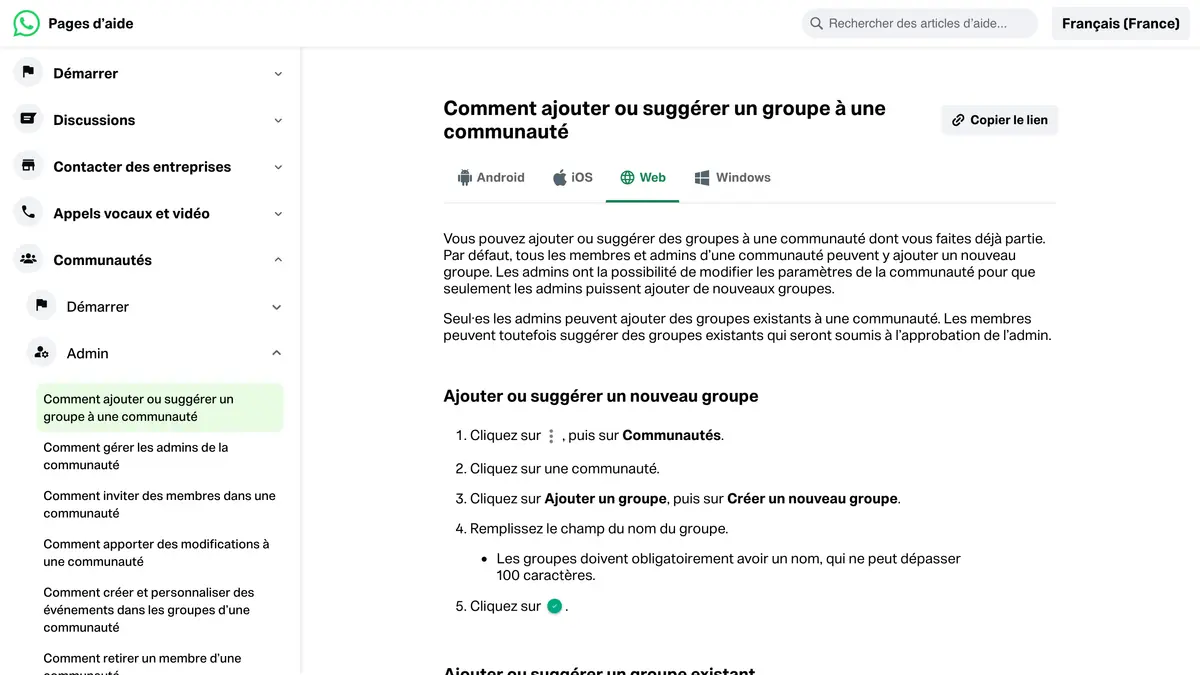
Dans le vocabulaire de WhatsApp, un sous-groupe est un groupe rattaché à une communauté. Pour en créer un, il faut donc d'abord une communauté, puis y ajouter un groupe. Voici la marche à suivre donnée par l'aide officielle de WhatsApp, relevée le 7 octobre 2026.
Créer un nouveau sous-groupe
- Touchez l'icône aux trois points, puis Communautés.
- Touchez la communauté concernée (sur iPhone, Voir tout à côté de son nom), puis Ajouter un groupe.
- Touchez Créer un nouveau groupe.
- Donnez un nom au groupe (obligatoire, 100 caractères au maximum) et, si vous le souhaitez, une description.
- Validez.
Ajouter un groupe existant comme sous-groupe
- Depuis la communauté, touchez Ajouter un groupe, puis Ajouter des groupes existants (Ajouter un groupe existant sur iPhone).
- Sélectionnez un groupe dont vous êtes admin.
- Vérifiez les autorisations et la visibilité du groupe, puis touchez Ajouter à la communauté.
Vous pouvez aussi partir du groupe lui-même : ouvrez ses infos, touchez Ajouter le groupe à une communauté, puis choisissez une communauté existante ou créez-en une nouvelle.
Trois règles à connaître :
- Par défaut, tous les membres d'une communauté peuvent y ajouter un nouveau groupe. Les admins peuvent réserver cette possibilité aux admins.
- Seuls les admins peuvent rattacher un groupe existant. Un membre peut en suggérer un, que l'admin approuve ou non.
- Un sous-groupe peut être Visible ou Masqué, c'est-à-dire réservé aux membres invités et aux admins de la communauté.
Gérer les groupes membres dans une communauté
Les groupes membres sont les chats de travail de votre communauté. Une communauté peut contenir jusqu'à 100 groupes, ce qui laisse de la marge pour organiser par thème, région ou centre d'intérêt.
Vous avez trois façons de remplir une communauté avec des groupes :
- Créer de nouveaux groupes directement depuis l'écran de la communauté, utile quand vous partez de zéro.
- Lier des groupes existants que vous gérez déjà, ce qui conserve les conversations et l'historique en cours.
- Approuver des groupes que des membres demandent à ajouter, si vous autorisez les groupes créés par les membres.
Un même groupe ne peut appartenir qu'à une seule communauté à la fois. Quand vous liez un groupe, ses membres sont prévenus et le groupe hérite de la structure de la communauté. Vous pouvez délier un groupe plus tard sans le supprimer, et il redevient simplement un groupe autonome.
Gardez un nombre de groupes réfléchi. Trois ou quatre groupes bien nommés valent mieux que quinze groupes qui se chevauchent, car les membres savent réellement où ils ont leur place.
Contrôles admin et groupe d'annonces
Le groupe d'annonces est le cœur d'une communauté. Seuls les admins y publient, et chaque membre de la communauté reçoit ces publications, ce qui en fait le canal le plus propre pour les mises à jour importantes, sans les allers-retours d'un chat ouvert.
Les admins de communauté disposent d'un ensemble de contrôles ciblés :
- Publier des annonces qui touchent tous les membres à la fois.
- Ajouter ou retirer des groupes membres et approuver les groupes créés par les membres.
- Nommer ou retirer des admins dans toute la communauté.
- Retirer des membres et gérer qui peut ajouter de nouveaux groupes.
- Modifier les détails de la communauté : nom, description et photo.
Les annonces acceptent texte, images, vidéos, documents et sondages, vous pouvez donc lancer un rapide sondage sur WhatsApp pour recueillir l'avis des membres sans quitter l'application. Les membres peuvent réagir aux annonces avec des emoji et répondre dans un fil dédié, ce qui garde les retours visibles sans inonder le fil principal. À noter : selon l'aide de WhatsApp, relevée le 7 octobre 2026, les réactions sont désactivées dans les communautés de plus de 1 025 membres.
Limites de membres d'une communauté WhatsApp
Connaître les plafonds dès le départ vous évite de tout reconstruire plus tard. Voici les limites indiquées par l'aide officielle de WhatsApp, relevée le 7 octobre 2026.
- Une communauté accepte jusqu'à 2 000 membres au total. Cette limite additionne les membres des sous-groupes et du groupe d'annonces.
- Une communauté peut contenir jusqu'à 100 groupes.
- Le groupe d'annonces réunit tous les membres de la communauté, donc 2 000 au plus.
- Quand la communauté est complète, il faut qu'un membre la quitte pour qu'un autre puisse y entrer.
Ces chiffres sont confortables pour des clubs, des écoles et des audiences de marque soudées. Ils restent finis, ce qui compte pour une boutique en croissance : une communauté ne peut pas passer à l'échelle de dizaines de milliers de clients, et c'est précisément là qu'une autre approche est nécessaire.
Comment une boutique en ligne peut utiliser les communautés WhatsApp
Pour une boutique Shopify, une communauté peut être un vrai atout d'engagement lorsqu'elle sert le bon objectif. Quelques configurations concrètes :
- Une communauté de clients VIP avec un groupe pour les sorties en avant-première et un groupe pour les retours.
- Une communauté grossistes ou revendeurs où les partenaires reçoivent les annonces de réassort.
- Une communauté ambassadeurs qui rassemble vos fans et créateurs les plus actifs.
- Une communauté locale par ville ou point de vente pour les événements et les retraits.
Le groupe d'annonces est un moyen calme et sans pression de partager lancements et mises à jour, et les groupes membres créent un sentiment d'appartenance que de simples diffusions ne peuvent pas offrir.
Mais soyez honnête sur les limites. Les communautés plafonnent à 2 000 membres, les membres s'inscrivent manuellement, vous ne pouvez pas segmenter par historique d'achat ou valeur de panier, vous ne pouvez pas automatiser, et vous n'avez aucune analytique. Pour organiser une base de fans, c'est suffisant. Pour générer du chiffre d'affaires à grande échelle, ce n'est pas l'outil.
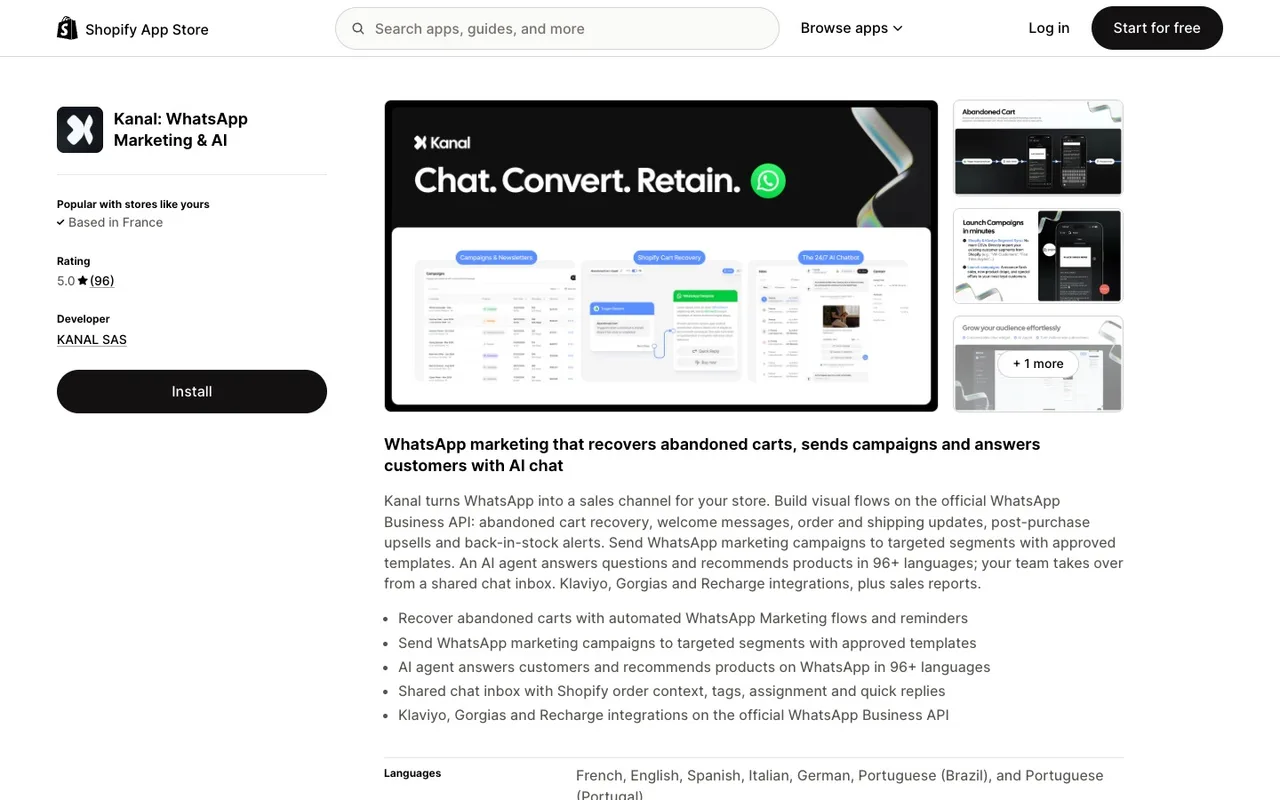
C'est là que Kanal intervient. Kanal connecte votre boutique Shopify à la WhatsApp Business API, pour faire ce que les communautés ne peuvent pas : récupérer automatiquement les paniers abandonnés, envoyer les notifications de commande et de livraison, lancer des campagnes de diffusion segmentées vers l'ensemble de vos clients opt-in, et laisser un chatbot IA répondre aux acheteurs en continu. L'API est conçue pour le marketing sortant à grande échelle, avec des analytics de livraison et de conversion sur chaque message. Consultez le guide WhatsApp Business API pour comprendre le modèle de l'API, parcourez les meilleures apps Shopify pour la messagerie, ou regardez les tarifs Kanal pour démarrer.
Une règle simple : utilisez une communauté pour rassembler et animer vos membres les plus fidèles, et utilisez Kanal pour tout ce qui doit toucher de nombreux clients, convertir et être mesuré.
Si vous gérez un compte professionnel et que l'automatisation est ce qui manque à une communauté, sachez que Meta facture chaque message délivré par l'API WhatsApp Business et que les réponses automatiques relèvent d'un chatbot mis en place par l'entreprise. Voir ce que coûte un message WhatsApp à une entreprise et les chatbots WhatsApp comparés pour les boutiques en ligne.
Conclusion : choisir le bon outil pour chaque tâche
Les communautés WhatsApp sont une vraie amélioration par rapport aux groupes épars. Elles donnent aux organisations d'adhérents une structure, un canal d'annonces propre et un sentiment d'appartenance, le tout gratuitement et dans une application que votre audience utilise déjà chaque jour.
Pour une marque, une communauté fonctionne mieux comme espace de fidélité et d'engagement pour une audience définie et gérable. Elle n'est pas conçue pour la portée promotionnelle, la segmentation, l'automatisation ou la mesure. Dès que ces objectifs deviennent prioritaires, la WhatsApp Business API, via une plateforme comme Kanal, est la réponse honnête. Utilisez les deux pour ce que chacun fait bien, et votre présence WhatsApp reste organisée et efficace.
Ressources
- Comment créer un groupe WhatsApp
- Comment créer un sondage sur WhatsApp
- Guide WhatsApp broadcast
- Guide WhatsApp Business API
- Guide newsletter WhatsApp
- Meilleures apps Shopify pour WhatsApp
- Tarifs Kanal
- Aide officielle WhatsApp : comment créer une communauté
- Aide officielle WhatsApp : ajouter un groupe à une communauté
- Aide officielle WhatsApp : groupe ou communauté, comment choisir
- Plateforme Meta WhatsApp Business
Nicolas accompagne les marques e-commerce dans leur croissance grâce au marketing WhatsApp. Expert de l'écosystème Shopify et du commerce conversationnel, il partage des stratégies éprouvées pour la relance de paniers abandonnés, les campagnes broadcast et l'engagement client via l'IA.