Integrar WhatsApp con Shopify: guía paso a paso con Kanal

Resume este artículo con una IA
 ChatGPT
 Claude
Guía paso a paso para conectar WhatsApp con tu tienda Shopify: instalación de Kanal, sincronización de carritos, webhooks de pedidos y opt-in.
Índice de contenidos (16)
Lo esencial
- La conexión se hace en cinco pasos sin código: instalar la app, Embedded Signup de Meta, verificación del negocio, plantillas y sincronización con Shopify.
- Necesitas un número dedicado que no esté en otra cuenta de WhatsApp, un Meta Business Manager y acceso de administrador en Shopify.
Puedes conectar WhatsApp con una tienda Shopify en unos cinco minutos. La pregunta difícil es qué hacer en las cinco horas siguientes: qué flujos activar primero, qué puntos de opt-in captan números de verdad y qué probar antes de enviar un mensaje masivo a toda tu lista.
Esta guía recorre la instalación de Kanal en 5 pasos, los datos que Shopify empuja a WhatsApp automáticamente, los webhooks que alimentan los flujos de carrito abandonado y de pedidos, y los cinco tests que ejecuto antes de poner en marcha cualquier tienda. Para ver qué cubre la conexión una vez activa, mira la página de WhatsApp para Shopify de Kanal. Si quieres el contexto sobre la propia WhatsApp Business Platform, empieza por nuestra guía de la API de WhatsApp Business y la comparativa app de WhatsApp Business vs API.
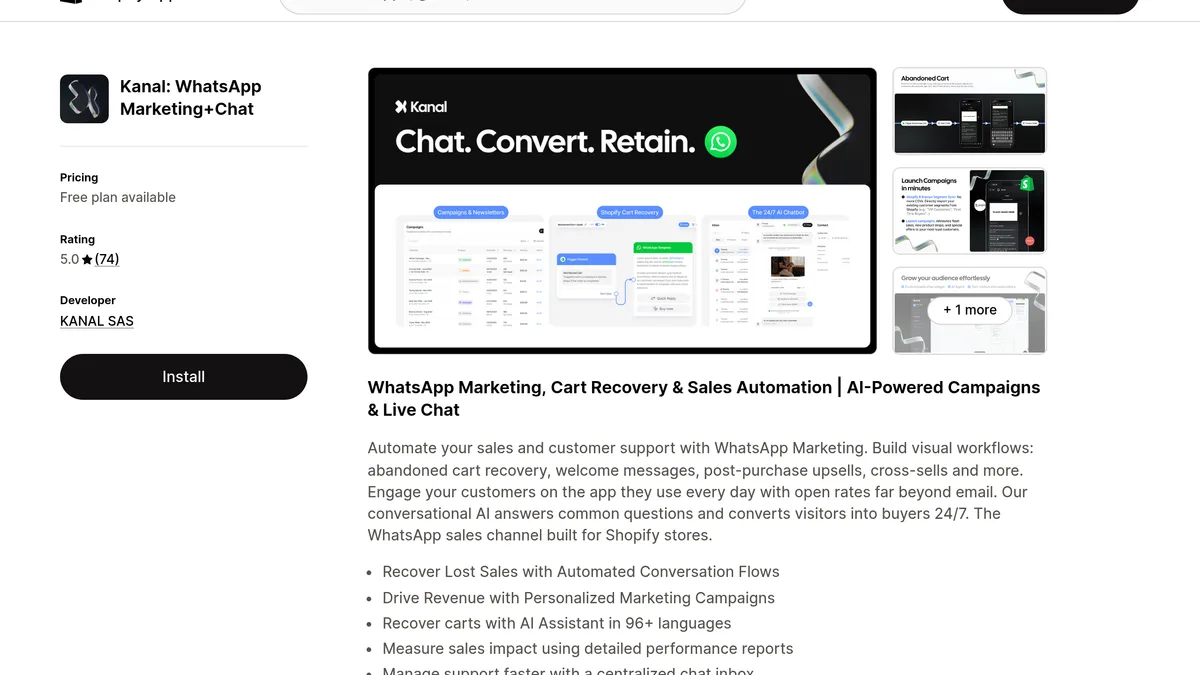
Kanal es una app de marketing y ventas por WhatsApp para tiendas Shopify, que se instala desde la Shopify App Store y funciona sobre la WhatsApp Business Platform oficial. Una vez conectado, Kanal sincroniza los productos, clientes, checkouts y pedidos de la tienda, de modo que los flujos de WhatsApp, como los recordatorios de carrito abandonado y las notificaciones de pedido, se activan con los eventos de Shopify. Kanal encaja con las tiendas Shopify que quieren WhatsApp como canal de marketing y de soporte. Envía mensajes de WhatsApp y SMS: el email se queda en las otras herramientas del comercio.
Por qué integrar WhatsApp con Shopify
WhatsApp tiene más de 2.000 millones de usuarios activos diarios según Meta, y tus mensajes llegan a la app que tus clientes ya usan para hablar con amigos y familia. Para una tienda Shopify, eso se nota en tres sitios:
- Recuperación de carritos abandonados. Un recordatorio de carrito solo funciona mientras la intención de compra está fresca, y un mensaje de WhatsApp llega a la app que el cliente abre para chatear, no a una bandeja de entrada saturada. Mide los carritos recuperados frente a tu referencia solo con email.
- Notificaciones de pedido. Los avisos de envío y entrega por WhatsApp responden al "¿dónde está mi pedido?" antes de que el cliente pregunte. El cliente ve el enlace de seguimiento en el mismo hilo que su próxima respuesta, así que compara tus tickets de "¿dónde está mi pedido?" antes y después del lanzamiento.
- Ingresos posventa. Los flujos de recompra se ejecutan en un hilo que ya está caliente, así que no pagas un nuevo coste de adquisición. Compara las recompras con y sin el flujo.
Para ver qué cubre el conector una vez conectado, mira la integración de WhatsApp con Shopify de Kanal.
Para las cifras de la plataforma que hemos podido comprobar en la fuente, consulta nuestras estadísticas de marketing por WhatsApp 2026 y la guía de marketing por WhatsApp para e-commerce.
Requisitos previos: qué tener preparado
Antes de empezar la instalación, deja listos estos cuatro elementos. Que falte cualquiera de ellos te bloqueará en el paso de verificación de Meta.
- Un número de teléfono dedicado. No reutilices un número que ya esté en una cuenta personal de WhatsApp, en la app Business o en otro Business Solution Provider. El número queda vinculado a la WhatsApp Business Platform una vez registrado. Un número virtual de Twilio o Vonage sirve, siempre que pueda recibir un OTP por SMS o llamada de Meta.
- Una cuenta de Meta Business Manager. Se crea en business.facebook.com. El negocio necesita un nombre legal verificado y un dominio que coincida con tu escaparate de Shopify. La verificación tarda de 1 a 3 días laborables, así que empieza por aquí si aún no lo has hecho.
- Acceso de administrador en Shopify. Necesitas permisos completos de administrador, no de staff. La instalación de Kanal solicita scopes que las cuentas de staff no pueden aprobar.
- Un perfil de WhatsApp Business. Logo (640x640 px), descripción del negocio (menos de 139 caracteres), categoría y dirección. Puedes editarlos después, pero tenerlos listos evita idas y vueltas durante la revisión de plantillas.
Si todavía dudas entre la app Business de consumo y la Cloud API, la versión corta es: la app te limita a 256 destinatarios por difusión y no tiene automatización. Cualquier cosa más allá de una tienda de hobby necesita la Cloud API. Desglose completo en cómo empezar con WhatsApp Business 2026.
Pasos 1 a 5: la instalación en sí
El camino de instalación con Kanal son cinco pasos. Ninguno requiere código ni desarrollador.
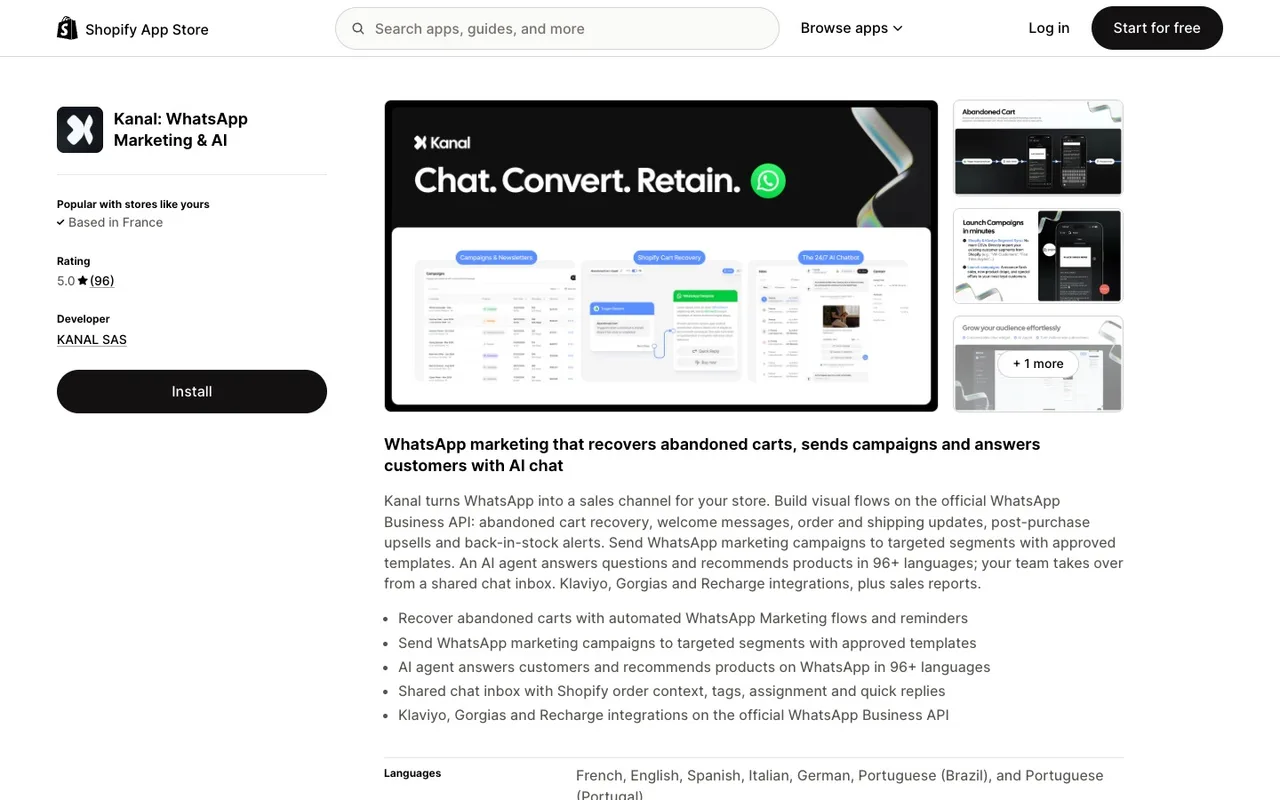
Paso 1: instala la app de Kanal desde la App Store de Shopify
Busca "Kanal" en la App Store de Shopify o abre Kanal directamente. Haz clic en Añadir app, aprueba los scopes (read_orders, read_customers, read_products, read_checkouts, más los scopes de webhooks) y aterrizarás en el asistente de onboarding de Kanal.
Paso 2: conecta WhatsApp vía Embedded Signup
Haz clic en Conectar WhatsApp. Se abre el flujo Embedded Signup de Meta en un iframe. Tendrás que:
- Iniciar sesión en tu cuenta de Facebook (la personal vinculada a tu Business Manager).
- Seleccionar tu Business Manager y tu cuenta de WhatsApp Business (o crear una).
- Añadir tu número de teléfono y verificarlo por SMS o llamada con OTP.
- Aprobar los permisos del usuario de sistema de Kanal.
El flujo vuelve a Kanal automáticamente. Si te atascas en la verificación del teléfono, la causa más común es un número ya registrado en otra cuenta de WhatsApp. Consulta los requisitos de números de teléfono de Meta para los detalles.
Paso 3: lanza la verificación del negocio en Meta
Si tu Business Manager aún no está verificado, tienes que enviar una solicitud de verificación. Desde Business Manager, ve a Centro de seguridad > Verificación del negocio y sube uno de estos documentos:
- Escritura de constitución
- Licencia de actividad
- Documento de registro fiscal
Meta suele responder en 1 a 3 días laborables. Puedes usar la Cloud API en modo sandbox antes de la verificación, pero no podrás enviar plantillas de marketing a clientes reales hasta que se apruebe.
Paso 4: registra tus plantillas de mensajes
Los mensajes de marketing y de utilidad en WhatsApp requieren plantillas preaprobadas. Kanal incluye 12 plantillas listas para enviar para Shopify: confirmación de pedido, aviso de envío, confirmación de entrega, carrito abandonado (3 variantes), reseña posventa, reposición de stock, bienvenida, win-back, cumpleaños y difusión promocional.
Abre Kanal > Plantillas, elige las que quieras, edita el copy y haz clic en Enviar a revisión. La aprobación es automática para la mayoría de plantillas de utilidad (menos de 5 minutos) y manual para las de marketing (de 15 minutos a 24 horas).
Para las buenas prácticas de plantillas, mira nuestra guía de plantillas de WhatsApp Business.
Paso 5: activa la sincronización con Shopify
En Kanal > Integraciones > Shopify, activa:
- Webhooks de pedidos
- Webhooks de checkout abandonado
- Sincronización de clientes
- Sincronización del catálogo de productos
Esto enciende el flujo en tiempo real. A partir de aquí, cada nuevo pedido, checkout abandonado o actualización de cliente en Shopify se empuja a Kanal en segundos.
Sincronización de carritos abandonados: cómo funciona de verdad
Shopify dispara un webhook checkouts/update cada vez que un cliente entra en un checkout o lo modifica sin completarlo. Kanal escucha ese webhook, espera el retraso configurado (por defecto: 1 hora) y entonces dispara el flujo de carrito abandonado si el pedido sigue sin pagarse.
El flujo envía una plantilla personalizada con:
- El nombre del cliente
- La imagen del producto (extraída del producto de Shopify, sin subir nada a mano)
- El total del carrito en la moneda de la tienda
- Un botón que enlaza a la URL del checkout abandonado (el enlace de recuperación nativo de Shopify, con el token del carrito intacto)
Una secuencia típica son 3 mensajes: 1 hora, 24 horas, 48 horas. Pasadas 72 horas el carrito está demasiado frío y sale más a cuenta rotar ese lead a tu lista normal de difusión.
Para plantillas de copy y tiempos de envío, mira las plantillas de recuperación de carritos abandonados por WhatsApp.
Webhooks de pedidos: qué conectar
Más allá del carrito abandonado, cuatro webhooks de Shopify mueven el resto de la experiencia:
| Webhook | Disparador | Flujo por defecto en Kanal |
|---|---|---|
orders/create | El pedido se paga | Plantilla de confirmación de pedido |
fulfillments/create | Se genera la etiqueta de envío | Aviso de envío con enlace de seguimiento |
fulfillments/update | El transportista marca la entrega | Confirmación de entrega + petición de reseña |
refunds/create | Se emite un reembolso | Confirmación de reembolso opcional |
Cada flujo viene activado por defecto tras la instalación, pero puedes desactivar cualquiera en Kanal > Flujos. El flujo de confirmación de pedido usa una plantilla de utilidad (más barata y sin opt-in porque es transaccional). La petición de reseña que salta 7 días después de la entrega usa una plantilla de marketing y requiere que el cliente haya dado su opt-in.
El playbook posventa de WhatsApp cubre qué meter en esos flujos más allá de lo que viene de serie.
Captar el opt-in en Shopify: 4 lugares clave
El marketing por WhatsApp exige un opt-in explícito (política de Meta, más el RGPD si tienes tráfico de la UE). Cuatro puntos de captación funcionan bien en Shopify:
- Opt-in en el checkout. Añade una casilla al checkout de Shopify: "Recibe las novedades de tu pedido y ofertas exclusivas por WhatsApp." Kanal lo configura con la extensión de checkout de Shopify. Sigue qué parte de los compradores marca la casilla.
- Página de gracias posventa. Coloca un CTA de "Sigue tu pedido por WhatsApp" en la página de estado del pedido. Más intención, menos volumen.
- Widget en la página de producto. Un widget de "Avísame cuando vuelva a haber stock" o "Recibe novedades del producto" en los productos agotados. Sirve también para recuperar inventario. Detalles en catálogo de WhatsApp Business en Shopify.
- Enlace click-to-chat en las zonas de soporte. Un botón en la página de contacto, las preguntas frecuentes y la política de envíos que abre WhatsApp. Menos volumen pero mucha calidad (esos leads suelen comprar). Mira enlace click-to-chat de WhatsApp.
Los pop-ups también funcionan, pero solo si ofreces algo concreto (un código de descuento, una guía). Un pop-up genérico de "suscríbete" no le da al visitante ningún motivo para dejar su número.
Prueba antes de lanzar: 5 tests
Antes de enviar un solo mensaje masivo a tu lista real, ejecuta estos cinco tests contigo mismo o con un cliente de prueba.
- Haz un pedido de prueba. Confirma que la confirmación de pedido llega en menos de 60 segundos. Comprueba que el número de pedido, el total y el marcador de seguimiento se muestran bien.
- Abandona un checkout. Añade al carrito, introduce tu email, sal de la página. Espera el retraso configurado (ponlo en 5 minutos para las pruebas). Confirma que el mensaje de carrito abandonado llega con la imagen de producto correcta y una URL de checkout que funciona.
- Envíate una plantilla de marketing. Desde Kanal, envía la plantilla de bienvenida o la promocional a tu propio número. Revisa el renderizado en iOS y Android (la alineación de los botones cambia).
- Dispara un webhook de entrega. Marca un pedido de prueba como preparado y luego actualiza el envío a entregado. Confirma que salen tanto el mensaje de envío como el de entrega.
- Prueba la baja. Responde STOP o haz clic en el enlace de baja de una plantilla de marketing. Confirma que el contacto pasa a estado de baja y deja de recibir marketing.
Si alguno falla, la causa es casi siempre el estado de aprobación de la plantilla o los scopes de los webhooks. Revisa ambos antes de depurar más a fondo.
Errores habituales
Tres problemas se repiten una y otra vez en las configuraciones que he visto:
- Reutilizar un número de la app de consumo. Si el número de teléfono estuvo alguna vez en una cuenta normal de WhatsApp, tienes que eliminar esa cuenta por completo antes de registrarlo en la Cloud API. Hazlo con el flujo "Eliminar mi cuenta" de la app, no basta con cerrar sesión.
- Plantilla de marketing rechazada. Meta rechaza las plantillas que parecen prospección en frío. Evita los saludos genéricos ("Hola amigo"), la falta de personalización o el copy puramente comercial. Arranca con el pedido, el nombre o la acción reciente del cliente.
- Enviar antes de que se apruebe la verificación del negocio. Técnicamente puedes escribir hasta a 50 números únicos al día en modo no verificado, pero las plantillas de marketing están bloqueadas. Espera al check verde antes de lanzarte.
Para profundizar en el paso de verificación, mira verificación de WhatsApp Business y check verde y optimización del perfil de WhatsApp Business.
Más allá de la instalación: 7 flujos para la primera semana
Con la instalación hecha y los tests en verde, este es el orden en el que recomiendo activar los flujos:
- Confirmación de pedido. Plantilla de utilidad, sin opt-in. Recorta tickets de soporte desde el primer día.
- Aviso de envío. Lo mismo.
- Confirmación de entrega + petición de reseña. Plantilla de marketing (requiere opt-in). Encaja de forma natural con el seguimiento del pedido.
- Carrito abandonado, 1 hora. Un solo mensaje, tono suave. Mide lo que recupera por sí solo antes de añadir el segundo recordatorio.
- Carrito abandonado, 24 horas. Añade un código de descuento si el margen lo permite.
- Upsell posventa, día 7. Recomienda un complemento del producto comprado.
- Serie de bienvenida, día 0 y día 3. Para los nuevos opt-ins de tu página de inicio o tu pop-up.
Pasada la primera semana, repasa la guía de mensajes masivos y empieza a segmentar tu lista. La guía de integración de Klaviyo con WhatsApp explica cómo orquestar email más WhatsApp desde una sola herramienta si ya usas Klaviyo.
Para el contexto de precios a medida que escalas los flujos, mira la guía de precios de WhatsApp Business y nuestra comparativa de las mejores apps de WhatsApp para Shopify.
Conclusión
La instalación de 5 minutos te deja conectado. El trabajo de verdad viene después: qué superficies de opt-in captan, qué flujos se disparan y cuándo, y qué plantillas aprueba Meta a la primera. Sigue el orden de esta guía, ejecuta los cinco tests previos al lanzamiento y estarás enviando mensajes de WhatsApp que generan ingresos antes de acabar el día.
Si quieres verlo en directo sobre tu propia tienda, reserva una demo de 15 minutos con Kanal. Repasamos tu configuración de Shopify y activamos juntos los tres primeros flujos.
Recursos
Preguntas frecuentes
¿Kanal se sincroniza con Shopify de forma nativa?
Sí. Kanal se instala como app oficial de Shopify y usa los scopes nativos de la Admin API más webhooks. Los pedidos, clientes, productos y checkouts abandonados se sincronizan automáticamente en tiempo real, sin Zapier ni middleware.
¿Qué permisos necesita Kanal en Shopify?
Kanal solicita acceso de lectura a pedidos, clientes, productos y checkouts, más suscripciones a webhooks para los eventos de creación de pedido, preparación de envío y abandono de checkout. No pide acceso de escritura al tema de tu tienda ni a los datos de pago.
¿Puedo integrarlo con la app de WhatsApp Business o solo con la API?
Kanal requiere la WhatsApp Business Platform (Cloud API), no la app Business de consumo. La Cloud API es lo que hace posibles la automatización, los envíos masivos y la bandeja multiagente. La app Business está limitada a 256 destinatarios por difusión y no puede ejecutar flujos.
¿Cuánto tardo en enviar el primer WhatsApp desde Shopify?
En la práctica, entre 30 y 60 minutos. La instalación de Kanal más el Embedded Signup de Meta llevan 5 minutos. La verificación del negocio ante Meta y la aprobación de plantillas llevan cada una entre 15 y 30 minutos para la mayoría de tiendas.
¿Qué flujos vienen preconstruidos en Kanal para Shopify?
De serie tienes los flujos de carrito abandonado, confirmación de pedido, aviso de envío, notificación de entrega, petición de reseña posventa, alerta de reposición y mensaje de bienvenida. Cada uno usa variables de Shopify (número de pedido, enlace de seguimiento, foto del producto) sin ninguna configuración.
Te enseñamos Kanal en tu propia tienda
- Tus campañas y tus recordatorios de carrito por WhatsApp, a partir de tu propia tienda
- Las ofertas poscompra, los avisos de vuelta al stock y, después, el agente de IA que aconseja a tus clientes
- Te llevas el plan que encaja contigo y su precio

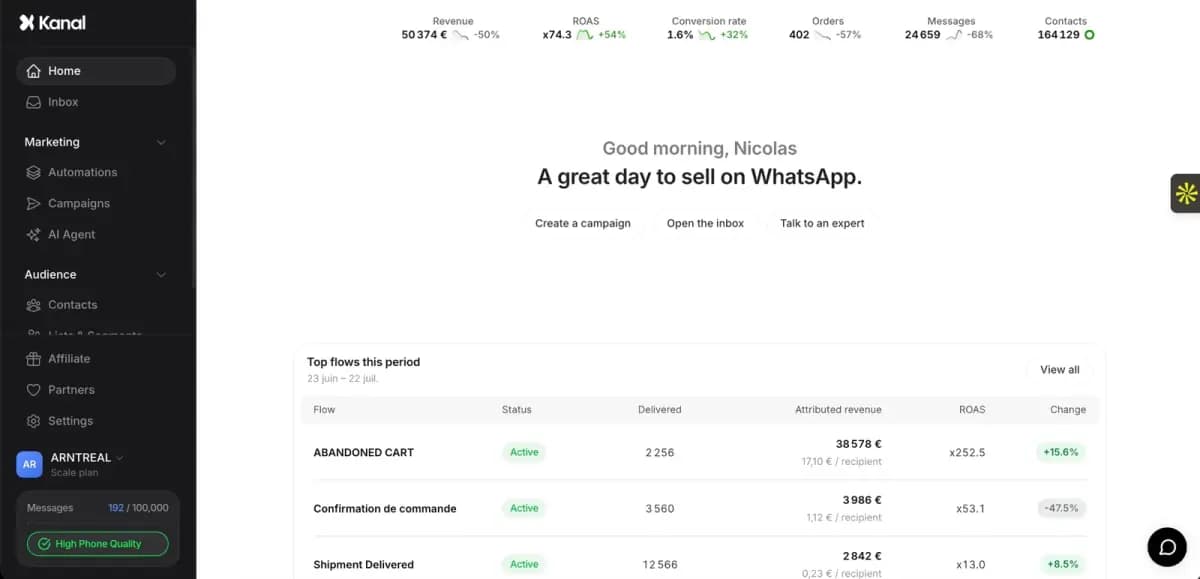
- marcas
- +500
- para configurarlo
- 5 min
- de tasa de apertura en WhatsApp
- +90%
5/5 en la Shopify App Store (125 reseñas)

Nicolas ayuda a marcas de e-commerce a aumentar sus ingresos con marketing por WhatsApp. Con amplia experiencia en el ecosistema Shopify y el comercio conversacional, comparte estrategias probadas de recuperación de carritos abandonados, campañas de envíos masivos y engagement con clientes impulsado por IA.
Artículos sugeridos
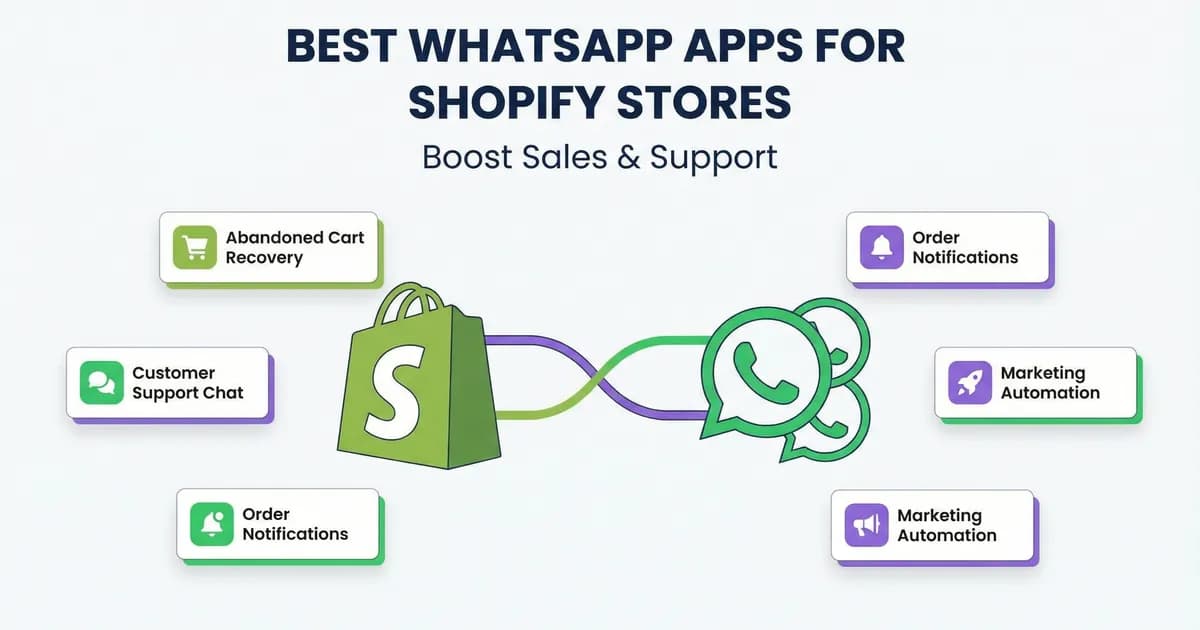
Mejores apps de WhatsApp para Shopify: 6 herramientas (2026)
Las mejores apps de WhatsApp para Shopify: Kanal, DelightChat, Dondy, Zoko, Wati y ChatHive comparadas por precio, funciones y soporte. Elige la tuya.

Marketing de WhatsApp: guía 2026 para e-commerce
Marketing de WhatsApp para e-commerce: recuperación de carritos, campañas, chatbot de IA, las métricas que debes seguir y 12 estrategias para 2026.
WhatsApp Web no funciona: causas y soluciones (2026)
¿WhatsApp Web no funciona o no carga? Las soluciones que recomienda WhatsApp, paso a paso: página, caché, sesión, red wifi, navegador y teléfono.
Cómo recuperar mensajes borrados de WhatsApp (2026)
Cómo recuperar mensajes borrados de WhatsApp en iPhone y Android: restaurar la copia de seguridad, qué probar si no tienes copia y cómo no perderlos más.