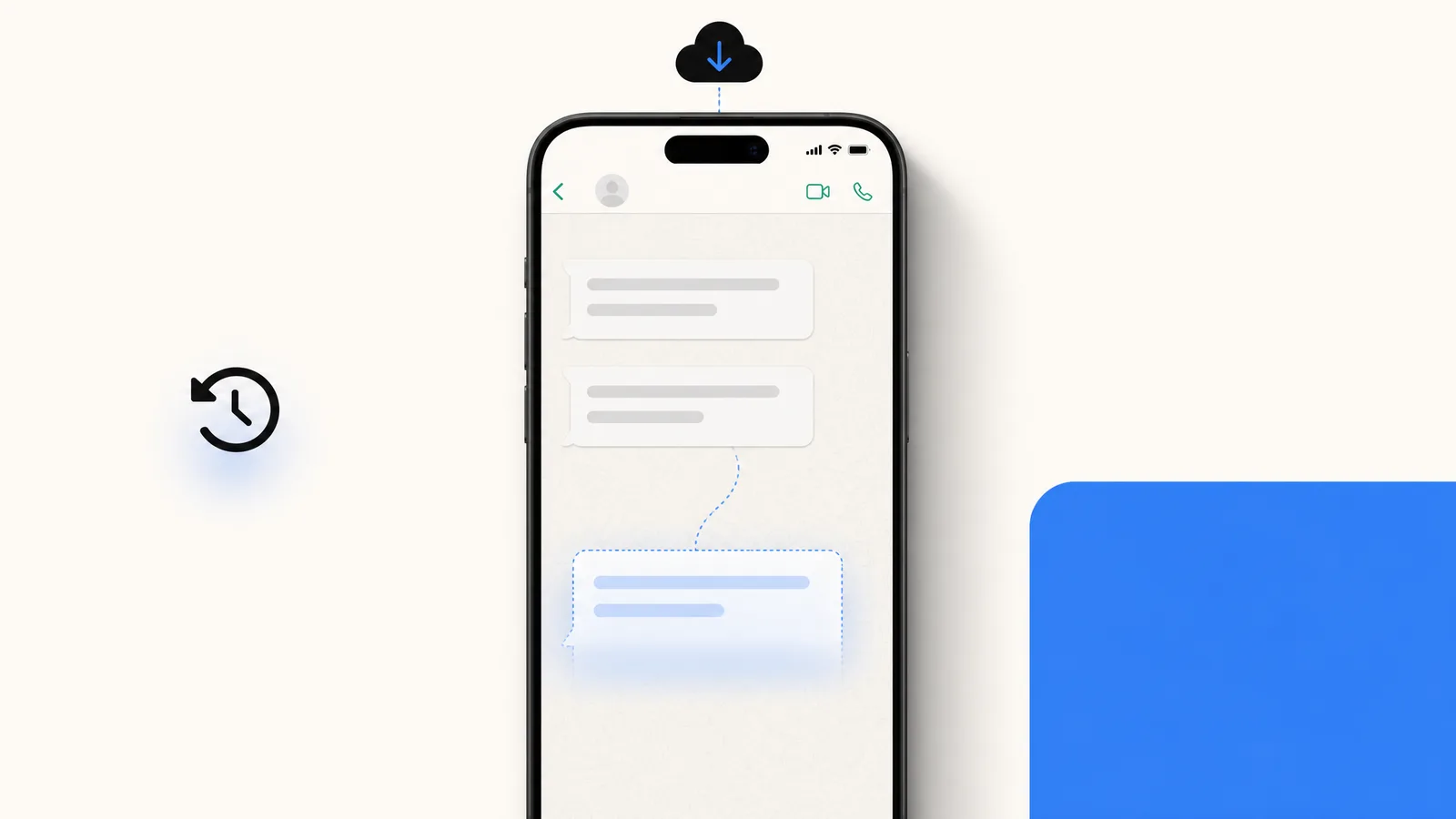
Sauvegarde WhatsApp : comment sauvegarder et restaurer
Sauvegarder WhatsApp sur Google ou iCloud, restaurer ses discussions sur Android et iPhone, activer la sauvegarde chiffrée : les étapes officielles.
 Nicolas Provost7 oct. 2026 · 13 min de lecture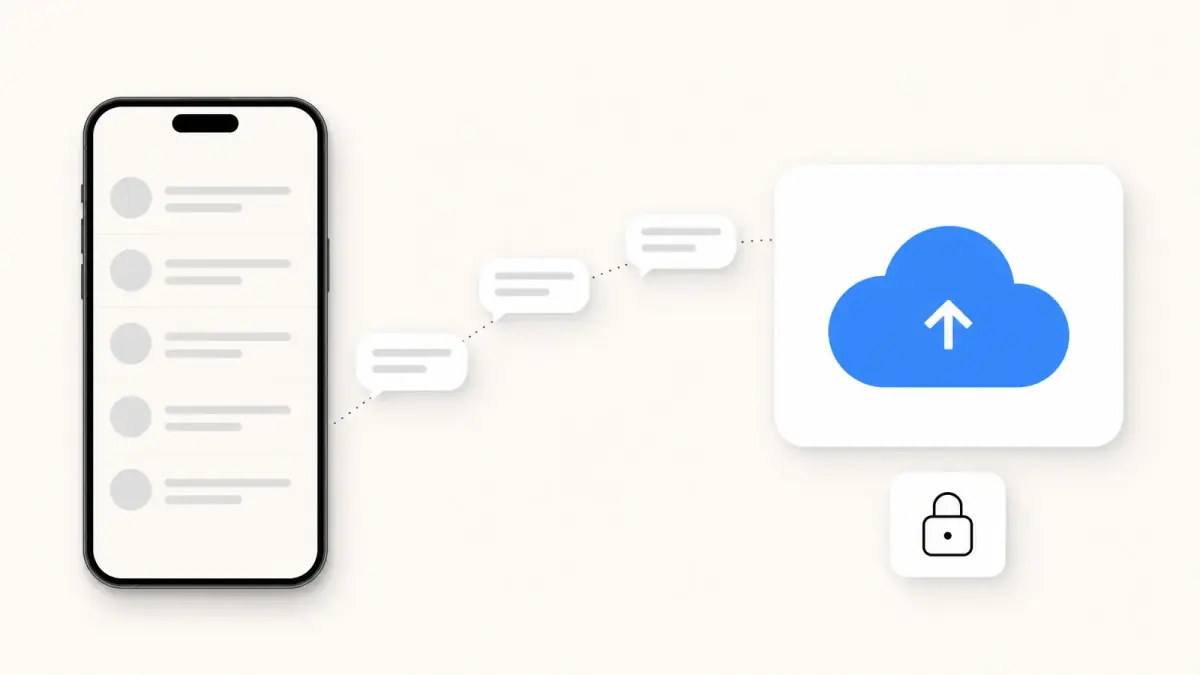
Résumer cet article avec une IA
 ChatGPT
 Claude
Table des matières (10)
À retenir
- La sauvegarde se lance dans Paramètres, Discussions, Sauvegarde des discussions, vers le compte Google sur Android et vers iCloud sur iPhone.
- Pour restaurer, il faut désinstaller puis réinstaller WhatsApp avec le même numéro, car aucun bouton de restauration n'existe dans les paramètres.
- Une seule sauvegarde est conservée, chaque nouvelle écrase la précédente, et les messages postérieurs à la dernière sauvegarde ne sont pas restaurés.
- Sans activation de la sauvegarde chiffrée de bout en bout, la copie n'est pas protégée par ce chiffrement, et une clé perdue la rend inaccessible.
Pour sauvegarder WhatsApp, ouvrez Paramètres > Discussions > Sauvegarde des discussions, puis appuyez sur Sauvegarder sur Android (la copie part sur votre compte Google) ou sur Sauvegarder maintenant sur iPhone (elle part sur iCloud). Pour la restaurer, désinstallez puis réinstallez WhatsApp, vérifiez le même numéro et appuyez sur Restaurer quand l'application le propose : il n'existe pas de bouton de restauration dans les paramètres.
Toutes les étapes et les limites ci-dessous viennent des pages d'aide de WhatsApp, d'Apple et de Google, relevées le 7 octobre 2026 et citées là où elles servent.
Comment sauvegarder WhatsApp sur Android ?
Sur Android, WhatsApp sauvegarde vos discussions sur votre compte Google. La page d'aide Comment sauvegarder votre historique des discussions demande d'abord quelques conditions : un compte Google activé sur le téléphone, les services Google Play installés, assez d'espace libre sur le téléphone et sur le compte Google, et une connexion Internet stable.
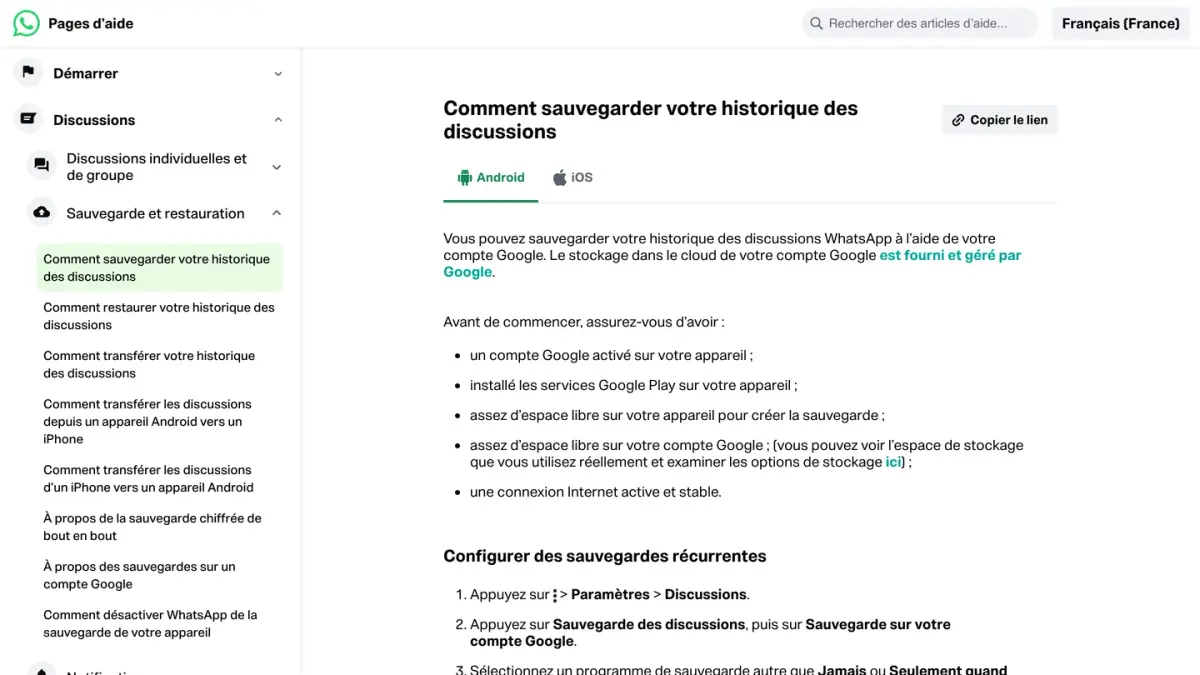
Pour programmer des sauvegardes automatiques :
- Appuyez sur Plus d'options (les trois points), puis sur Paramètres > Discussions.
- Appuyez sur Sauvegarde des discussions, puis sur Sauvegarde sur votre compte Google.
- Choisissez un rythme autre que Jamais ou Seulement quand j'appuie sur « Sauvegarde ».
- Sélectionnez le compte Google qui recevra la sauvegarde, ou appuyez sur Ajouter un compte.
- Activez ou non Inclure les vidéos dans les discussions, Sauvegarder en utilisant les données cellulaires et Inclure l'archive de statut.
Pour sauvegarder tout de suite, allez dans Paramètres > Discussions > Sauvegarde des discussions et appuyez sur Sauvegarder.
Quelques points à connaître :
- Avec un rythme quotidien, WhatsApp enregistre vos discussions sur le compte Google tous les soirs, après la sauvegarde locale faite sur le téléphone. (WhatsApp sait programmer une sauvegarde, pas un message : voici ce qui marche pour programmer un message WhatsApp.)
- La sauvegarde compte dans votre stockage Google. La page de Google Fonctionnement de votre espace de stockage Google range les sauvegardes WhatsApp sur Android parmi les éléments comptabilisés dans le quota, qu'elle chiffre à « jusqu'à 15 Go » par compte, partagés entre Gmail, Google Drive et Google Photos (relevé le 7 octobre 2026). En cas de dépassement, WhatsApp indique qu'il faut libérer de l'espace pour que les sauvegardes reprennent.
- Une sauvegarde jamais renouvelée peut disparaître. D'après la page À propos des sauvegardes sur un compte Google, Google peut supprimer automatiquement les sauvegardes WhatsApp qui n'ont pas été mises à jour depuis cinq mois (relevé le 7 octobre 2026).
- WhatsApp recommande le Wi-Fi pour les sauvegardes, afin d'éviter des frais de données mobiles, et une prise de courant pour la première, qui peut prendre un certain temps.
Comment sauvegarder WhatsApp sur iPhone ?
Sur iPhone, WhatsApp décrit deux façons de sauvegarder vos discussions, à utiliser séparément ou ensemble : la sauvegarde intégrée à WhatsApp, enregistrée sur iCloud, et la sauvegarde iCloud de l'iPhone lui-même.
La sauvegarde de WhatsApp. Avant de commencer, la version iPhone de la page d'aide demande d'utiliser le même numéro de téléphone et le même compte iCloud que pour vos sauvegardes précédentes, de mettre iOS à jour, et de disposer sur iCloud comme sur l'iPhone d'un espace libre au moins 2,05 fois supérieur à la taille de la sauvegarde (relevé le 7 octobre 2026).
- Dans WhatsApp, appuyez sur Paramètres ou sur votre photo de profil.
- Appuyez sur Discussions > Sauvegarde des discussions.
- Appuyez sur Sauvegarde auto et choisissez une fréquence.
- Activez ou non Inclure des vidéos dans les discussions et Inclure l'archive des statuts.
Pour une sauvegarde immédiate, appuyez sur Discussions > Sauvegarde des discussions > Sauvegarder maintenant.
La sauvegarde de l'iPhone. La page d'Apple Comment sauvegarder votre iPhone ou votre iPad avec iCloud donne le chemin : Réglages > votre nom > iCloud > Sauvegarde iCloud > Sauvegarder maintenant. Quand l'option Sauvegarder cet iPhone est activée, l'iPhone se sauvegarde tout seul lorsqu'il est branché, connecté au Wi-Fi et verrouillé.
Utiliser les deux demande plus d'espace iCloud, puisque les données de WhatsApp sont stockées deux fois. Il y a aussi une incompatibilité : dès que vous activez la sauvegarde chiffrée de bout en bout dans WhatsApp, votre historique des discussions n'est plus inclus dans la sauvegarde de l'iPhone.
Que contient une sauvegarde WhatsApp, et quelles sont ses limites ?
| Android | iPhone | |
|---|---|---|
| Où est stockée la sauvegarde | Votre compte Google | Votre compte iCloud |
| Comment la lancer | Paramètres > Discussions > Sauvegarde des discussions > Sauvegarder | Paramètres > Discussions > Sauvegarde des discussions > Sauvegarder maintenant |
| Sauvegardes conservées | Une seule par numéro de téléphone WhatsApp : chaque nouvelle sauvegarde écrase la précédente | Une seule par compte : chaque nouvelle sauvegarde écrase la précédente |
| À quoi elle est liée | Au numéro de téléphone et au compte Google utilisés pour la créer | Au numéro de téléphone et au compte iCloud utilisés pour la créer |
| Espace à prévoir | De l'espace libre sur le téléphone et sur le compte Google | Un espace libre sur iCloud et sur l'iPhone au moins 2,05 fois supérieur à la taille de la sauvegarde |
Sources : pages d'aide de WhatsApp, Comment sauvegarder votre historique des discussions et Impossible de sauvegarder ou de restaurer l'historique des discussions, relevées le 7 octobre 2026.
Au-delà du tableau, retenez ces points :
- Les vidéos sont facultatives. Elles ne sont sauvegardées, puis restaurées, que si l'option d'inclusion des vidéos était activée lors de la dernière sauvegarde.
- Communautés et chaînes. Les sauvegardes incluent les messages et les médias de vos communautés. Elles incluent les actus des chaînes, mais pas leurs médias, sauf si vous êtes admin de la chaîne.
- Seule la dernière sauvegarde existe. Vous pouvez restaurer la dernière sauvegarde réussie, rien de plus ancien.
- La sauvegarde n'est pas chiffrée de bout en bout par défaut. WhatsApp indique que les discussions sauvegardées ne sont pas protégées par son chiffrement de bout en bout, sauf si vous activez l'option décrite plus bas.
- Nouveau numéro, nouvelle sauvegarde. Les sauvegardes dans le cloud sont associées au numéro de téléphone utilisé pour les créer. La page Comment changer de numéro de téléphone prévient que les sauvegardes faites avec l'ancien numéro ne sont plus utilisables après un changement de numéro, et recommande d'en créer une nouvelle aussitôt.
- WhatsApp n'a pas de copie. WhatsApp écrit qu'il ne peut pas restaurer, transférer ou supprimer vos discussions à votre place, parce que votre historique n'est pas stocké sur ses serveurs.
Faut-il activer la sauvegarde chiffrée de bout en bout ?
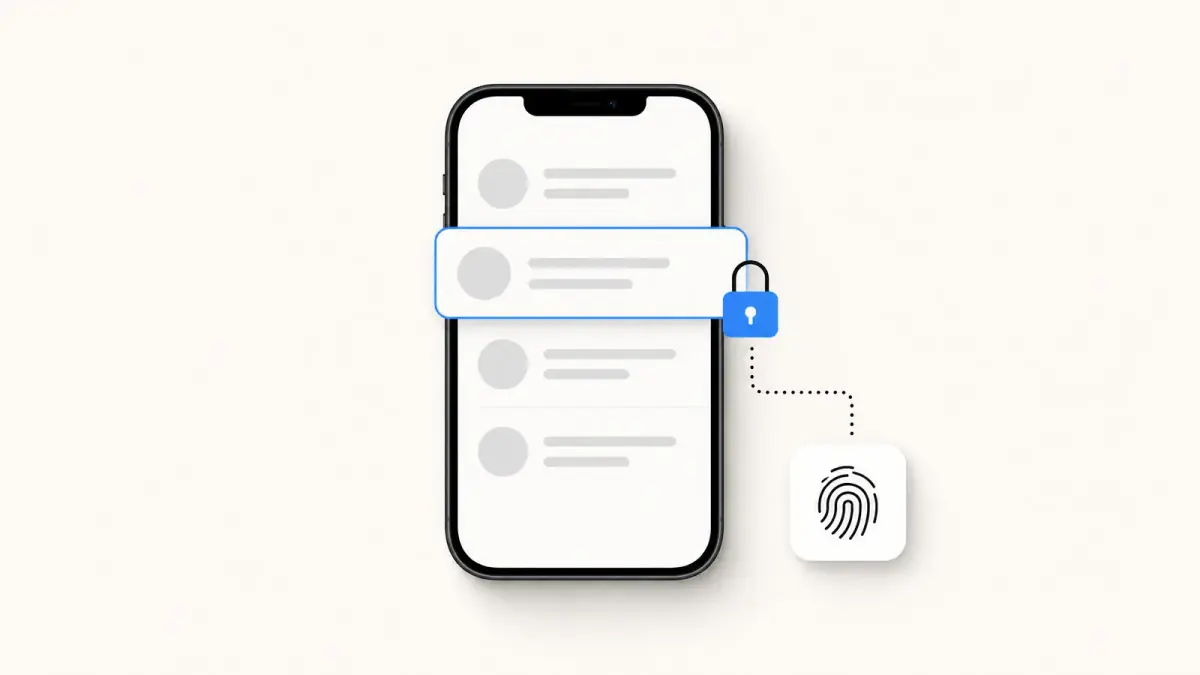
Sans elle, votre sauvegarde n'a pas la même protection que vos discussions. Une fois l'option activée, d'après la page À propos de la sauvegarde chiffrée de bout en bout, la sauvegarde est protégée par une clé d'accès, par un mot de passe de votre choix ou par une clé de chiffrement à 64 chiffres générée par WhatsApp.
- Allez dans Paramètres > Discussions > Sauvegarde des discussions.
- Appuyez sur Sauvegarde chiffrée de bout en bout.
- Appuyez sur Activer, puis sur Créer une clé d'accès, et suivez les instructions.
- Pour utiliser un mot de passe ou la clé à 64 chiffres, appuyez sur Plus d'options.
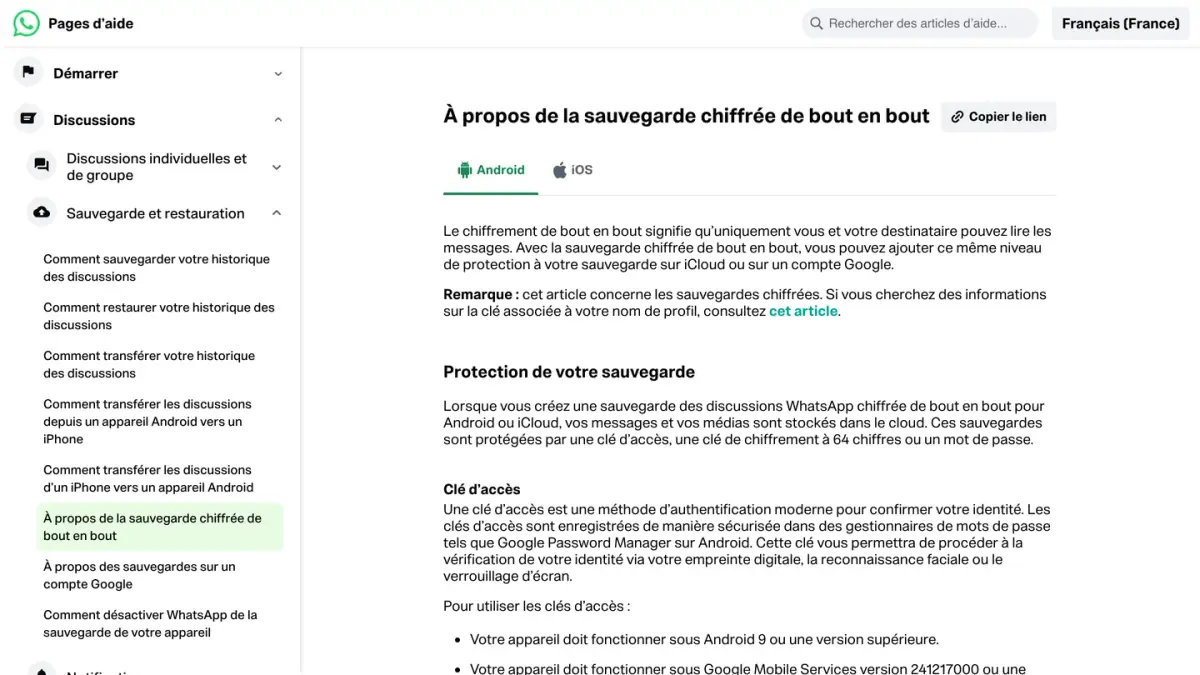
La clé d'accès permet de déverrouiller la sauvegarde avec votre empreinte digitale, la reconnaissance faciale ou le verrouillage de l'écran. WhatsApp en liste les conditions dans les versions Android et iPhone de cette page (relevé le 7 octobre 2026) : Android 9 ou une version supérieure, avec une version minimale de Google Mobile Services précisée sur la page, ou iOS 18 ou une version supérieure, et dans les deux cas un verrouillage d'écran configuré.
La contrepartie est sérieuse. WhatsApp écrit que, sans votre mot de passe, votre clé de chiffrement ou votre clé d'accès, vous ne pouvez pas accéder à la sauvegarde chiffrée, et qu'il ne peut ni vous en envoyer une copie, ni la réinitialiser, ni restaurer la sauvegarde pour vous. Si vous avez seulement oublié le mot de passe et que vous avez toujours accès à votre compte WhatsApp, vous pouvez le modifier : la même page d'aide renvoie vers la marche à suivre.
Comment restaurer une sauvegarde WhatsApp ?
Vérifiez d'abord qu'une sauvegarde existe. Sur Android, la page Comment restaurer votre historique des discussions renvoie vers l'application Google One, dans Stockage > Autre. Sur iPhone, ouvrez Paramètres > Discussions > Sauvegarde des discussions dans WhatsApp : l'heure et la taille de la dernière sauvegarde y sont affichées.
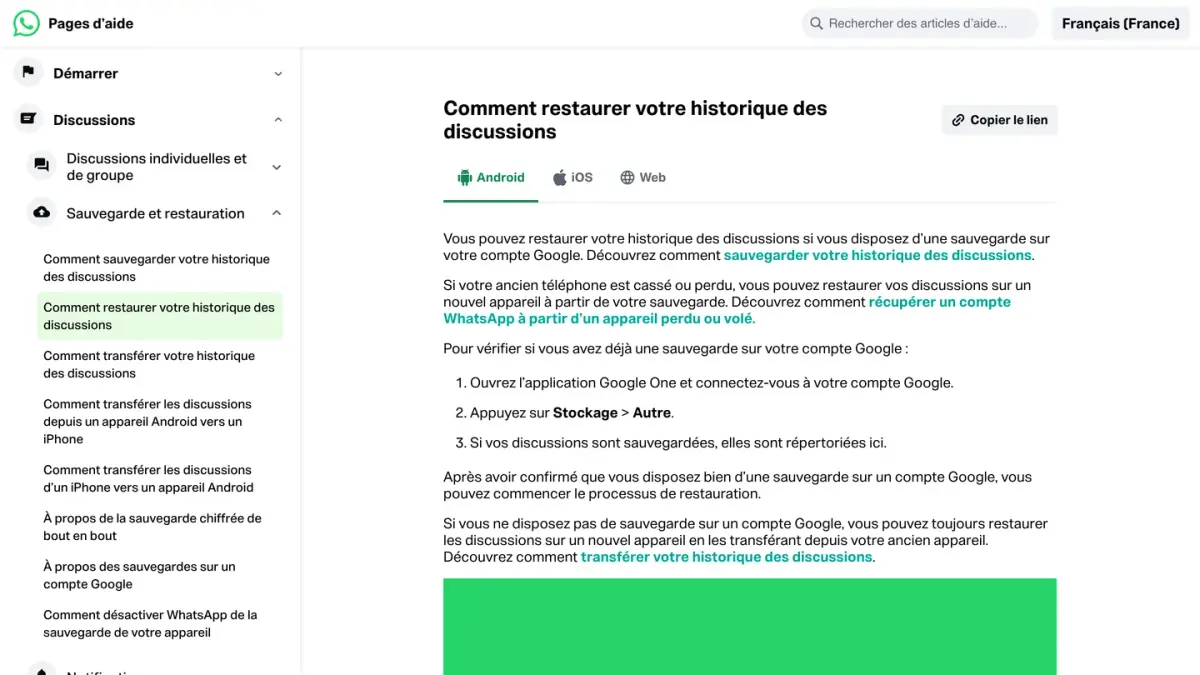
Sur Android :
- Désinstallez WhatsApp, puis réinstallez-le.
- Vérifiez votre numéro de téléphone.
- Appuyez sur Restaurer quand l'application vous y invite.
Sur iPhone :
- Désinstallez WhatsApp, puis réinstallez-le.
- Vérifiez votre numéro de téléphone et votre identifiant Apple.
- Appuyez sur Restaurer l'historique des discussions.
Il n'y a pas d'autre moyen de restaurer une sauvegarde. La page de dépannage de WhatsApp le dit sans détour : l'écran de sauvegarde des discussions ne contient que des options de sauvegarde, et l'option de restauration n'apparaît que pendant la configuration initiale.
Pour que la restauration aboutisse, WhatsApp pose ces conditions :
- Le même numéro de téléphone que celui utilisé pour la sauvegarde.
- Le même compte Google sur Android, ou le même compte iCloud sur iPhone.
- Assez de place : sur Android, un espace libre supérieur à la taille de la sauvegarde, et sur iPhone, assez d'espace libre à la fois sur iCloud et sur le téléphone.
WhatsApp peut aussi vous demander de confirmer votre identité avec un code reçu par SMS ou par appel. Et si vous ignorez la restauration, la sauvegarde suivante remplace l'ancienne en ne gardant que les discussions reçues depuis : acceptez la restauration dès qu'elle est proposée.
Ce que vous ne récupérerez pas : tout ce qui a été envoyé ou reçu après la dernière sauvegarde. Si les messages que vous cherchez ont été supprimés avant cette sauvegarde, consultez notre guide pour récupérer un message WhatsApp supprimé. Sur iPhone, la page de restauration de WhatsApp précise aussi qu'un compte est supprimé après 120 jours d'inactivité (relevé le 7 octobre 2026), et qu'une sauvegarde iCloud reste restaurable en réinstallant l'application.
Pourquoi la sauvegarde se bloque-t-elle, et que faire ?
La page Impossible de sauvegarder ou de restaurer l'historique des discussions liste les vérifications à faire (relevé le 7 octobre 2026).
Sur Android :
- Redémarrez le téléphone.
- Déconnectez-vous de votre compte Google, puis reconnectez-vous.
- Désactivez puis réactivez le Wi-Fi, ou essayez un autre réseau ou les données mobiles. Changer de réseau en cours de sauvegarde peut l'interrompre.
- Libérez de l'espace, ou réduisez la taille de la sauvegarde.
- Chargez le téléphone ou branchez-le.
- Forcez l'arrêt de WhatsApp.
- Avec deux cartes SIM, vérifiez que la SIM liée à votre numéro WhatsApp est active.
- Mettez à jour les Services Google Play.
- En dernier recours, désinstallez WhatsApp, redémarrez le téléphone et réinstallez l'application depuis le Google Play Store.
Sur iPhone :
- Désactivez puis réactivez le Wi-Fi, ou essayez un autre réseau ou les données mobiles.
- Comparez l'espace libre à la règle des 2,05 fois.
- Mettez à jour iOS et WhatsApp.
- Fermez et rouvrez WhatsApp, et branchez le téléphone.
- Désactivez puis réactivez iCloud Drive (Réglages de l'iPhone > votre nom > iCloud > iCloud Drive), et vérifiez que WhatsApp est activé dans la liste des apps qui se synchronisent avec iCloud Drive.
- Assurez-vous d'utiliser le numéro de téléphone et le compte iCloud de la sauvegarde, ainsi que le bon mot de passe ou la bonne clé à 64 chiffres si elle est chiffrée.
- Si rien ne marche, WhatsApp propose de vous déconnecter d'iCloud puis de vous reconnecter, puis de supprimer la sauvegarde iCloud et d'en créer une nouvelle. Vos discussions restent sur le téléphone tant que vous ne désinstallez pas WhatsApp.
Si la sauvegarde est corrompue, WhatsApp indique qu'il ne peut ni la réparer ni en déterminer la cause. L'historique créé dans une version non officielle de WhatsApp pose un autre problème : sur sa page À propos des applications non officielles, WhatsApp écrit que seul l'historique créé avec l'application officielle peut être sauvegardé de façon sûre, et que l'usage de ces applications peut valoir un compte banni.
Comment sauvegarder une seule conversation ?
Une sauvegarde, c'est tout ou rien. Pour garder la copie d'une seule discussion, WhatsApp propose une autre fonction, décrite sur la page Comment exporter votre historique des discussions :
- Android : ouvrez la discussion, appuyez sur Plus d'options > Plus > Exporter discussion, puis sur Sans médias ou Joindre médias.
- iPhone : ouvrez la discussion, appuyez sur le nom du contact ou du groupe, puis sur Exporter la discussion, et choisissez Joindre les médias ou Sans médias.
Vous choisissez ensuite où envoyer le fichier (e-mail, notes ou autre application). WhatsApp précise qu'une discussion exportée est un fichier texte, pas un fichier de sauvegarde : elle ne peut pas être réimportée dans WhatsApp.
Sauvegarde ou transfert : que choisir pour un nouveau téléphone ?
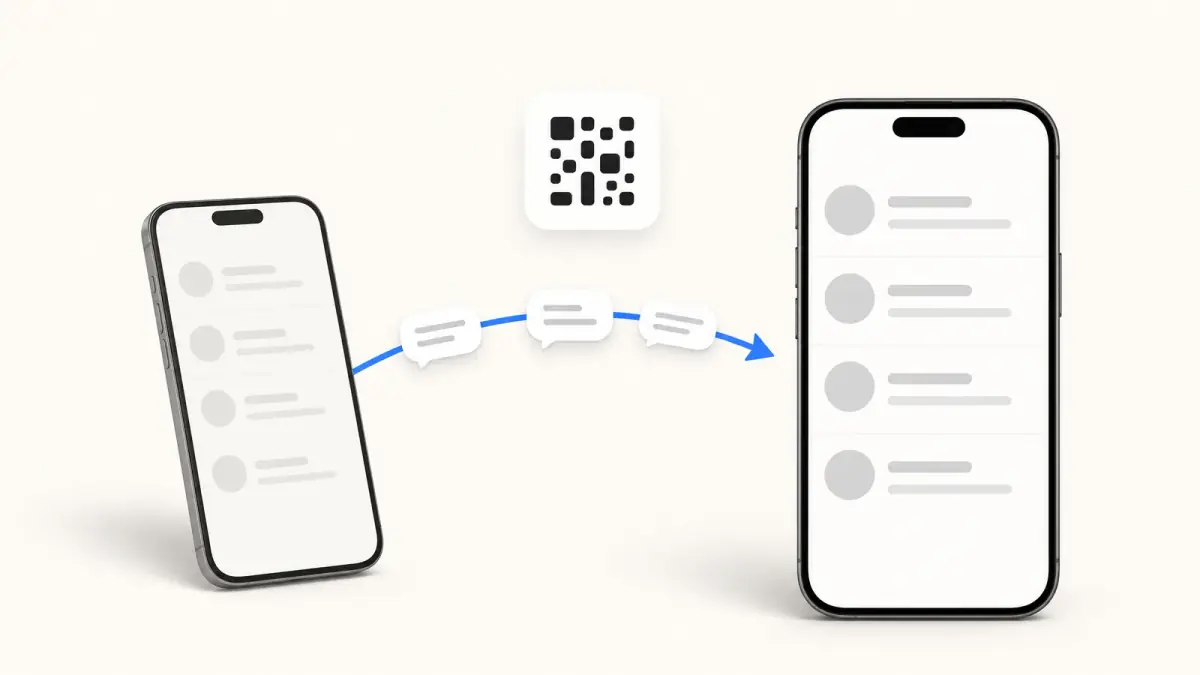
Les deux fonctionnent, sans rendre le même service. La sauvegarde permet de retrouver vos discussions sur un nouveau téléphone même si l'ancien est perdu ou cassé. Le transfert direct déplace votre compte et vos discussions d'un téléphone à l'autre quand vous avez les deux en main, avec un code QR. Le pas-à-pas est dans notre guide pour transférer WhatsApp sur un nouveau téléphone.
Si vous gérez une boutique Shopify
La sauvegarde d'un téléphone protège un compte personnel. Une boutique qui échange avec ses clients sur WhatsApp a d'autres besoins : plusieurs personnes qui répondent sur le même numéro, et des messages liés aux commandes et aux paniers. Kanal est une application de marketing et de vente sur WhatsApp pour les boutiques Shopify, avec campagnes, relance de panier abandonné, notifications de commande et boîte de réception d'équipe.
Si vous gérez un compte professionnel, plusieurs personnes sur un même numéro et des réponses automatiques, c'est ce que permet l'API WhatsApp Business, à laquelle on accède par un fournisseur. Voir comment comparer les fournisseurs de l'API WhatsApp Business et comment se comparent les plateformes de chatbot WhatsApp.
Sources
Pages relevées le 7 octobre 2026 :
- Pages d'aide WhatsApp : Comment sauvegarder votre historique des discussions
- Pages d'aide WhatsApp : Comment restaurer votre historique des discussions
- Pages d'aide WhatsApp : À propos des sauvegardes sur un compte Google
- Pages d'aide WhatsApp : À propos de la sauvegarde chiffrée de bout en bout
- Pages d'aide WhatsApp : Impossible de sauvegarder ou de restaurer l'historique des discussions
- Pages d'aide WhatsApp : Comment exporter votre historique des discussions
- Pages d'aide WhatsApp : Comment changer de numéro de téléphone
- Pages d'aide WhatsApp : À propos des applications non officielles
- Assistance Apple : Comment sauvegarder votre iPhone ou votre iPad avec iCloud
- Aide Google One : Fonctionnement de votre espace de stockage Google
Nicolas accompagne les marques e-commerce dans leur croissance grâce au marketing WhatsApp. Expert de l'écosystème Shopify et du commerce conversationnel, il partage des stratégies éprouvées pour la relance de paniers abandonnés, les campagnes broadcast et l'engagement client via l'IA.