Transférer WhatsApp sur un nouveau téléphone : le guide
Changer de téléphone sans perdre vos discussions WhatsApp : transfert par code QR, Android vers iPhone, iPhone vers Android et ce qui ne suit pas.
 Nicolas Provost7 oct. 2026 · 13 min de lecture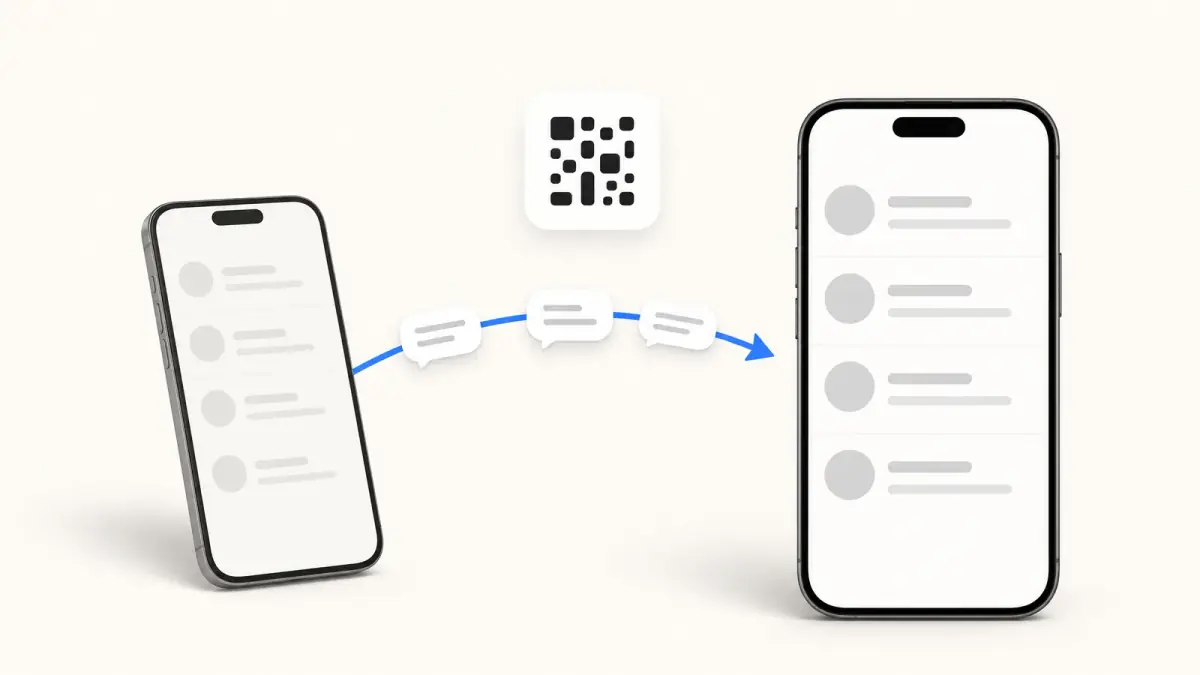
Résumer cet article avec une IA
 ChatGPT
 Claude
Table des matières (13)
À retenir
- Entre deux téléphones Android ou deux iPhone, inscrivez le même numéro sur le nouveau téléphone puis scannez son code QR avec l'ancien.
- D'Android vers iPhone, il faut l'application Migrer vers iOS d'Apple, sur un iPhone neuf ou restauré à ses paramètres d'usine.
- Pour passer d'iPhone à Android, utilisez l'option Transférer vers Android dans les réglages de discussions de WhatsApp, avec le même numéro.
- Faites le transfert avant d'activer WhatsApp sur le nouveau téléphone, car anciennes et nouvelles discussions ne peuvent pas être fusionnées.
Pour transférer WhatsApp sur un nouveau téléphone, gardez l'ancien sous la main, installez WhatsApp sur le nouveau, inscrivez-vous avec le même numéro, puis scannez avec l'ancien téléphone le code QR affiché sur le nouveau : votre compte et vos discussions suivent. Cela vaut entre deux téléphones Android ou deux iPhone. D'Android vers iPhone, il faut l'application Migrer vers iOS d'Apple pendant la configuration de l'iPhone, et d'iPhone vers Android, l'option Transférer vers Android de WhatsApp.
Les étapes et les conditions ci-dessous viennent des pages d'aide de WhatsApp, d'Apple et de Google, relevées le 7 octobre 2026 et citées là où elles servent.
Quelle méthode pour votre situation ?
| Vous passez de | À | Méthode | Principales conditions |
|---|---|---|---|
| Android | Android | Transfert de compte par code QR, transfert des discussions depuis les paramètres, ou sauvegarde sur le compte Google | Même numéro, ancien téléphone en main pour le code QR, Android 6 ou version ultérieure sur les deux téléphones pour le transfert des discussions |
| iPhone | iPhone | Transfert de compte par code QR, Transférer les discussions vers un iPhone, ou sauvegarde iCloud | Même numéro, dernières versions d'iOS et de WhatsApp sur les deux téléphones |
| Android | iPhone | Application Migrer vers iOS d'Apple | iPhone neuf ou restauré à ses paramètres d'usine, iOS 15.5 ou version ultérieure, Android 5 ou version ultérieure, même numéro |
| iPhone | Android | Transférer vers Android dans WhatsApp | Même numéro, Android 6 ou version ultérieure, WhatsApp pas encore activé sur le téléphone Android |
Sources : pages d'aide de WhatsApp, À propos du changement de téléphone, Comment transférer votre historique des discussions, Android vers iPhone et iPhone vers Android, relevées le 7 octobre 2026.
Que vérifier avant de commencer ?
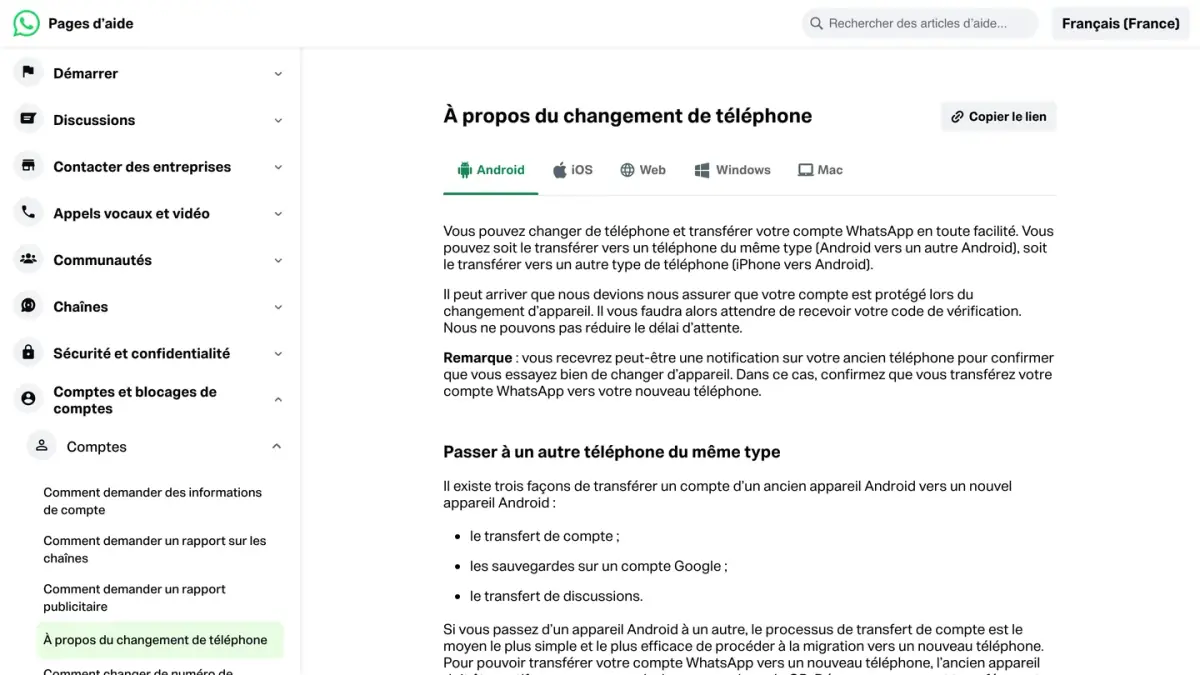
- Gardez le même numéro. Toutes les méthodes demandent le même numéro de téléphone sur les deux appareils. Si vous changez aussi de numéro, WhatsApp demande de le faire d'abord sur l'ancien téléphone (Paramètres > Compte > Modifier le numéro), puis de transférer. S'inscrire directement avec un nouveau numéro sur le nouveau téléphone fait perdre l'historique.
- N'activez pas WhatsApp trop tôt sur le nouveau téléphone. Le transfert des discussions doit avoir lieu avant. WhatsApp ne sait pas fusionner de nouvelles discussions avec les anciennes.
- Faites une sauvegarde fraîche. WhatsApp recommande une sauvegarde manuelle avant de changer d'appareil. Notre guide sauvegarder et restaurer WhatsApp en donne les étapes.
- Ne touchez pas à l'ancien téléphone. Ne désinstallez pas WhatsApp, ne réinitialisez rien tant que vous n'avez pas vérifié le nouveau. En cas d'échec, vos données sont toujours sur l'ancien.
- Branchez les deux téléphones et gardez-les côte à côte, Wi-Fi activé.
- Application WhatsApp Business. WhatsApp indique que le transfert des discussions n'y est pas possible pour le moment.
Comment transférer WhatsApp entre deux téléphones du même type ?
WhatsApp décrit trois voies entre deux téléphones Android ou deux iPhone : le transfert de compte, la sauvegarde et le transfert des discussions.
Le transfert de compte par code QR
Entre deux téléphones Android, WhatsApp le présente comme le moyen le plus simple de migrer. Il faut l'ancien téléphone, allumé, pour scanner le code. Sur le nouveau téléphone, d'après la page Comment transférer votre compte WhatsApp vers un nouveau téléphone :
- Téléchargez WhatsApp et appuyez sur Accepter et continuer.
- Saisissez votre numéro de téléphone et confirmez-le.
- Si l'application le demande, connectez-vous à votre réseau Wi-Fi local.
- Scannez avec la caméra de l'ancien téléphone le code QR affiché sur le nouveau. Ne fermez pas l'application avant la fin du transfert.
- Suivez les instructions de Commencer le transfert, puis appuyez sur Terminé > OK. Sur Android, appuyez sur Accepter pour autoriser la connexion de l'ancien téléphone au nouveau.
- Faites la vérification en deux étapes si vous l'utilisez, et confirmez les informations de votre profil.
- Appuyez sur Suivant sur l'écran Transfert terminé.
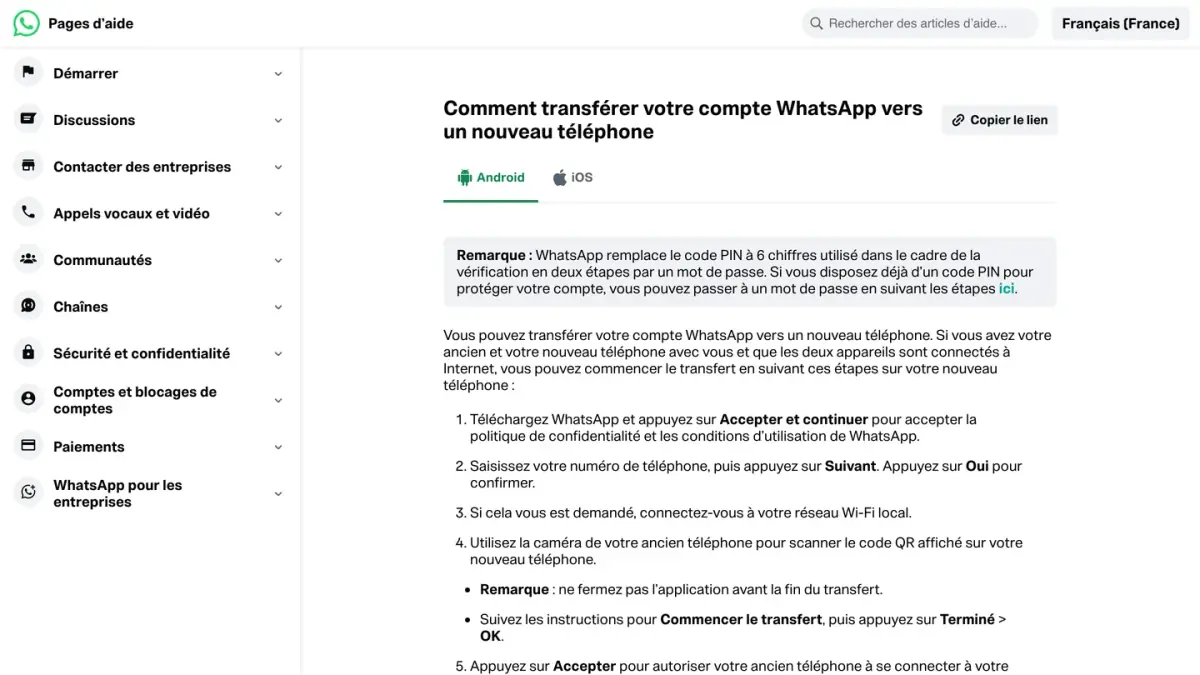
Vos discussions sont alors restaurées depuis l'ancien téléphone, et vous êtes déconnecté de l'ancien téléphone une fois l'inscription terminée sur le nouveau.
Le transfert des discussions depuis les paramètres
Cette option, proposée dans les paramètres, déplace vos discussions et vos médias directement d'un téléphone à l'autre (Comment transférer votre historique des discussions).
D'Android vers Android :
- Sur l'ancien téléphone, appuyez sur Plus d'options > Paramètres > Discussions > Transférer les discussions > Commencer.
- Sur le nouveau téléphone, installez WhatsApp, appuyez sur Accepter et continuer et vérifiez votre numéro.
- Sous Restaurer ou transférer les discussions, sélectionnez Transférer depuis l'ancien téléphone, puis appuyez sur Continuer > Démarrer.
- Scannez avec l'ancien téléphone le code QR affiché sur le nouveau, puis appuyez sur Accepter sur le nouveau téléphone.
- Laissez les deux téléphones déverrouillés et WhatsApp ouvert jusqu'à la fin de l'importation, puis appuyez sur Suivant.
Les instructions pour Android exigent Android 6 ou une version ultérieure sur les deux téléphones (relevé le 7 octobre 2026). Le Wi-Fi doit être activé, mais les téléphones n'ont pas besoin d'être connectés à un réseau.
D'iPhone vers iPhone :
- Sur l'ancien iPhone, appuyez sur votre photo de profil, puis sur Discussions > Transférer les discussions vers un iPhone > Commencer, et autorisez l'accès à la caméra.
- Sur le nouvel iPhone, ouvrez WhatsApp, appuyez sur Accepter et continuer et vérifiez votre numéro.
- Appuyez sur Continuer, puis sur Transférer l'historique des discussions vers un iPhone, et acceptez les autorisations du réseau local.
- Scannez avec l'ancien iPhone le code QR affiché sur le nouveau.
- Quand le message Transfert terminé apparaît, appuyez sur Suivant.
Les deux iPhone doivent avoir les dernières versions d'iOS et de WhatsApp, le Wi-Fi et une connexion Internet.
Vous ne recevez aucun message pendant le transfert. WhatsApp précise aussi qu'il ne peut pas voir les données que vous transférez, et qu'elles ne partent pas dans le cloud tant que vous ne créez pas de sauvegarde.
La restauration d'une sauvegarde, quand l'ancien téléphone n'est plus là
Si l'ancien téléphone est perdu ou cassé, la sauvegarde est la voie indiquée par WhatsApp : compte Google sur Android, iCloud sur iPhone. Installez WhatsApp sur le nouveau téléphone, inscrivez-vous avec le même numéro et acceptez la restauration. Seul le contenu de la dernière sauvegarde revient. S'il manque quelque chose ensuite, voyez comment récupérer un message WhatsApp supprimé.
Comment transférer WhatsApp d'Android vers iPhone ?
WhatsApp renvoie vers un seul outil : l'application Migrer vers iOS d'Apple. Sa page Comment transférer les discussions depuis un appareil Android vers un iPhone liste ce qu'il faut (relevé le 7 octobre 2026) :
- Android 5 ou une version ultérieure sur le téléphone Android, et iOS 15.5 ou une version ultérieure sur l'iPhone.
- Un iPhone neuf ou restauré à ses paramètres d'usine. Si vous l'avez déjà configuré et utilisé, ce transfert n'est pas disponible.
- L'application Migrer vers iOS sur le téléphone Android, et la dernière version de WhatsApp sur les deux téléphones.
- Le même numéro de téléphone sur le nouveau téléphone.
- Les deux appareils branchés, et connectés au même réseau Wi-Fi ou avec le téléphone Android relié au partage de connexion de l'iPhone.
Ensuite :
- Ouvrez Migrer vers iOS sur le téléphone Android et suivez les instructions.
- Saisissez sur le téléphone Android le code affiché sur l'iPhone.
- Appuyez sur Continuer, puis sélectionnez WhatsApp sur l'écran Transférer des données.
- Appuyez sur Démarrer sur le téléphone Android et attendez que WhatsApp prépare les données. Vous êtes déconnecté de WhatsApp sur le téléphone Android une fois les données prêtes.
- Appuyez sur Suivant pour revenir à Migrer vers iOS, puis sur Continuer, et attendez la confirmation de fin de transfert.
- Sur l'iPhone, installez la dernière version de WhatsApp depuis l'App Store et connectez-vous avec le même numéro.
- Appuyez sur Démarrer quand l'application le propose et laissez le processus aller au bout.
Côté iPhone, la page d'Apple Passer d'un appareil Android à un iPhone ou un iPad montre où cela commence : sur l'écran Transférez vos apps et vos données, touchez Depuis Android. Apple range les messages et fichiers multimédias WhatsApp dans la liste de ce que l'application transfère. Elle ajoute que, si vous avez déjà terminé la configuration de l'iPhone, il faut en effacer le contenu et recommencer.
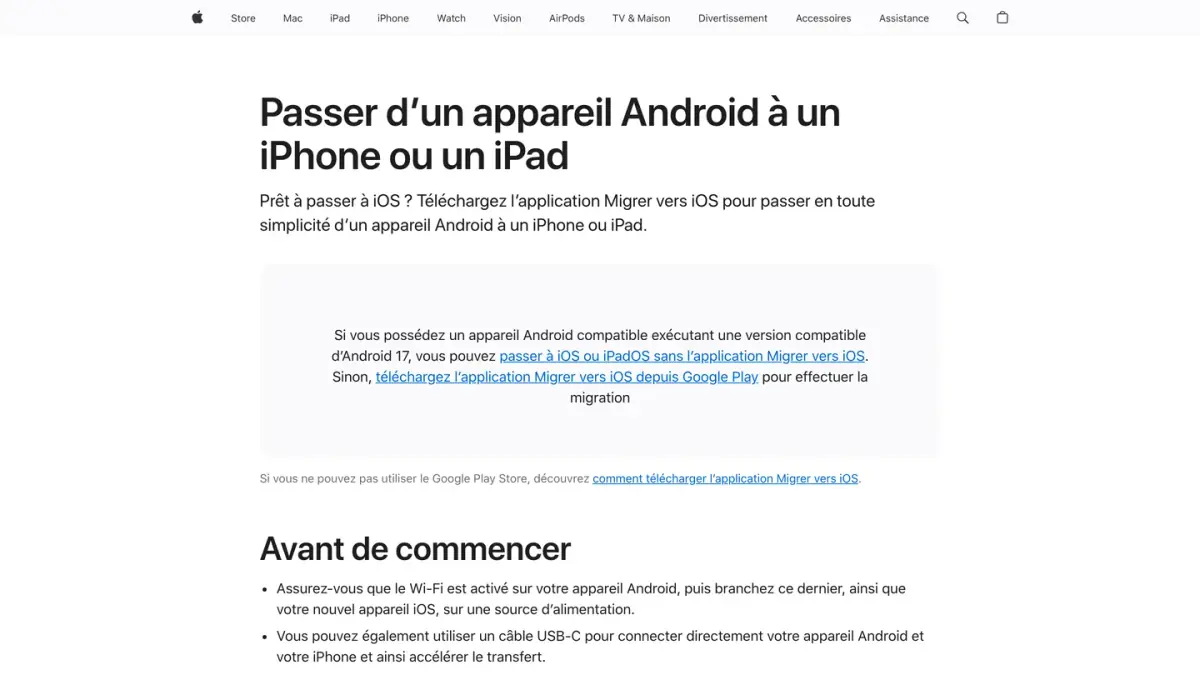
Deux avertissements de WhatsApp : les autres applications de migration de données ne sont pas prises en charge, et l'historique des appels ne suit pas.
Comment transférer WhatsApp d'iPhone vers Android ?
WhatsApp gère désormais ce passage dans l'application. D'après sa page Comment transférer les discussions d'un iPhone vers un appareil Android :
- Sur l'iPhone, ouvrez WhatsApp, allez dans les paramètres, puis dans Discussions > Transférer l'historique des discussions > Transférer vers Android.
- Quand les discussions sont prêtes, appuyez sur Continuer, et autorisez l'accès à la caméra si l'application le demande. Gardez l'iPhone déverrouillé.
- Sur le téléphone Android, ouvrez WhatsApp et faites vérifier votre compte avec le même numéro.
- Appuyez sur Autoriser quand l'application le demande : un code QR s'affiche sur le téléphone Android.
- Scannez-le avec l'iPhone, puis appuyez sur Rejoindre pour vous connecter au réseau Wi-Fi et lancer le transfert.
- Une fois le transfert terminé, appuyez sur Suivant sur le téléphone Android.
Sur cette page, les conditions sont un téléphone avec Android 6 ou une version ultérieure, le même numéro, les dernières versions de WhatsApp et une connexion Wi-Fi stable (relevé le 7 octobre 2026).
Attention, les pages de WhatsApp ne sont pas tout à fait d'accord entre elles sur ce passage. La page de dépannage Impossible de transférer les discussions depuis un iPhone vers un appareil Android liste encore, au 7 octobre 2026, des conditions plus strictes : un téléphone Android neuf ou restauré à ses paramètres d'usine, avec Android 10 ou une version ultérieure, et iOS 15.5 ou une version ultérieure sur l'iPhone. Si le transfert ne démarre pas chez vous, comparez votre situation à cette liste plus stricte.
Google documente une seconde voie, pendant la configuration du téléphone Android. Sa page Transférer des données WhatsApp vers un nouvel appareil Android décrit la copie des données de l'iPhone avec un câble, puis le scan d'un code QR avec l'appareil photo de l'iPhone pour déplacer les discussions WhatsApp. Google ajoute que la procédure varie selon les appareils, qu'elle peut demander de rétablir la configuration d'usine sur un téléphone déjà configuré, et qu'après avoir ignoré le transfert initial vous disposez de trois à sept jours pour restaurer vos discussions depuis l'iPhone (relevé le 7 octobre 2026).
Qu'est-ce qui ne se transfère pas ?
| Passage | Ce qui ne suit pas, d'après WhatsApp |
|---|---|
| Android vers Android | Messages de paiement de pair à pair, médias reçus sur les chaînes WhatsApp |
| iPhone vers iPhone | Messages de paiement de pair à pair, historique des appels, médias reçus sur les chaînes WhatsApp |
| Android vers iPhone | Historique des appels, nom affiché, messages de paiement de pair à pair, médias reçus sur les chaînes WhatsApp |
| iPhone vers Android | Nom affiché, mises à jour de statut, messages de paiement de pair à pair, médias reçus sur les chaînes WhatsApp |
Pour les passages entre Android et iPhone, WhatsApp cite les discussions individuelles, les discussions de groupe et les communautés parmi ce qui est transféré.
Que faire si le transfert échoue ?
WhatsApp a une page de dépannage par cas : deux téléphones du même type, Android vers iPhone et iPhone vers Android. Au 7 octobre 2026, elles se résument ainsi :
- Redémarrez les deux téléphones. Si le transfert se bloque, éteignez les deux téléphones, attendez 30 secondes, rallumez-les et réessayez.
- Le code QR n'apparaît pas. Entre deux téléphones du même type, vérifiez qu'ils sont sur le même réseau Wi-Fi, que la localisation est active et que toutes les autorisations demandées sont acceptées.
- WhatsApp est déjà activé sur le nouveau téléphone. Entre deux téléphones du même type, désinstallez WhatsApp sur le nouveau téléphone et recommencez. D'Android vers iPhone, il faut effacer l'iPhone et le reconfigurer : WhatsApp rappelle qu'une restauration des paramètres d'usine efface tout le téléphone, pas seulement WhatsApp.
- Le code de vérification tarde. WhatsApp indique qu'il n'existe aucun moyen d'accélérer cette attente.
- N'utilisez pas d'outils de transfert tiers. WhatsApp écrit que les applications de transfert autres que WhatsApp ne sont pas prises en charge et peuvent entraîner la perte de discussions. Sa page À propos des applications non officielles ajoute que les versions non officielles de WhatsApp peuvent valoir un compte banni.
- WhatsApp ne peut pas le faire à votre place. Il indique ne pouvoir ni restaurer ni transférer vos discussions pour vous, parce que votre historique n'est pas stocké sur ses serveurs.
Que faire une fois le transfert terminé ?
- Créez une sauvegarde sur le nouveau téléphone. Les données transférées ne sont pas dans le cloud tant que vous ne l'avez pas fait.
- Nettoyez l'ancien téléphone. WhatsApp recommande de supprimer les discussions de l'ancien téléphone, et d'effacer toutes vos données si vous le donnez ou le renvoyez.
- Sachez ce qui vous suit. Si vous avez utilisé la fonction de changement de numéro, vos contacts bloqués restent bloqués, d'après WhatsApp. Pour aller plus loin, voyez notre guide sur le blocage sur WhatsApp.
Si ce téléphone gère aussi le WhatsApp de votre boutique
Changer de téléphone est une corvée personnelle. Quand ce même téléphone répond aussi aux clients d'une boutique, la question se pose de savoir si un seul appareil doit porter ce rôle. Kanal est une application de marketing et de vente sur WhatsApp pour les boutiques Shopify : campagnes, relance de panier abandonné, notifications de commande et boîte de réception d'équipe.
Si vous gérez un compte professionnel, l'alternative au téléphone unique est l'API WhatsApp Business : on y accède par un fournisseur, et elle permet plusieurs agents et des réponses automatiques. Voir le comparatif des fournisseurs de l'API WhatsApp Business et notre comparatif des chatbots WhatsApp.
Sources
Pages relevées le 7 octobre 2026 :
- Pages d'aide WhatsApp : À propos du changement de téléphone
- Pages d'aide WhatsApp : Comment transférer votre compte WhatsApp vers un nouveau téléphone
- Pages d'aide WhatsApp : Comment transférer votre historique des discussions
- Pages d'aide WhatsApp : Comment transférer les discussions depuis un appareil Android vers un iPhone
- Pages d'aide WhatsApp : Comment transférer les discussions d'un iPhone vers un appareil Android
- Pages d'aide WhatsApp : Impossible de transférer l'historique des discussions
- Pages d'aide WhatsApp : Impossible de transférer les discussions depuis un appareil Android vers un iPhone
- Pages d'aide WhatsApp : Impossible de transférer les discussions depuis un iPhone vers un appareil Android
- Pages d'aide WhatsApp : Comment changer de numéro de téléphone
- Pages d'aide WhatsApp : À propos des applications non officielles
- Assistance Apple : Passer d'un appareil Android à un iPhone ou un iPad
- Aide Android : Transférer des données WhatsApp vers un nouvel appareil Android
Nicolas accompagne les marques e-commerce dans leur croissance grâce au marketing WhatsApp. Expert de l'écosystème Shopify et du commerce conversationnel, il partage des stratégies éprouvées pour la relance de paniers abandonnés, les campagnes broadcast et l'engagement client via l'IA.