Templates WhatsApp Business : 25 exemples prêts pour Meta


Résumer cet article avec une IA
 ChatGPT
 Claude
Maîtrisez les templates WhatsApp Business : 25 exemples prêts à soumettre, règles d'approbation Meta, catégories, coûts et motifs de refus (2026).
Table des matières (38)
À retenir
- Un template approuvé par Meta est le seul moyen d'écrire à un client en dehors de la fenêtre de service de 24 heures.
- En France, un template marketing coûte 0,0712 € par message délivré, contre 0,0248 € pour un template utility ou authentication.
- La revue de Meta peut prendre jusqu'à 24 heures, et les refus viennent surtout de variables mal placées ou d'un contenu interdit, tandis qu'une mauvaise catégorie fait classer le template en marketing.
Les templates WhatsApp Business sont le gardien entre vous et la boîte de réception de votre client. Vous ne pouvez pas envoyer le moindre broadcast, relance de panier ou suivi de livraison sans qu'un template soit d'abord approuvé par Meta. Et voici le problème que rencontrent les équipes en 2026 : un template est refusé, et personne n'explique clairement pourquoi.
Ce guide vous donne les 25 templates que nous avons personnellement soumis et fait approuver pour des e-commerçants Shopify utilisant la WhatsApp Business API. Vous y trouverez les 3 catégories de templates, les coûts associés, la marche à suivre pour soumettre un template à Meta, les raisons de refus à éviter et les schémas de personnalisation à tester face à du copy générique.
Qu'est-ce qu'un template WhatsApp Business ?
Un template WhatsApp Business est un format de message pré-approuvé que vous stockez chez Meta et que vous réutilisez pour vos messages sortants initiés par votre boutique. Dès que vous voulez contacter un client en dehors de la fenêtre de service de 24 heures (une fenêtre qui s'ouvre à chaque message entrant), le seul véhicule autorisé est un template.
Un template contient quatre éléments :
- Header (optionnel) : texte, image, vidéo, document ou localisation
- Body (obligatoire) : le message principal, jusqu'à 1 024 caractères, avec variables
{{1}},{{2}} - Footer (optionnel) : jusqu'à 60 caractères de texte complémentaire
- Boutons (optionnel) : jusqu'à 10 boutons au total, en quick reply, URL, appel téléphonique ou copie de code
Les templates vivent dans votre WhatsApp Business Account (WABA) et sont rattachés à un numéro. Ils sont versionnés, propres à une langue et examinés par Meta selon la politique de messagerie WhatsApp Business.
Si vous cherchez encore à cadrer le sujet global, notre guide de la WhatsApp Business API explique où les templates s'inscrivent dans la stack WABA.
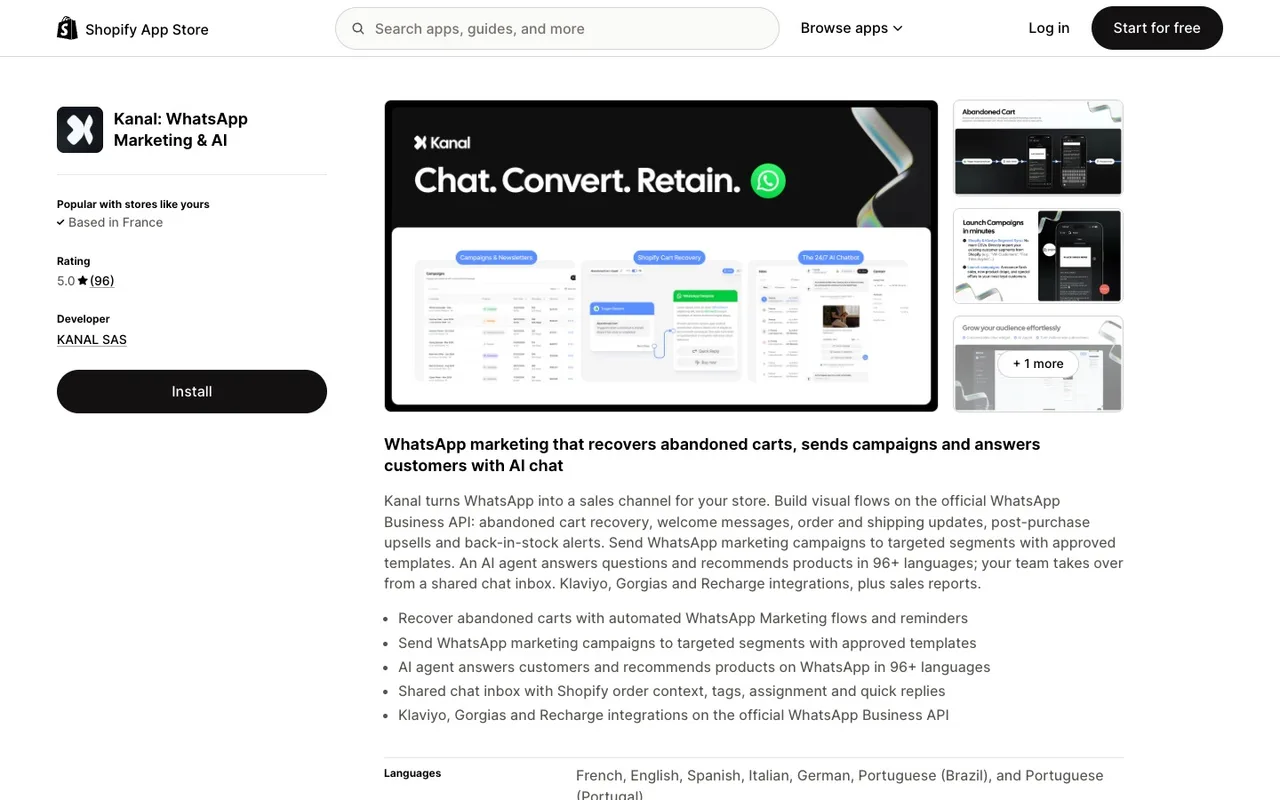
Les 3 catégories de templates (Marketing, Utility, Authentication)
En avril 2023, Meta a consolidé les catégories de templates en 3 buckets. La catégorie détermine le prix au message et le niveau d'exigence Meta. Se tromper de catégorie peut faire refuser un template ou, pire, le faire reclasser en silence après le lancement.
| Catégorie | Cas d'usage | Niveau d'exigence | Coût par message délivré (France) |
|---|---|---|---|
| Marketing | Promotions, newsletters, win-back, upsell | Le plus strict | 0,0712 € |
| Utility | Confirmation de commande, suivi de livraison, rappel de rendez-vous | Moyen | 0,0248 € |
| Authentication | OTP, codes 2FA, codes de connexion | Souple (format figé) | 0,0248 € |
| Service (hors template) | Réponses libres dans la fenêtre de 24h | Aucun template requis | Tarif utility au-delà de 1 000 gratuits par numéro et par mois |
Tarifs de base de la grille Meta en vigueur depuis le 1er juillet 2026 (tarifs de Meta). Les tarifs utility et authentication baissent avec le volume mensuel. Depuis le 1er octobre 2026, les messages de service coûtent le tarif utility au-delà de 1 000 messages de service gratuits par numéro et par mois.
Templates marketing
Tout ce qui vise à générer une vente, à construire une notoriété ou à réengager un client. Newsletters, broadcasts Black Friday, upsells post-achat. Les templates marketing sont les plus chers et nécessitent un opt-in explicite. Ils comptent aussi dans vos limites marketing WhatsApp.
Templates utility
Mises à jour transactionnelles liées à une action existante du client. Commande passée, paiement reçu, colis expédié, remboursement effectué. Les templates utility sont moins chers et plus difficiles à mal classer si vous restez strictement factuel. Évitez tout ajout promotionnel du type « et découvrez notre nouvelle collection ici » dans un template utility : Meta le basculera en marketing.
Templates authentication
OTP et codes de connexion. La structure est figée : une seule variable, aucun langage marketing, et l'option d'un bouton d'autofill iOS et Android. Si votre boutique Shopify propose une connexion sans mot de passe ou un 2FA via WhatsApp, c'est dans cette catégorie que vous soumettrez.
Messages de service
Les messages de service ne sont pas une catégorie de template : ce sont des réponses libres envoyées dans la fenêtre de service client de 24 heures, par une personne ou par une IA tierce. Ils ne demandent pas de template et Meta ne les facturait pas jusqu'au 30 septembre 2026. Depuis le 1er octobre 2026, ils coûtent le tarif utility au-delà de 1 000 messages de service gratuits par numéro et par mois. Cette fenêtre s'ouvre dès que le client vous écrit et reste ouverte pendant 24 heures après son dernier message. Pour les flows de support Shopify, c'est là que se passe l'essentiel des réponses quotidiennes en boîte de réception.
Comment soumettre un template à Meta (étape par étape)
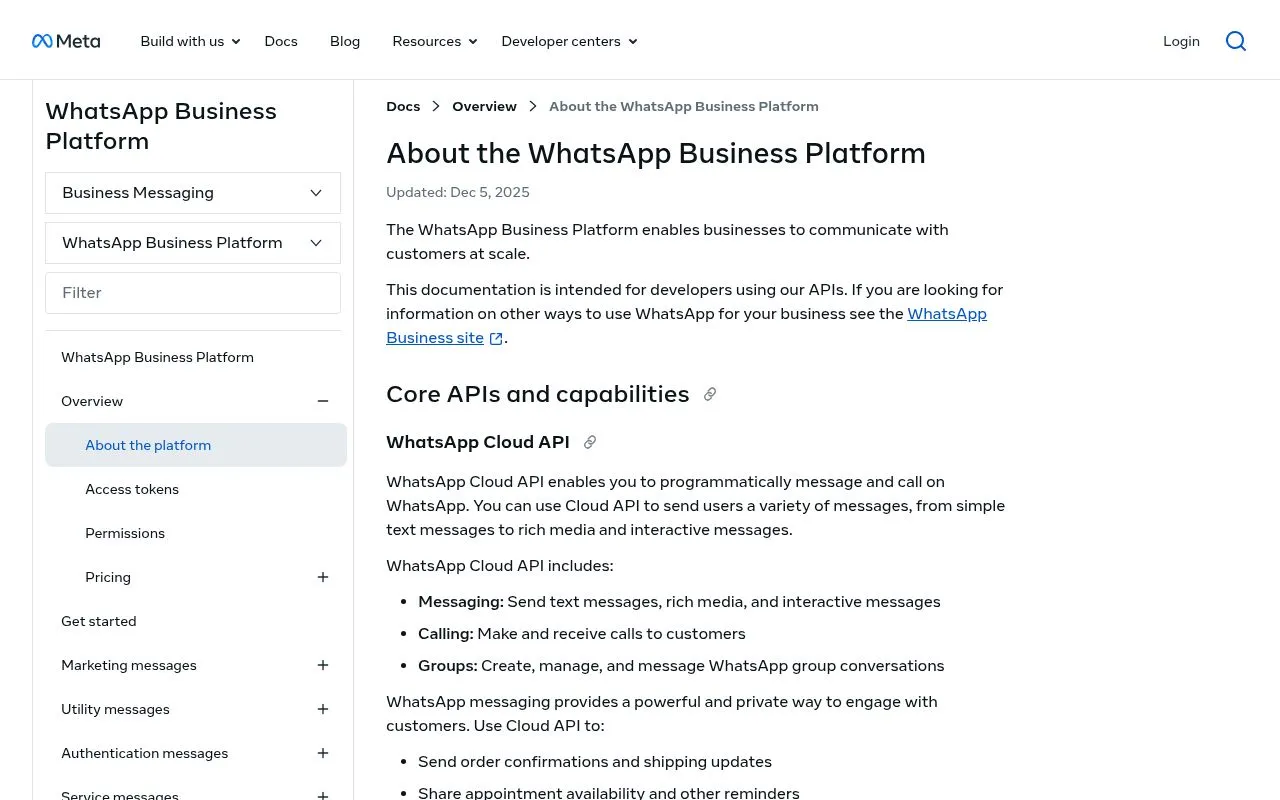
Le flow de soumission s'est stabilisé en 2026. Voici la méthode que nous appliquons pour chaque client Kanal.
Étape 1 : choisir la bonne catégorie
Relisez les 3 catégories ci-dessus et posez-vous la question : ce message existerait-il sans une action préalable du client ? Si oui, c'est probablement du marketing. Si non, c'est utility ou authentication. Dans le doute, choisissez marketing : si vous soumettez en utility et que Meta juge le contenu promotionnel, le template est approuvé en marketing et facturé à ce tarif (catégorisation des templates, relevée le 8 octobre 2026).
Étape 2 : rédiger le copy avec des variables
Utilisez {{1}}, {{2}}, {{3}} pour chaque champ dynamique. Limitez les variables au strict minimum nécessaire et n'en placez jamais ni au tout début ou à la toute fin du message, ni sur l'ensemble du body. Exemple auto-refusé :
Bonjour {{1}}, voici {{2}}. {{3}}Le body ressemble à un template de spam. Encadrez les variables avec du texte statique :
Bonjour {{1}}, votre commande n°{{2}} a été expédiée via {{3}}.
Suivez-la ici : {{4}} Merci pour votre commande.
Étape 3 : ajouter des boutons qui guident l'intention
Les boutons donnent au client une action en un tap, au lieu d'un lien à copier ou d'une réponse à taper. Trois types de boutons comptent pour le e-commerce :
- Quick reply (« Suivre la commande », « Oui », « Non, merci ») : capture l'intention dans votre inbox
- URL (lien profond vers la page de suivi Shopify) : ramène du trafic vers la boutique
- Copy code (code promo) : pour les templates marketing avec copie en un tap
Étape 4 : soumettre via votre BSP ou le Meta Business Manager
Si vous passez par un Business Solution Provider comme Kanal, l'éditeur de templates gère la soumission, la validation et le statut en direct. Si vous soumettez directement chez Meta, rendez-vous dans Business Manager > WhatsApp Manager > Modèles de messages > Créer un modèle.
Étape 5 : attendre, tester, déployer
Meta examine les templates automatiquement, et la revue peut prendre jusqu'à 24 heures. Une fois le template approuvé, envoyez-vous un test sur votre propre numéro avant de brancher le template dans un flow en production. Un template peut casser silencieusement une campagne broadcast WhatsApp si une variable ne résout pas.
25 exemples de templates par cas d'usage
Voici les templates que nous avons soumis et fait approuver en 2026. Copiez-les, remplacez les variables, adaptez la voix de la marque et envoyez.
Relance de panier abandonné (5 templates)
1. Rappel doux, 1 heure après abandon
Bonjour {{1}}, vous avez laissé {{2}} dans votre panier chez {{3}}.
On vous le garde ? Appuyez ci-dessous pour finaliser.
Boutons : Reprendre le checkout (URL), Pas maintenant (quick reply)
2. Incitation, 24 heures après abandon
Bonjour {{1}}, votre {{2}} vous attend toujours. Voici -10 % si vous finalisez
aujourd'hui : SAVE10. Valable 24h.
Boutons : Utiliser mon code (URL), Copier SAVE10 (copy code)
3. Urgence de stock, quand l'inventaire baisse
Bonjour {{1}}, attention : il ne reste que {{2}} unités de {{3}} en stock.
Sécurisez la vôtre.
Boutons : Acheter maintenant (URL)
4. Preuve sociale, 48 heures après abandon
Bonjour {{1}}, {{2}} clients ont acheté {{3}} cette semaine. La vôtre est
toujours dans votre panier.
Boutons : Finaliser ma commande (URL)
5. Dernier appel, 72 heures après abandon
Bonjour {{1}}, dernière chance : votre {{2}} va être remis en stock.Boutons : Garder mon panier (URL)
Pour une exploration plus poussée des relances de panier abandonné, utilisez ces templates dans une automatisation en 3 étapes.
Confirmation et suivi de commande (5 templates)
6. Commande passée (utility)
Merci {{1}} ! Commande n°{{2}} confirmée pour {{3}}. Vous recevrez un
lien de suivi dès l'expédition.
7. Paiement reçu (utility)
Bonjour {{1}}, nous avons bien reçu votre paiement de {{2}} pour la commande
n°{{3}}. Reçu : {{4}} Merci pour votre commande.
8. Commande expédiée (utility)
Bonne nouvelle {{1}}, votre commande n°{{2}} vient d'être expédiée
via {{3}}. Suivez-la ici : {{4}} Merci pour votre commande.
Boutons : Suivre le colis (URL)
9. En cours de livraison (utility)
Bonjour {{1}}, votre commande n°{{2}} est en cours de livraison aujourd'hui.
Arrivée estimée : {{3}}.
10. Livrée (utility)
Bonjour {{1}}, votre commande n°{{2}} a été livrée. Profitez-en bien !
Répondez si quelque chose ne va pas.
Boutons : Laisser un avis (URL), J'ai un problème (quick reply)
Post-achat et rétention (5 templates)
11. Demande d'avis (utility, 7 jours après livraison)
Bonjour {{1}}, votre {{2}} vous plaît ? Un avis de 30 secondes aide beaucoup
les autres acheteurs.
Boutons : Noter mon achat (URL)
12. Rappel de réassort (marketing)
Bonjour {{1}}, cela fait {{2}} jours depuis votre dernière commande de {{3}}.
On vous réassorti ?
Boutons : Recommander (URL)
13. Palier fidélité (marketing)
Bravo {{1}}, vous venez de débloquer notre statut VIP. Votre avantage :
{{2}}.
Boutons : Voir les avantages VIP (URL)
14. Offre anniversaire (marketing)
Joyeux anniversaire {{1}} ! Voici -15 % sur toute la boutique aujourd'hui
uniquement : BDAY15.
Boutons : Acheter maintenant (URL), Copier BDAY15 (copy code)
15. Win-back (marketing, 60+ jours d'inactivité)
Bonjour {{1}}, vous nous manquez. Voici -20 % sur votre prochaine commande :
COMEBACK20. Valable 7 jours.
Boutons : Utiliser mon offre (URL)
Newsletter et broadcast (5 templates)
16. Lancement produit (marketing)
Bonjour {{1}}, notre nouveau {{2}} vient de sortir. Soyez parmi les premiers.Boutons : Découvrir le lancement (URL)
17. Vente flash (marketing)
Bonjour {{1}}, 24 heures seulement : -{{2}} % sur tout. Code FLASH au checkout.Boutons : Découvrir la vente (URL), Copier FLASH (copy code)
18. Alerte réassort (marketing)
Bonne nouvelle {{1}} : {{2}} est de nouveau en stock. Quantité limitée.Boutons : Acheter maintenant (URL)
19. Accès anticipé Black Friday (marketing)
Bonjour {{1}}, vous bénéficiez de l'accès anticipé à notre Black Friday dès
maintenant. Jusqu'à -{{2}} %.
Boutons : Profiter de l'accès anticipé (URL)
20. Digest newsletter (marketing)
Voici votre digest {{1}} chez {{2}} : nouveautés, best-sellers et
coup de cœur de la semaine.
Boutons : Lire le digest (URL)
Pour une stratégie de broadcast complète et un cadre de segmentation, voir notre guide de la newsletter WhatsApp.
Service client et authentification (5 templates)
21. Rappel de rendez-vous (utility)
Bonjour {{1}}, rappel pour votre rendez-vous du {{2}} à {{3}}.Boutons : Confirmer (quick reply), Reporter (quick reply)
22. Retour reçu (utility)
Bonjour {{1}}, nous avons bien reçu votre retour pour la commande n°{{2}}.
Remboursement sous {{3}} jours ouvrés.
23. Mise à jour de ticket support (utility)
Bonjour {{1}}, votre demande de support n°{{2}} a été mise à jour : {{3}}.Boutons : Voir le ticket (URL)
24. OTP authentification
{{1}} est votre code de vérification. Pour votre sécurité, ne partagez
pas ce code.
Boutons : Copier le code (autofill)
25. Alerte de connexion (utility)
Bonjour {{1}}, une nouvelle connexion a été détectée sur votre compte depuis
{{2}} à {{3}}. Si ce n'était pas vous, sécurisez votre compte.
Boutons : Sécuriser le compte (URL), C'était moi (quick reply)
Principales raisons de refus de templates (et comment les corriger)
Vérifiez votre template face à ces motifs de refus avant de le soumettre, que ce soit via Kanal ou directement dans WhatsApp Manager.
Raison 1 : mauvaise catégorie
Symptôme : vous soumettez en utility un message « merci pour votre achat, découvrez nos autres produits ». Meta repère la phrase d'upsell et classe le template en marketing, au tarif marketing.
Correction : supprimer l'ajout promotionnel ou resoumettre en marketing. Gardez les templates utility strictement factuels.
Raison 2 : variables tout au début ou à la fin
Symptôme : un body comme {{1}} vous avez {{2}} de réduction. La page Template review de Meta (mise à jour le 17 juin 2026, lue le 8 octobre 2026) le range parmi les motifs de refus courants : un template ne peut ni commencer ni se terminer par une variable. Seule exception, le template d'authentification, dont le texte est imposé par Meta et commence par le code.
Correction : encadrer les variables avec du texte statique. Bonjour {{1}}, vous avez {{2}} de réduction sur votre prochaine commande.
Raison 3 : contenu interdit
Symptôme : alcool, tabac, jeux d'argent, armes, médicaments, promesses financières, sites de rencontre ou contenu politique. Meta refuse automatiquement, quelle que soit la juridiction.
Correction : relire la politique de messagerie WhatsApp Business et déplacer le message vers un autre canal.
Raison 4 : libellés de boutons trompeurs
Symptôme : un bouton « Oui » qui pointe en réalité vers le checkout, ou « Suivre la commande » qui pointe vers une landing marketing.
Correction : faire correspondre exactement le libellé du bouton à sa destination. « Suivre la commande » pointe vers une URL de tracking. « Acheter maintenant » pointe vers une fiche produit.
Raison 5 : doublon ou quasi-doublon
Symptôme : vous soumettez le même template sous un nom légèrement différent. Meta détecte le doublon et refuse la nouvelle version.
Correction : éditez le template existant au lieu d'en créer un nouveau, ou modifiez le body de manière significative.
Raison 6 : nombre de variables incohérent
Symptôme : vous déclarez {{4}} dans le body mais ne fournissez que 3 valeurs d'exemple lors de la soumission.
Correction : fournir une valeur d'exemple par variable, et que les exemples soient réalistes, pas « test test test ».
Bonnes pratiques de variables et personnalisation
Les variables font ou défont la conversion d'un template. Trois schémas méritent d'être intégrés à chaque template, puis testés sur vos propres envois.
Schéma 1 : prénom d'abord, toujours
Avec Bonjour {{first_name}} en ouverture, le message se lit comme s'il était écrit pour une seule personne, pas envoyé à une liste. Capturez le prénom dès l'opt-in et stockez-le sur le profil WhatsApp.
Schéma 2 : chiffres concrets > formules floues
Économisez 15 % sur votre prochaine commande dit au client exactement ce qu'il obtient. Économisez gros aujourd'hui le laisse deviner. Utilisez de vrais chiffres, de vrais noms de produits, de vraies échéances.
Schéma 3 : un CTA principal par template
Un bouton principal, c'est une action évidente pour le client. Plusieurs offres réparties sur plusieurs boutons fragmentent l'intention. Si vous ajoutez un second bouton, gardez-le pour une sortie secondaire (par exemple J'ai un problème), pas pour une seconde offre.
Checklist d'hygiène des variables
- Prévoyez une valeur de fallback pour chaque variable au cas où la donnée manquerait
- Ne mettez jamais une URL en variable dans le body : utilisez un bouton URL à la place
- Variables de date et heure : formatez-les côté serveur dans la locale de l'utilisateur, pas via WhatsApp
- Devises : intégrez le symbole dans le texte statique, ne passez que le chiffre en variable
Erreurs courantes à éviter
Erreur 1 : oublier la preuve d'opt-in
Meta peut demander une preuve d'opt-in à tout moment. Sans flow d'opt-in documenté, votre numéro est flaggé sur la qualité. Stockez la date d'opt-in, l'URL source et l'IP pour chaque contact.
Erreur 2 : spammer le même client
La quality rating WhatsApp chute vite quand les utilisateurs mutent, bloquent ou ignorent vos messages. Plafonnez à 1 ou 2 templates marketing par client et par semaine.
Erreur 3 : soumettre sans données de test
Les templates qui passent la revue mais cassent en production manquent en général de valeurs d'exemple réalistes. Soumettez avec Jean Dupont, Commande #12847, Suivi ABC123, pas xxx.
Erreur 4 : ignorer les templates pausés après approbation
Un template peut être pausé après lancement s'il obtient une faible qualité. Surveillez la vue WhatsApp Manager > Insights > Templates chaque semaine.
Erreur 5 : figer la langue en dur
Un template approuvé en fr ne fonctionnera pas pour un client anglophone. Soumettez un template par langue et routez selon la langue préférée du client au moment de l'envoi. Votre chatbot IA peut détecter la langue automatiquement et changer de template. Cette logique de routage rejoint celle des messages automatiques WhatsApp.
Conclusion
Les templates WhatsApp sont un investissement ponctuel à rendement composé. Passez 2 heures à faire approuver proprement vos 10 premiers templates et vous débloquez tous les flows en aval : relances de panier, broadcasts, post-achat, automatisation du support.
Les trois actions à mener maintenant :
- Auditer vos templates existants face au cadre des 3 catégories ci-dessus
- Soumettre les 25 templates de ce guide adaptés à votre voix de marque
- Brancher votre boutique Shopify à un fournisseur WhatsApp Business API qui gère la soumission et le cycle de vie des templates
Vous voulez voir les 25 templates pré-chargés et approuvés sur votre compte en moins de 24 heures ? Réservez une démo Kanal, nous gérons la soumission et vous accompagnons en direct sur chaque flow.
Ressources
- Documentation officielle Meta sur les templates
- Tarification WhatsApp Business Platform
- Générateur de lien WhatsApp gratuit
- Chaîne YouTube Kanal
- Guide de la WhatsApp Business API
- Guide WhatsApp Broadcast et envoi de masse
- Guide de la newsletter WhatsApp
- Guide des tarifs WhatsApp Business
- Guide des messages automatiques WhatsApp
- Tarifs Kanal
Questions fréquentes
Qu'est-ce qu'un template WhatsApp Business ?
Un template WhatsApp Business est un format de message pré-approuvé que vous soumettez à Meta et que vous réutilisez pour vos communications sortantes en dehors de la fenêtre de service client de 24 heures. Les templates sont l'unique moyen d'envoyer des messages promotionnels, des confirmations de commande, des suivis de livraison ou tout message initié par votre boutique via la WhatsApp Business API.
Combien de temps Meta met-il pour approuver un template WhatsApp ?
Meta examine automatiquement les templates à leur création ou après modification, et la revue peut prendre jusqu'à 24 heures. Si votre template est refusé, vous pouvez corriger le problème et le resoumettre immédiatement.
Combien coûte l'envoi d'un template WhatsApp ?
Meta facture chaque message délivré, selon la catégorie et le pays. En France, un template marketing coûte 0,0712 €, un template utility 0,0248 € et un template authentication 0,0248 €, selon la grille de Meta en vigueur depuis le 1er juillet 2026. Les messages de service (réponses libres dans la fenêtre de 24h) ne sont pas des templates : ils n'étaient pas facturés jusqu'au 30 septembre 2026, et coûtent depuis le tarif utility au-delà de 1 000 messages gratuits par numéro et par mois. Voir le détail complet dans notre guide des tarifs WhatsApp Business.
Pourquoi Meta refuse-t-il un template WhatsApp ?
La documentation de Meta cite les motifs courants : des variables mal formatées (accolades manquantes, caractères spéciaux, numéros hors séquence), trop de variables pour la longueur du message, un template qui commence ou se termine par une variable, ou un contenu contraire à la politique Commerce de WhatsApp. Une mauvaise catégorie n'entraîne pas un refus : un message promotionnel soumis en utility est classé en marketing, au tarif marketing.
Peut-on modifier un template WhatsApp après approbation ?
Oui. Meta permet de modifier le corps, l'en-tête et le pied de page d'un template approuvé une fois toutes les 24 heures, sans nouvelle soumission pour les modifications mineures. Les modifications majeures (changement de variables, ajout de boutons, changement de catégorie) déclenchent une nouvelle revue. Testez en pré-production avant de pousser : une édition peut casser des flows en cours d'exécution.
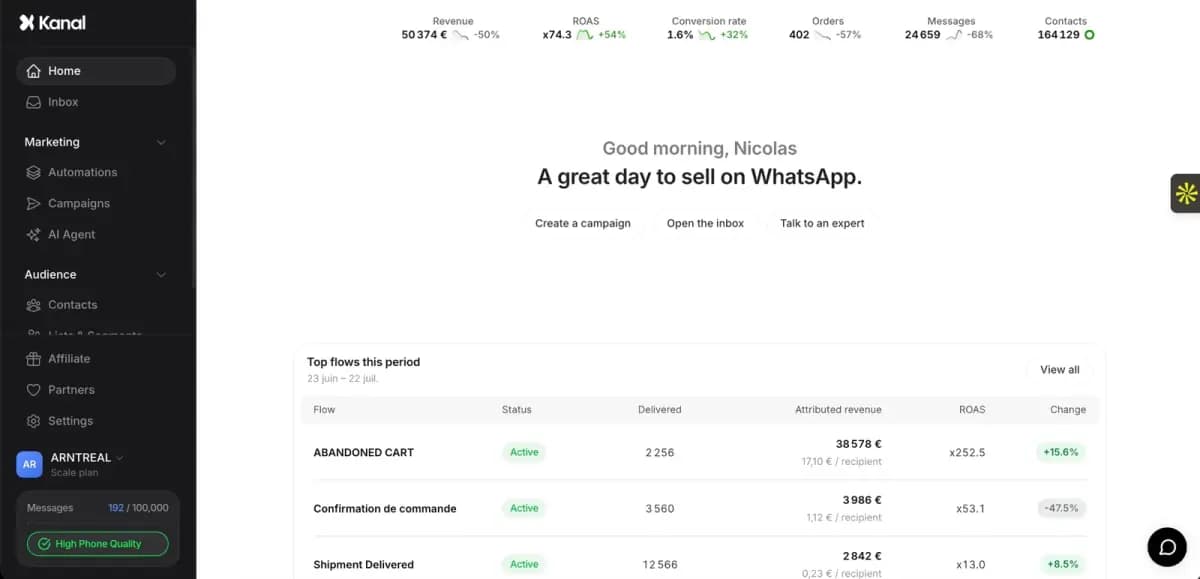
On vous montre Kanal sur votre boutique
- Vos campagnes et vos relances de panier sur WhatsApp, à partir de votre propre boutique
- Les offres après achat, les alertes de retour en stock, puis l'agent IA qui conseille vos clients
- Vous repartez avec l'offre qui vous correspond et son prix

- marques
- +500
- pour l'installer
- 5 min
- de taux d'ouverture WhatsApp
- +90%
5/5 sur le Shopify App Store (125 avis)

Nicolas accompagne les marques e-commerce dans leur croissance grâce au marketing WhatsApp. Expert de l'écosystème Shopify et du commerce conversationnel, il partage des stratégies éprouvées pour la relance de paniers abandonnés, les campagnes broadcast et l'engagement client via l'IA.
Termes du glossaire dans cet article
Définitions rapides des termes WhatsApp Business utilisés ci-dessus.
WABA (compte WhatsApp Business)
Un WABA (WhatsApp Business Account, compte WhatsApp Business) est le compte qui représente une entreprise sur la plateforme WhatsApp Business. Il est indispensable pour envoyer et recevoir des messages par l'API et pour créer des modèles de message ; il regroupe les numéros, les modèles et la facturation.
Lire la définition complèteConsentement (opt-in)
Un opt-in WhatsApp est l'autorisation qu'une personne donne à une entreprise de lui envoyer des messages sur WhatsApp. La politique de messagerie professionnelle de WhatsApp l'exige avant tout message : l'entreprise doit disposer du numéro de la personne et de son accord pour recevoir ses messages.
Lire la définition complèteFenêtre de service client (fenêtre de 24 heures)
La fenêtre de service client est un compte à rebours de 24 heures qui démarre quand un utilisateur WhatsApp écrit à une entreprise ou l'appelle. Tant qu'elle est ouverte, l'entreprise peut répondre par des messages libres ; une fois fermée, elle ne peut envoyer que des modèles de message approuvés.
Lire la définition complèteBusiness Solution Provider (BSP)
Un Business Solution Provider (BSP) est une entreprise autorisée par Meta à donner à d'autres entreprises l'accès à la plateforme WhatsApp Business, en général par son propre logiciel. Meta parle désormais de partenaires, répartis entre Solution Partners, Tech Providers et Tech Partners.
Lire la définition complèteSegmentation
La segmentation consiste à découper une liste de contacts WhatsApp en groupes selon des critères comme l'historique d'achat, le comportement ou l'engagement, pour que chaque groupe reçoive des messages réellement pertinents.
Lire la définition complèteArticles suggérés
50+ Modèles de Messages WhatsApp pour l'Ecommerce : à Copier-Coller (2026)
53 modèles de messages WhatsApp à copier-coller pour l'ecommerce : panier abandonné, livraison, avis, winback, promos. Variables et catégories Meta.
Upsell et cross-sell : définitions, différences et exemples
Upsell, cross-sell et down-sell : définitions, équivalents français, tableau des différences et exemples e-commerce, de la fiche produit à WhatsApp.
Calendrier marketing e-commerce 2027 : toutes les dates
Soldes, fête des mères, Black Friday, Noël : toutes les dates 2027 vérifiées, mois par mois, avec une idée de campagne WhatsApp pour chacune.
WhatsApp Status pour business : 20 idées qui font vendre
20 idées de WhatsApp Status pour marques e-commerce en 2026 : drops produits, behind-the-scenes, sondages, comptes à rebours, UGC et suivi des résultats.