Catalogue WhatsApp Business : Setup Shopify en 2026


Résumer cet article avec une IA
 ChatGPT
 Claude
Configurez votre catalogue WhatsApp Business synchronisé avec Shopify : setup manuel ou auto-sync API, specs images, templates et WhatsApp Pay (2026).
Table des matières (36)
À retenir
- L'app WhatsApp Business accepte jusqu'à 500 produits saisis à la main, alors que l'API passe par Meta Commerce Manager et synchronise le catalogue Shopify.
- Le catalogue est gratuit à héberger et à afficher, Meta ne facture que les messages, dont chaque template catalogue délivré en campagne.
- Prévoyez des images carrées d'au moins 500 par 500 pixels, idéalement 1080 par 1080, et un seul catalogue par devise.
- Hors Inde, Brésil et Singapour où WhatsApp Pay existe, la vente se conclut par un lien de checkout Shopify envoyé dans le chat.
Le commerce sur WhatsApp n'est plus une expérimentation secondaire. L'app WhatsApp Business comptait plus de 200 millions d'utilisateurs mensuels en juillet 2023 selon Meta, et le catalogue devient la vitrine qui vit dans la conversation. Pour un e-commerçant Shopify, c'est une seconde surface de vente intégrée au chat, qui ne demande aucune installation d'app.
Dans ce guide, vous allez découvrir ce qu'est le catalogue WhatsApp Business, comment le configurer sur l'app gratuite comme sur l'API, comment synchroniser vos produits Shopify automatiquement, les specs d'images et de copy qui passent la review Meta du premier coup, et comment envoyer des messages catalogue dans des campagnes qui déclenchent des achats dans le chat.
Qu'est-ce que le catalogue WhatsApp Business ?
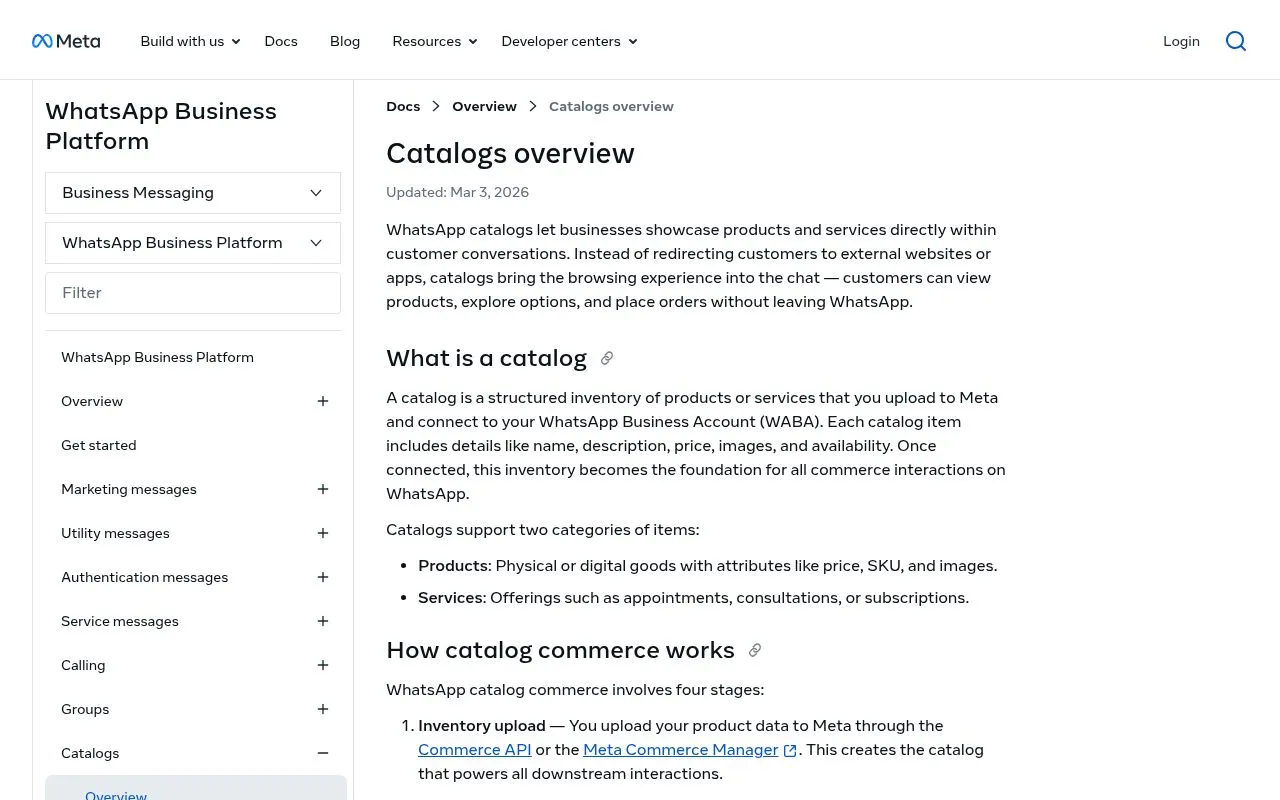
Le catalogue WhatsApp Business est une vitrine produit intégrée à WhatsApp. Un client tape sur votre profil business, voit une grille de produits avec images, prix et descriptions, et peut ajouter des articles à un panier qui déclenche une conversation avec vous. Le catalogue vit dans Meta Commerce Manager, le même backend qui alimente Facebook Shop et Instagram Shop.
Deux briques :
- Catalogue : la liste de produits (titre, image, prix, description, lien)
- Panier : la surface côté acheteur qui regroupe les articles avant d'envoyer un message de commande
Le flow est simple. Le client ouvre votre profil business, tape sur "Voir le catalogue", parcourt les produits, tape "Ajouter au panier" et envoie le panier comme message dans le chat. Votre équipe reçoit la commande avec la liste de SKU, répond avec un lien checkout Shopify ou une demande WhatsApp Pay, et boucle la vente sans que le client ne quitte jamais WhatsApp. Pour vendre uniquement par liens, sans boutique complète, voyez ce que permet le forfait Shopify Starter et s'il est encore proposé.
Le catalogue est gratuit à utiliser, gratuit à héberger et gratuit à afficher. Meta ne facture pas par produit ni par vue. Meta facture les messages que vous envoyez : un template catalogue en campagne est facturé à chaque message marketing délivré, et vos réponses dans la fenêtre de service client de 24 heures (le lien checkout après un panier, par exemple) n'étaient pas facturées jusqu'au 30 septembre 2026, et coûtent depuis le tarif utilitaire au-delà de 1 000 messages de service gratuits par numéro et par mois (voir le guide tarifs WhatsApp Business pour les tarifs à jour).
Catalogue vs lien produit unique : quand utiliser quoi
Envoyer un lien produit unique dans un chat fonctionne pour une recommandation ponctuelle. Le catalogue gagne dès qu'il y a une logique de browse.
| Cas d'usage | Lien produit unique | Message catalogue |
|---|---|---|
| Client demande "votre best-seller" | Un lien suffit | Surdimensionné |
| Client demande "quoi sous 50 euros ?" | Un lien par produit, friction | Catalogue, browse natif |
| Campagne de réactivation sur liste opt-in | Template générique | Catalogue avec set ciblé |
| Cross-sell post-achat | Lien vers un SKU complémentaire | Catalogue filtré par catégorie |
| Agent en live chat qui recommande | Coller des liens | Taper sur un product set |
Règle simple : sous 5 produits, envoyez des liens. Au-delà, envoyez le catalogue ou un product set curé pour le client. Pour la stratégie commerce conversationnel à l'échelle, lisez le guide commerce conversationnel.
Setup sur l'app WhatsApp Business (gratuit, manuel)
Le chemin gratuit. Adapté aux boutiques sous 500 SKU qui n'ont pas besoin d'auto-sync.
Étape 1 : Ouvrir le menu catalogue
Ouvrez WhatsApp Business sur votre téléphone, tapez le menu trois points, puis Outils Pro, puis Catalogue. À la première utilisation, WhatsApp demande votre nom de société et votre pays.
Étape 2 : Ajouter les produits un par un
Pour chaque produit :
- Uploadez 1 à 10 images (au moins 500 par 500 pixels, JPG ou PNG, sous 5 Mo chacune)
- Ajoutez un titre (200 caractères max, pas de majuscules systématiques)
- Saisissez un prix dans votre devise locale (optionnel mais recommandé)
- Rédigez une description (7 000 caractères max, pas d'URL dans ce champ sur certains marchés)
- Ajoutez un lien produit pointant vers votre fiche Shopify
- Ajoutez un code SKU (optionnel mais utile pour matcher les commandes)
WhatsApp passe chaque produit à la review Meta Commerce. L'approbation prend généralement moins d'une heure, jusqu'à 24 heures sur les premiers uploads.
Étape 3 : Organiser en collections
Une fois 10 produits ou plus en place, regroupez-les en collections (Best-sellers, Été, Sous 50 euros). Les collections apparaissent comme des onglets dans le catalogue et accélèrent le browse.
Étape 4 : Partager le catalogue
Tapez sur un produit, puis Partager, puis choisissez le chat ou générez un lien public. Le format de lien est https://wa.me/c/<numéro> et fonctionne comme une alternative click-to-chat qui ouvre directement sur votre catalogue.
Limites de l'app gratuite : 500 produits max, pas d'auto-sync, mises à jour de prix et stock manuelles, pas d'analytics, pas de message template avec bloc catalogue. Solide pour un solo founder, douloureux passé les 50 SKU.
Setup via l'API WhatsApp Business (avec auto-sync Shopify)
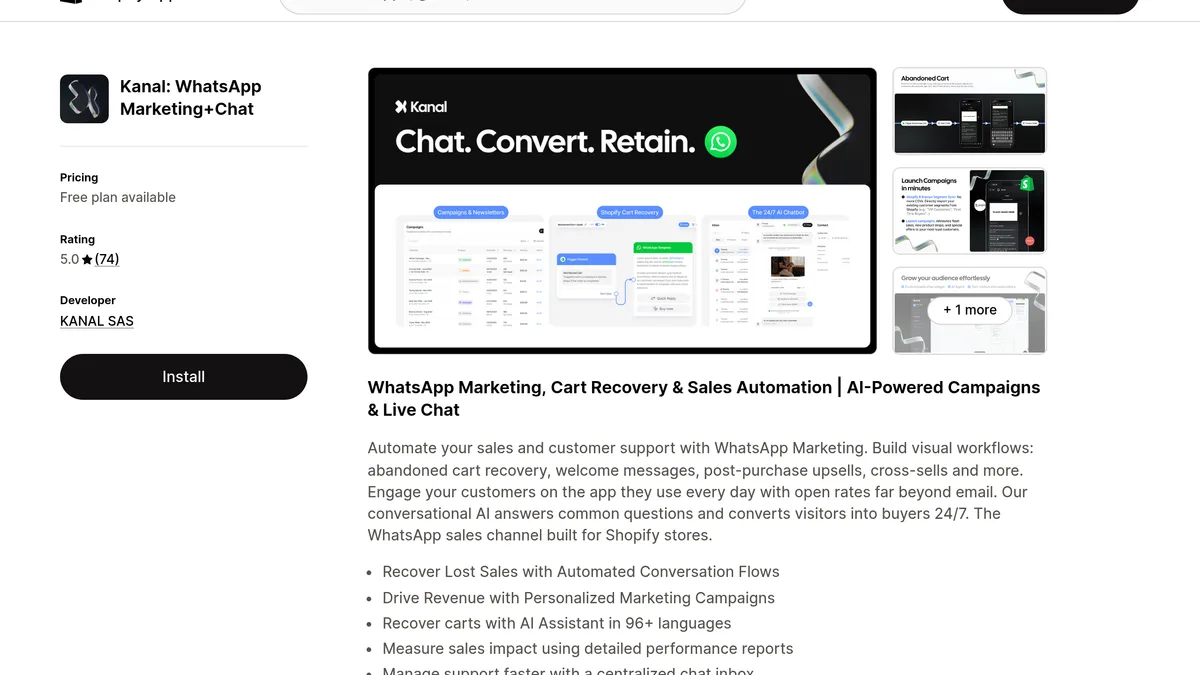
Le chemin pro. Indispensable pour l'auto-sync Shopify, les messages catalogue en campagne, l'inbox partagée multi-agent et toute forme d'analytics sur les vues catalogue et les ajouts panier.
Étape 1 : Obtenir un numéro API WhatsApp Business
Vous avez besoin d'un numéro API WhatsApp Business vérifié. Lisez le guide API WhatsApp Business pour le parcours d'onboarding complet. Comptez 1 à 3 jours entre la demande et l'approbation selon le fournisseur.
Étape 2 : Créer le catalogue dans Commerce Manager
Dans Meta Commerce Manager, créez un nouveau catalogue sous votre portfolio business. Choisissez "E-commerce" comme type. Sélectionnez le même portfolio que celui qui détient votre WhatsApp Business Account, sinon le catalogue ne sera pas sélectionnable dans WhatsApp.
Étape 3 : Connecter le catalogue au WhatsApp Business Account
Dans Meta Business Settings, ouvrez Comptes WhatsApp, puis le compte qui héberge votre numéro, puis Catalogue. Sélectionnez le catalogue tout juste créé. Ce binding est ce qui rend possibles les messages catalogue depuis l'API.
Étape 4 : Pousser vos produits Shopify
Trois façons d'alimenter le catalogue :
- Upload CSV manuel : exportez les produits Shopify en CSV, mappez les colonnes au schema Meta (id, title, description, image_link, price, availability, link), uploadez dans Commerce Manager. Fonctionne, casse dès qu'un stock ou un prix change.
- Pixel Meta et intégration Shopify native : Shopify pousse les produits vers Meta Commerce via le canal de vente Meta officiel. Le catalogue se met à jour automatiquement quand un produit Shopify change. C'est le chemin standard.
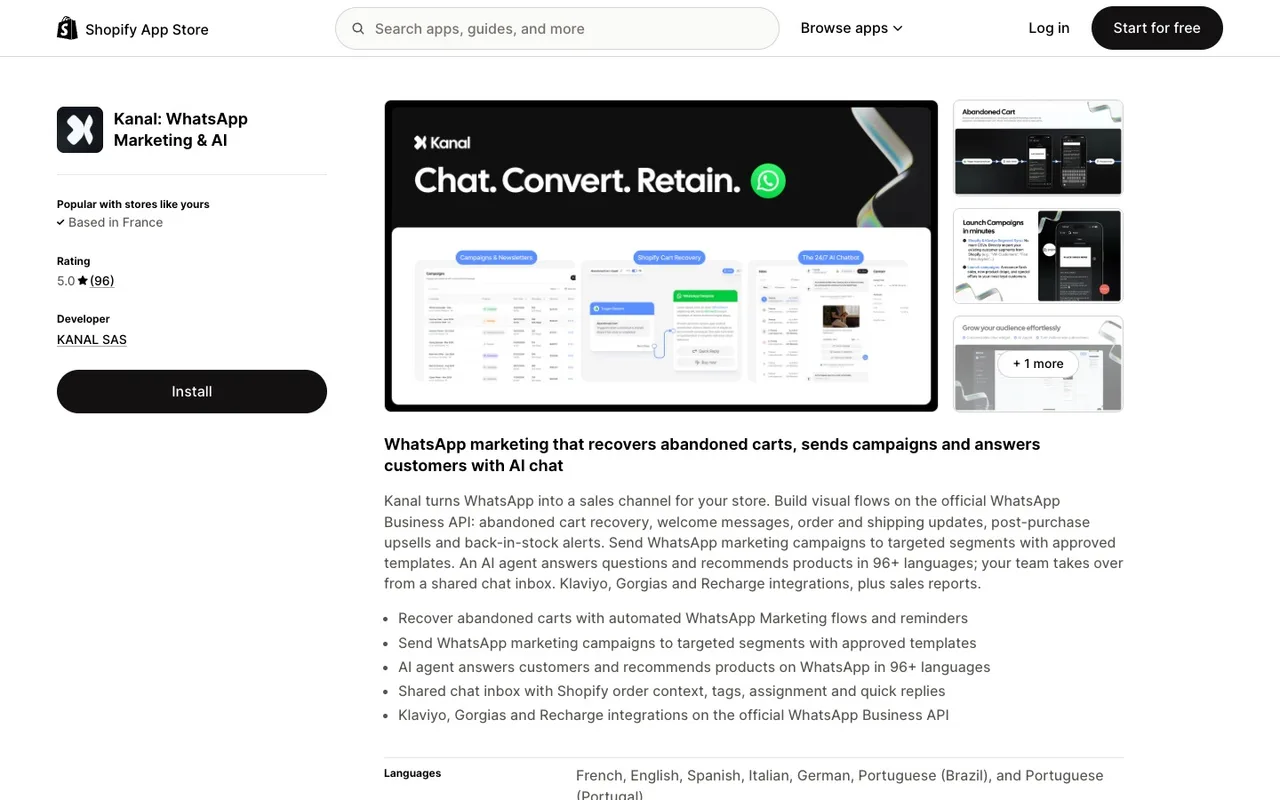
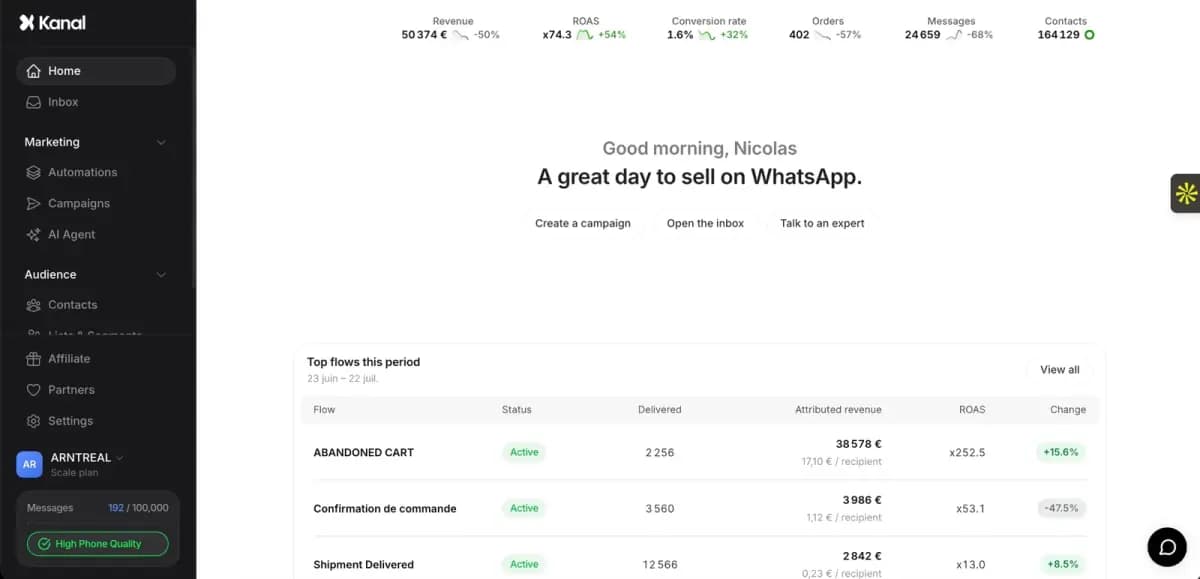
- Intégration plateforme WhatsApp : des outils comme Kanal connectent Shopify et WhatsApp directement, synchronisent le catalogue à chaque mise à jour produit, et surfacent le browse in-chat, la capture panier et l'attribution commande de manière native. C'est le chemin qui débloque le reporting revenue par conversation.
Après la première synchro, chaque produit Shopify devient une ligne du catalogue WhatsApp, prête à être montrée dans le chat ou envoyée comme message catalogue en campagne.
Best practices pour images, titres et descriptions
Les pratiques ci-dessous gardent un catalogue facile à parcourir sur mobile et propre pour la review Meta.
Images
- Format carré, minimum 1080 par 1080 pixels (le minimum Meta est 500 par 500, mais le mobile rend net à 1080)
- Fond blanc ou neutre pour l'image principale, lifestyle pour les images 2 et suivantes
- Montrez le produit, pas le lifestyle, sur l'image 1 : WhatsApp crop agressivement dans la grille catalogue
- Pas de texte en surimpression sur l'image 1 (Meta flag sur certains marchés)
- Même lumière et même crop sur tous les SKU, sinon le catalogue ressemble à une marketplace
Titres
- Mettez le type de produit en premier, puis le modèle, puis une feature distinctive
- Mauvais : "Belle robe d'été à fleurs pour femme cadeau idéal"
- Bon : "Robe midi à fleurs, marine, coton durable"
- Sous 60 caractères pour qu'aucun mot ne soit tronqué dans la grille
Descriptions
- La première ligne est la seule visible sans expand, écrivez-la comme un objet d'email
- Utilisez des bullet points pour les specs (taille, matière, entretien)
- Terminez par un call to action qui pousse une réponse : "Envoyez-nous votre taille en MP pour vérifier la dispo"
- Évitez les URL dans ce champ hors US, UK et UE (certains marchés rejettent)
Prix
- Indiquez toujours un prix, même "À partir de X euros", pour que le client puisse faire son choix sans avoir à demander
- Pour le pricing par variante, affichez le prix de la variante la moins chère et utilisez la fiche produit pour la plage
- Mettez à jour les prix depuis Shopify, pas manuellement dans Commerce Manager, sinon les conflits de sync écraseront vos changements
Comment envoyer un message catalogue en campagne
C'est là que le catalogue passe de vitrine passive à canal de vente actif. Un message catalogue est un template WhatsApp qui contient un bloc catalogue, soit avec tous les produits, soit avec un product set curé.
Étape 1 : Créer un product set
Dans Commerce Manager, créez un product set (filtré par tag, collection ou sélection manuelle) qui matche votre campagne. Exemples :
- Product set "Soldes été" avec 12 SKU taggés "été" dans Shopify
- Product set "Retour en stock" reconstruit chaque nuit via les tags Shopify
- Product set "Cross-sell pour acheteurs catégorie X" curé manuellement
Étape 2 : Construire un template catalogue
Dans votre plateforme WhatsApp (Kanal ou votre fournisseur API), créez un template marketing avec un bloc catalogue. Le template doit contenir :
- Un header (texte, image ou vidéo)
- Un body avec des tokens de personnalisation (
{{1}}prénom,{{2}}valeur panier) - Un footer (optionnel)
- Un bouton catalogue qui pointe sur votre product set
- L'approbation Meta (24 à 48 heures)
Étape 3 : Envoyer à votre liste opt-in
Dans votre outil de campagne, choisissez un segment (par exemple, les clients qui ont acheté dans les 60 derniers jours), sélectionnez le template catalogue et planifiez. WhatsApp délivre le template avec le bouton catalogue. Le destinataire tape, atterrit sur le product set dans le chat, ajoute au panier et renvoie la commande.
Comparez les taux de clic et de commande des templates catalogue avec ceux de vos templates image statique sur un même segment. Curer le product set pour le segment est le premier levier à tester.
Pour la mécanique d'envoi complète, voir le guide WhatsApp broadcast Kanal.
Intégration WhatsApp Pay (là où c'est disponible)
WhatsApp Pay boucle la vente en gérant le paiement dans le chat. Le client revoit le panier, tape "Payer", s'authentifie auprès de sa banque, et la commande est payée sans quitter WhatsApp.
Marchés disponibles en 2026 :
- Inde : basé sur UPI, déploiement le plus large, supporté dans l'API WhatsApp Business
- Brésil : basé sur PIX, disponible sur les comptes consumer et business
- Singapour : basé sur PayNow, supporté dans l'API WhatsApp Business
Sur ces marchés, le flow devient browse catalogue, panier, paiement in-chat, commande Shopify créée par webhook, le tout dans une seule conversation.
Hors de ces marchés, le flow équivalent est browse catalogue, panier, puis envoi d'un lien checkout Shopify dans le chat. Le handoff vers un checkout Shopify ajoute de la friction mais reste le standard sur l'UE, les US, le UK et la majeure partie de la LATAM et de l'APAC. Apple Pay, Google Pay et le one-tap Shop Pay réduisent la friction à un niveau quasi équivalent.
Erreurs catalogue fréquentes (et comment les éviter)
Erreur 1 : Uploader des images sous 500 par 500 pixels
Meta auto-flag les images basse résolution et le produit disparaît du catalogue sans notification. Exportez toujours les images Shopify en 1080 par 1080 minimum avant la sync.
Erreur 2 : Lister des catégories interdites
Alcool, tabac, armes, compléments (selon les marchés), contenu adulte et animaux vivants sont bloqués. Lister des produits interdits par la politique Meta Commerce peut coûter plus que l'article : selon la politique WhatsApp Business, Meta peut vous interdire tout ou partie des services WhatsApp Business. Auditez vos tags Shopify avant la sync et excluez les catégories flaggées.
Erreur 3 : Mixer plusieurs devises dans un seul catalogue
Un catalogue WhatsApp supporte une seule devise à la fois. Si votre boutique Shopify vend en EUR et en USD, il vous faut deux catalogues et deux numéros WhatsApp Business (ou un seul numéro avec des catalogues routés par locale via une plateforme). Lisez le comparatif meilleures applications WhatsApp pour Shopify pour les options multi-devises.
Erreur 4 : Laisser le stock devenir obsolète
Si Shopify affiche "rupture" mais que le catalogue montre toujours le produit comme dispo, des clients commanderont et vous rembourserez. L'auto-sync règle ça. Les catalogues manuels non.
Erreur 5 : Pas de confirmation de commande renvoyée à Shopify
Une commande catalogue arrive comme message WhatsApp. Sans connecteur, votre back-office Shopify ne la voit jamais. La solution est une plateforme qui crée la draft order Shopify automatiquement à partir du panier catalogue, puis envoie le lien checkout. C'est ce qui garde l'inventaire propre et le reporting finance carré.
FAQ
Qu'est-ce que le catalogue WhatsApp Business ?
Une vitrine produit native dans WhatsApp où les clients parcourent les articles, voient les prix et ajoutent au panier. Gratuit dans l'app WhatsApp Business (jusqu'à 500 produits), jusqu'à 30 000 articles par catalogue via l'API WhatsApp Business, avec auto-sync Shopify.
Puis-je synchroniser mon catalogue Shopify avec WhatsApp automatiquement ?
Oui, via l'API WhatsApp Business et une plateforme comme Kanal. L'app gratuite impose une saisie manuelle. La sync API pousse les changements produit Shopify vers WhatsApp en quasi-temps réel.
Combien de produits puis-je ajouter ?
500 dans l'app gratuite, 30 000 par catalogue via l'API et Commerce Manager.
Faut-il WhatsApp Pay pour vendre ?
Non. WhatsApp Pay (Inde, Brésil, Singapour) boucle la vente in-chat. Ailleurs, le standard est browse catalogue, panier, puis envoi d'un lien checkout Shopify dans le chat.
Pourquoi mon catalogue a-t-il été refusé ?
Images basse résolution, catégories interdites, titres manquants ou dupliqués, ou prix trompeurs. Vérifiez les politiques Meta Commerce et ré-uploadez les articles corrigés.
Conclusion
Le catalogue WhatsApp Business transforme le chat d'un canal de support en vitrine. Bien fait avec l'auto-sync Shopify, il ajoute une surface de vente intégrée au chat, qui se cumule à tous les autres leviers WhatsApp déjà en place.
Les trois actions à lancer maintenant :
- Choisir entre l'app gratuite (sous 500 SKU, manuel) et le chemin API (auto-sync, campagnes, analytics)
- Connecter Shopify à votre numéro WhatsApp Business avec l'intégration Kanal Shopify
- Lancer une première campagne catalogue sur un segment opt-in pour valider la conversion avant de scaler
Vous voulez voir un flow Shopify-WhatsApp catalogue complètement synchronisé en production ? Réservez une démo et on vous montre la synchronisation du catalogue et une première campagne catalogue sur votre propre boutique.
Ressources
On vous montre Kanal sur votre boutique
- Vos campagnes et vos relances de panier sur WhatsApp, à partir de votre propre boutique
- Les offres après achat, les alertes de retour en stock, puis l'agent IA qui conseille vos clients
- Vous repartez avec l'offre qui vous correspond et son prix

- marques
- +500
- pour l'installer
- 5 min
- de taux d'ouverture WhatsApp
- +90%
5/5 sur le Shopify App Store (125 avis)

Nicolas accompagne les marques e-commerce dans leur croissance grâce au marketing WhatsApp. Expert de l'écosystème Shopify et du commerce conversationnel, il partage des stratégies éprouvées pour la relance de paniers abandonnés, les campagnes broadcast et l'engagement client via l'IA.
Termes du glossaire dans cet article
Définitions rapides des termes WhatsApp Business utilisés ci-dessus.
Catalogue WhatsApp
Un catalogue WhatsApp est une liste de produits ou de services, avec noms, images, prix et descriptions, qu'une entreprise relie à son compte WhatsApp pour que ses clients puissent parcourir et commander sans quitter la conversation.
Lire la définition complèteWhatsApp Pay
WhatsApp Pay est le nom couramment donné aux paiements sur WhatsApp : payer un particulier ou une entreprise sans quitter la conversation. Pour les entreprises, Meta documente des fonctions de paiement sur la plateforme WhatsApp Business dans deux pays, l'Inde et le Brésil.
Lire la définition complèteFenêtre de service client (fenêtre de 24 heures)
La fenêtre de service client est un compte à rebours de 24 heures qui démarre quand un utilisateur WhatsApp écrit à une entreprise ou l'appelle. Tant qu'elle est ouverte, l'entreprise peut répondre par des messages libres ; une fois fermée, elle ne peut envoyer que des modèles de message approuvés.
Lire la définition complèteConsentement (opt-in)
Un opt-in WhatsApp est l'autorisation qu'une personne donne à une entreprise de lui envoyer des messages sur WhatsApp. La politique de messagerie professionnelle de WhatsApp l'exige avant tout message : l'entreprise doit disposer du numéro de la personne et de son accord pour recevoir ses messages.
Lire la définition complèteCommerce conversationnel
Le commerce conversationnel consiste à vendre et accompagner les clients via des canaux de messagerie comme WhatsApp, où l'achat se déroule au sein d'une conversation.
Lire la définition complèteLien wa.me (click-to-chat)
Un lien wa.me est l'URL click-to-chat officielle de WhatsApp. L'ouvrir démarre une conversation avec un numéro précis, sans que le visiteur enregistre le contact au préalable.
Lire la définition complèteWebhook
Un webhook WhatsApp est une requête HTTP contenant des données JSON que les serveurs de Meta envoient au serveur d'une entreprise chaque fois qu'un événement se produit sur son compte WhatsApp, comme un message entrant ou un changement de statut de livraison.
Lire la définition complèteArticles suggérés
Commerce conversationnel : définition, exemples et plateformes
Le commerce conversationnel, c'est vendre par la conversation : chat, agents IA, WhatsApp, voix. Fonctionnement, exemples, avantages, limites et 8 plateformes.
Customer lifetime value : formule, calcul de la LTV et exemples
Customer lifetime value (valeur vie client) : formule, calcul de la LTV pas à pas, variantes, où la lire dans Shopify et erreurs de calcul à éviter.
Taux de conversion e-commerce : formule, calcul et Shopify
Taux de conversion e-commerce : formule, exemple de calcul, variantes, où le lire dans Shopify, changement de mesure de septembre 2026 et erreurs à éviter.
Shopify ou WooCommerce : coûts, frais et contrôle en 2026
Shopify ou WooCommerce pour une boutique en France : abonnement ou hébergement, frais de paiement en euros, maintenance, contrôle du code et migration.